USBメモリーやSSDは突然故障することがあるが、その予兆はわかりにくい。症状としては、大切なデータが突然消える、速度が大幅に低下する、エラーが多発する、パソコンが頻繁にフリーズする、パソコンで認識しないなど。これらの症状が多発するなら、大事に至る前に故障や寿命を疑ったほうがよい(図1)。
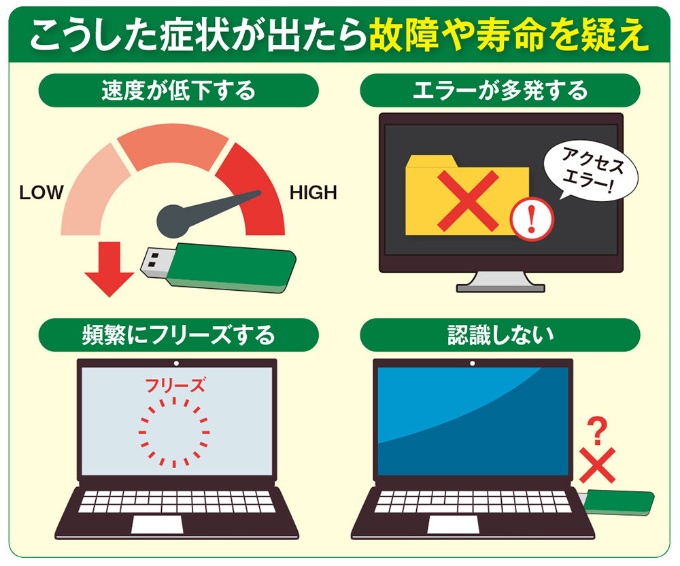
図1 USBメモリーや外付けSSDを利用していて「速度が低下する」「エラーが多発する」「パソコンが頻繁にフリーズする」「パソコンで認識しない」といった症状が多発するなら、故障や寿命を疑ったほうがいい
[画像のクリックで拡大表示]
USBメモリーやSSDがデータの記録に使うフラッシュメモリーの記憶素子(セル)は、書き換え回数に上限がある。メーカーによると1000回程度の書き込みで寿命に達し、それを超えると正常に読み書きできなくなる可能性がある。つまり、使い込んでいる製品ほどトラブルのリスクは高まる(図2)。古いUSBメモリーや外付けSSDの動作が少しでも怪しいと思ったら、状態をチェックしたほうがいい。問題があったら、重症化する前にデータをバックアップする(図3)。
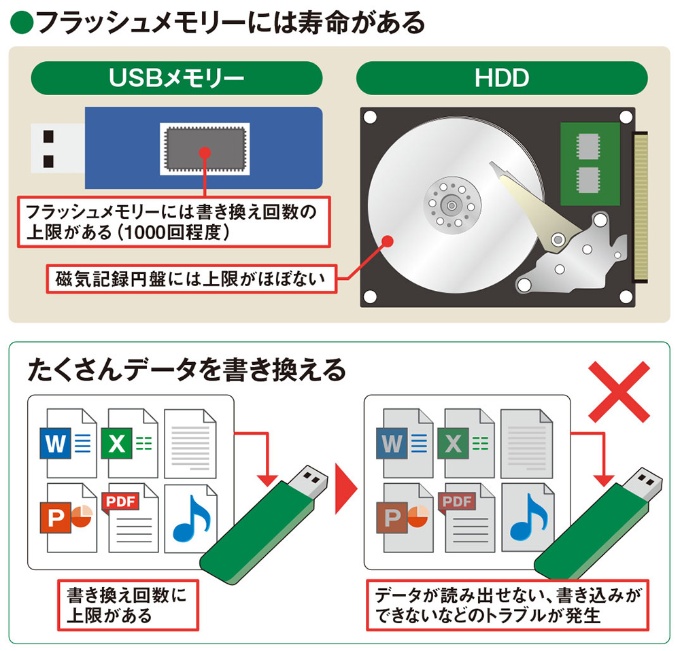
図2 USBメモリーやSSDが利用しているフラッシュメモリーの記憶素子には書き換え回数の上限がある。上限を超えてデータを書き換えると、そのうち「読み出せない」「書き込めない」といったトラブルが発生する可能性がある。5年、10年と使い続けている古い製品は注意が必要だ
[画像のクリックで拡大表示]
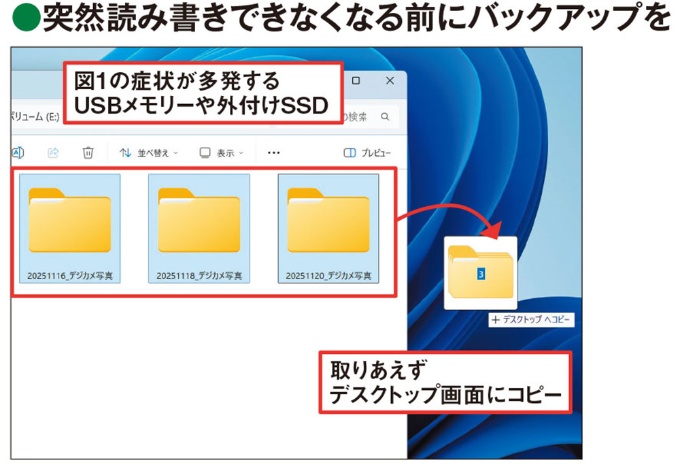
図3 図1のような症状が多発するなら、万が一のことを想定し、USBメモリーや外付けSSDに保存しているデータをすぐに別のドライブにバックアップ(コピー)する。その後、後述する方法でチェックして、重度の障害が見つかったら廃棄する
[画像のクリックで拡大表示]
USBメモリーではフリーソフト「Check Flash」を使い、エラーが発生したセクターの有無から故障や寿命を判断する(図4)。論理エラーは黄色、物理エラーは赤色だ。前者はソフト的に壊れている状況なので、フォーマットすれば直ることもある。
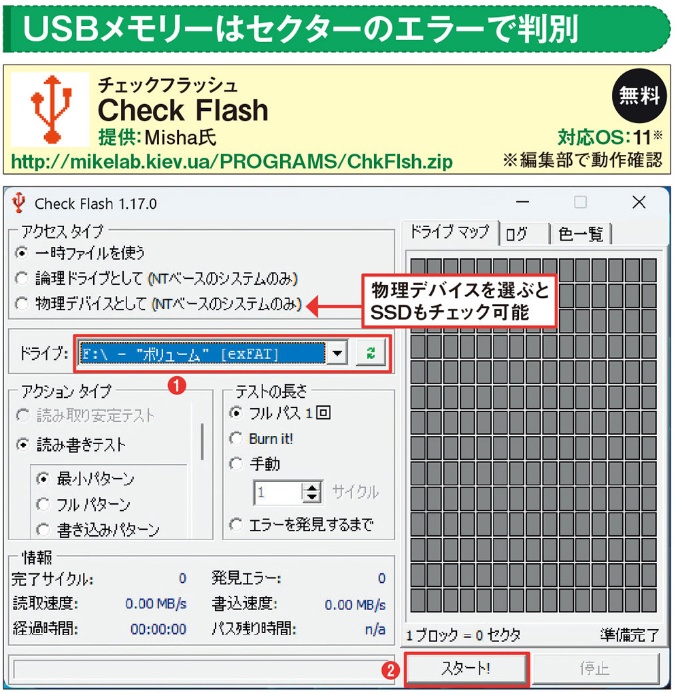
図4 上記URLから圧縮ファイルを入手。それを適当なフォルダーに展開し、「ChkFlsh」を実行する。検査するドライブを選択し(1)、「スタート」を押すと(2)、テストが始まる
[画像のクリックで拡大表示]
次のページ
赤色の物理エラーに注意 1つでも出たら故障と見...この記事は会員登録で続きをご覧いただけます