ロック画面の時刻表示を見やすくする
iOS 26.2にアップデートし、ロック画面を長押しして現れる「カスタマイズ」項目で時刻を選択すると、透明度を変更するスライダーが追加される(図1)。これまでは「ガラス」「ソリッド」のみが選択肢で、透明感や反射を抑えるには「ソリッド」に設定するしかなかった。また、「ガラス」を選択した場合でも、壁紙によっては時刻が見えにくくなる場面があった。今回追加されたスライダーにより、Liquid Glassの表現を保ったまま見え方を調整できるようになった。従来よりも透明に設定でき、ガラス表現を強めることも可能だ。
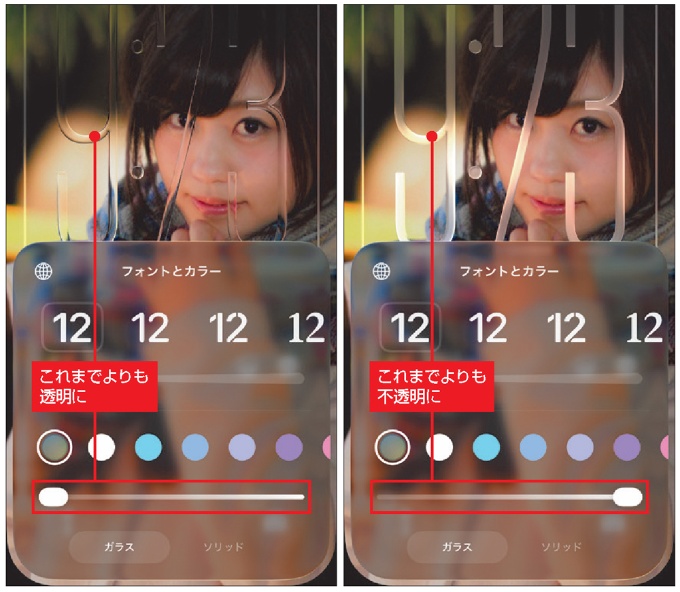
図1 iOS 26.2では、ロック画面の時刻表示の透明度を、Liquid Glassの表現を保ったまま調整できるようになった。より透明にすることもできる
[画像のクリックで拡大表示]
壁紙との相性に左右されにくくなり、時刻の判読性を安定させやすくなった。
画面遷移時のアニメーションを控えめにする
Liquid Glassでは、アプリの起動や画面切り替えの際に、UIが大きく動いてから定位置に収まるアニメーションが多用されている。これを落ち着かないと感じる人もいるだろう。そうした場合は、「視差効果を減らす」をオンにしてみてほしい(図1)。画面遷移時の派手な動きが抑えられ、UIの変化を追いやすくなる。操作の流れを把握しやすくしたいときに有効だ。
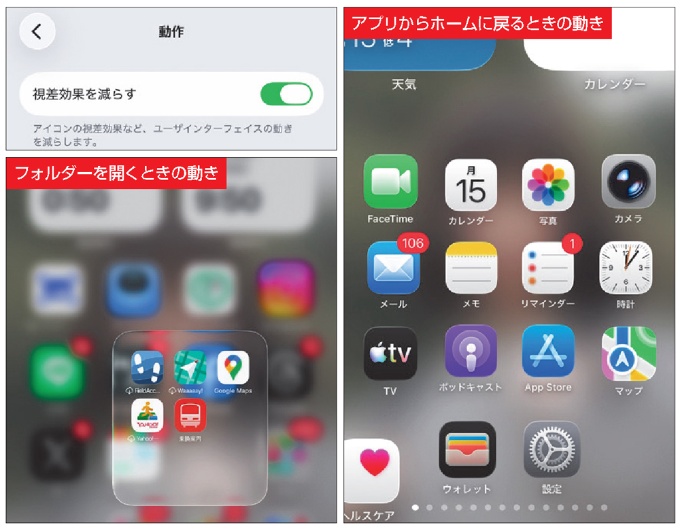
図1 「設定」→「アクセシビリティ」→「動作」→「視差効果を減らす」をオンにすると、画面遷移時によく目にする派手なアニメーションが抑えられる。オンではアニメーションが発生しないため、図ではオフ時の例を示している
[画像のクリックで拡大表示]
以前のiOSにも同様のアニメーションは存在していたが、Liquid Glassでは表現が強まった分、人が情報を処理する際の負荷が増し、違和感につながっているのかもしれない。
次のページ
iOS 26では操作の入口を画面下部に探すこの記事は会員登録で続きをご覧いただけます