
USBメモリーやSSDなどの外付けストレージにもファイルを記録・管理するファイルシステムがある。出荷時の形式は基本的に「FAT32」「exFAT」「NTFS」の3種類(図1)。USBメモリーと外付けSSDでは適したファイルシステムが異なる。主な違いを図2、図3にまとめた。
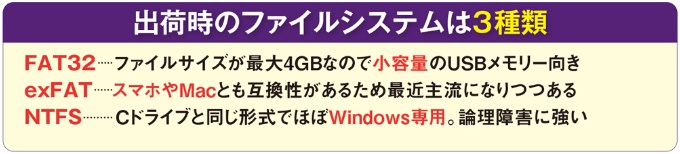
図1 USBメモリーはexFAT、SSDはexFATまたはNTFSが最近の主流。NTFSはWindowsのシステムドライブ標準のファイルシステムで、小容量のUSBメモリーでは機能過多になりがちだ
[画像のクリックで拡大表示]
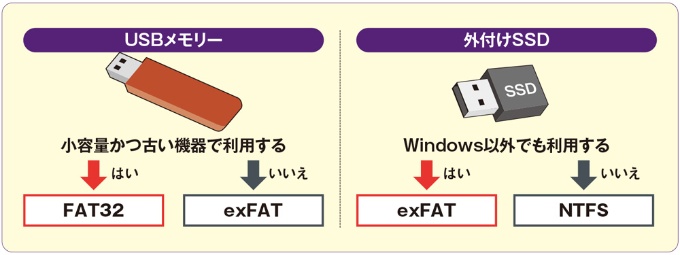
図2 USBメモリーは古い機器で使わないならexFATが一般的。NTFSはやや機能過多でむしろ寿命を縮める。外付けSSDはWindowsなら普通はNTFS、MacやAndroidでも使うならexFATを選ぶ
[画像のクリックで拡大表示]
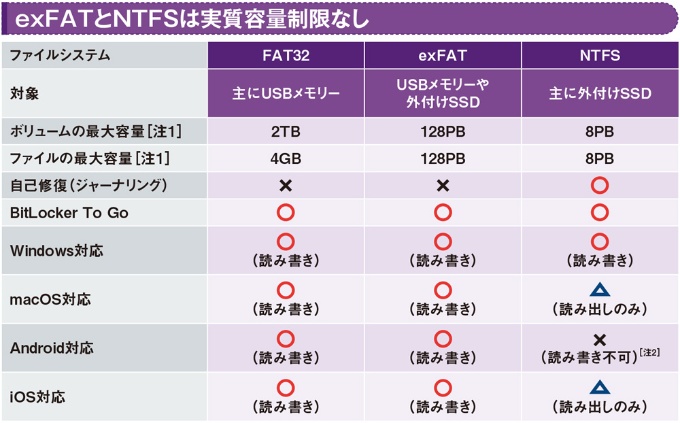
図3 外付けストレージのファイルシステムは主に3種類。FAT32だけ例外的で、exFATやNTFSではファイルやボリュームのサイズが実質的に無制限だ。登場した当初の小容量USBメモリーはFAT32だった。ストレージ容量の拡大に伴って、これを拡張したexFATが策定された。NTFSはWindowsのCドライブ(システムドライブ)の標準形式で論理障害に強く、Windowsでは外付けSSDにも向く
[画像のクリックで拡大表示]
[注1]サイズはOSやセクター(クラスター)などの条件によって変わる。容量の表記は概略値
[注2]メーカー独自で対応している場合がある
FAT32はボリューム(ドライブ)やファイルのサイズ制限が厳しく、最近の大容量ストレージには不向き。小容量のUSBメモリーを使う古い機器向けと考えよう。大容量、またはWindows以外でも利用する場合は、FAT32を拡張したexFATが最適。互換性が高くスマホやMacでも読み書きできる。Windows専用でCドライブでも使われているNTFSは論理障害に強い(次パート参照)。だが、ログファイルへの書き込みが多発するため、ランダム性能が劣り、寿命が短いUSBメモリーにはあまり適さない。
次のページ
クイックは○、フルは× フラッシュの寿命を縮める...この記事は会員登録で続きをご覧いただけます


