
Microsoft 365 Copilotには、入力したプロンプト(指示文)の内容に応じて、必要な処理を判断して実行する「エージェント」機能がある。質問に答えるだけでなく、内容に応じてファイルを自動で作成するまでの手順をAI(人工知能)が処理する。エージェントには複数の種類があり、今回はExcel用のエージェントの使い方を紹介する。
本連載では、Microsoft 365 Business StandardのプランにMicrosoft 365 Copilotを追加した状態で動作を確認している。OSやOffice、アプリ、Edgeのバージョンによっては、ここで紹介する機能が使えなかったり、画面が異なったりする場合がある。また、AIで生成された文章やコンテンツには誤った内容が含まれる可能性がある。必ず内容を確認してから利用しよう。
Excelエージェントを利用する
今回は、EdgeでCopilot Chatの「エージェント」から「Excelエージェント」を利用する。
Excelエージェントは、目的を伝えると、集計表の作成やデータの整理、分析用ブックの作成までの流れをAIが考えて実行する。作成後は、Excelで開いて編集することも可能だ。
Excel以外にも、WordやPowerPoint向けのエージェントがある。「エージェント」の「すべてのエージェント」からエージェント名を検索すると、追加できる。
まずはプロンプトの提案から動作を確認してみよう。
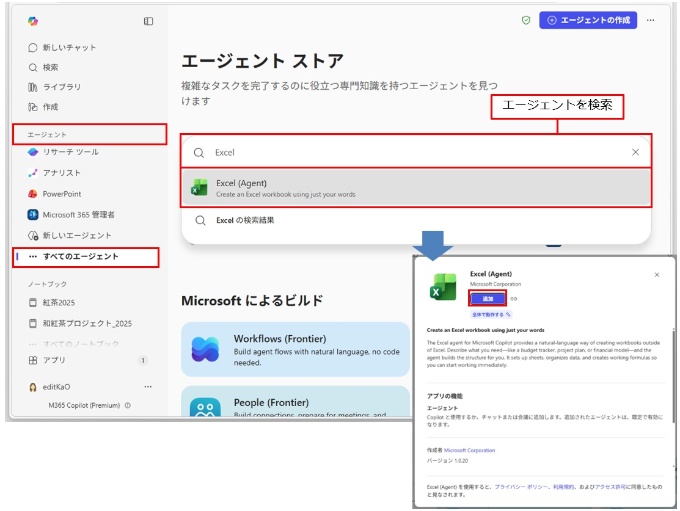
「エージェント」に見当たらない場合は、「エージェント」の「すべてのエージェント」から追加する。「エージェントストア」画面で「エージェントを検索」欄に「Excel」と入力し、表示された「Excel(Agent)」をクリック。追加画面が開いたら「追加」をクリックする
(画像:阿部 香織)
[画像のクリックで拡大表示]
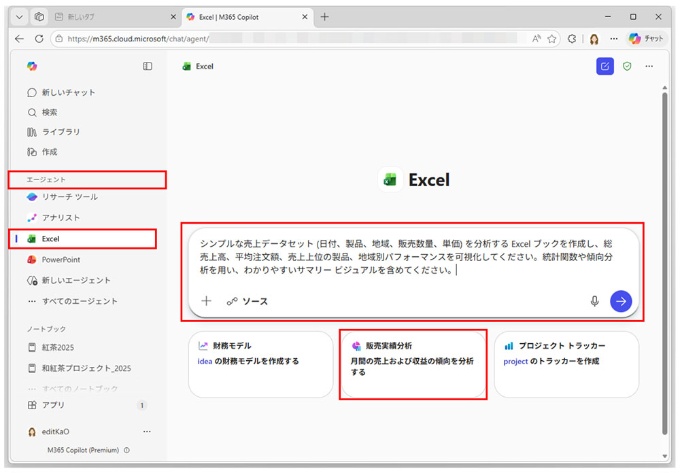
Excelエージェントを開いたら、まず提案プロンプトを試す。プロンプトを選ぶと上部の入力欄に入るので、「送信」をクリックする
(画像:阿部 香織)
[画像のクリックで拡大表示]
次のページ
プロンプトを送信すると、「ブックオプション」が表...この記事は会員登録で続きをご覧いただけます


