【2026年5月版】クラウド vs ローカルLLM コーディング能力のみに限定したティア表と、完全ローカルで「Antigravity」級のバイブコーディングを実現する方法

こんにちは!高橋です(*'▽')
私の周りでも最近あちこちで『アプリ作ってみたよ!』『バイブコーディングはじめたんだ』という声が聞かれるようになってきました。
特に、GoogleがGemini 3 Proを搭載してリリースした自律型エージェントIDE「Google Antigravity」の衝撃は凄まじく、
多くのエンジニアが「もう全部AIでいいじゃん」と実感したはず…!
しかし、機密性の高い社内プロジェクトや、クラウドAPIの従量課金を気にせず「無限にAIにコードを書かせたい」というニーズから、
ローカルLLMを使ったバイブコーディングの需要も爆発的に高まっています。
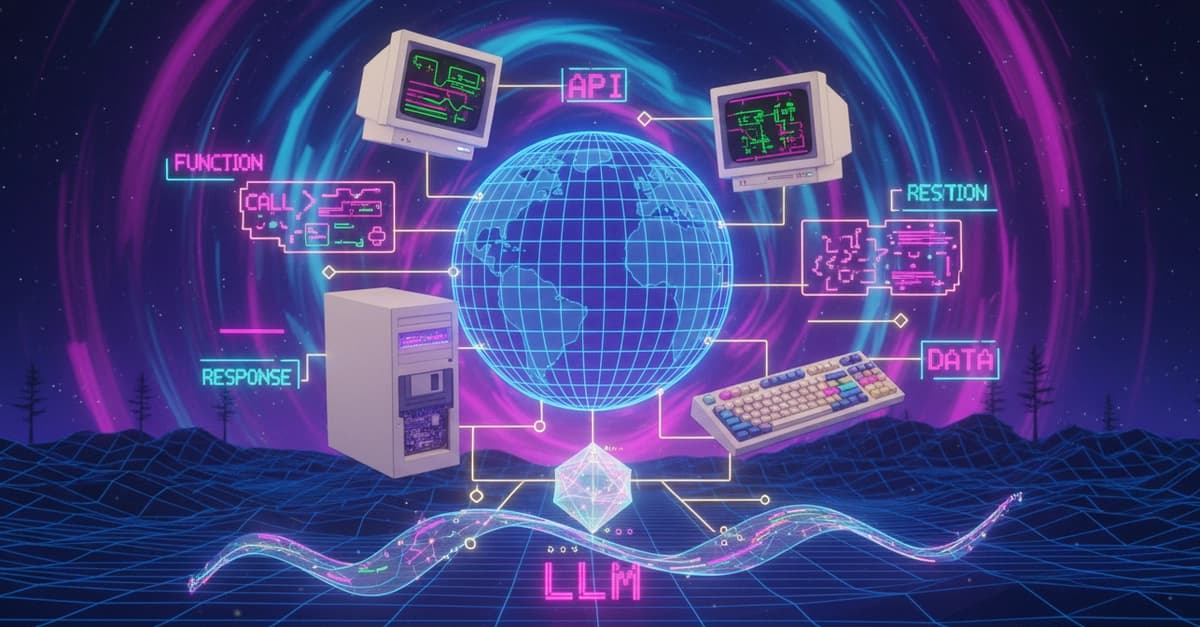
この記事では、純粋な「コーディング能力」に焦点を当てた最新のLLMティア(階層)表と、あなたのPCの中に「無料のローカルAntigravity」を構築する具体的な手順を徹底解説します。
1. LLM & ローカルLLM「コーディング能力」総合ティア表
数あるLLMを「純粋なプログラミング能力(プロジェクト全体の理解、自律的な実装、デバッグ能力)」のみで評価・分類しました。
【LLM & ローカルLLM「コーディング能力」総合ティア表】

[ティア]  [クラウド(商用API)]             [ローカル(オープン)]            [必要なVRAM(ローカル)]
====================================================================================================
S (神)    ・Claude 3.5/4.x (Opus/Sonnet)  ・GLM-5.1                       48GB〜
          ・Gemini 3 Pro (Antigravity)    ・Llama 4 Scout (109B)          (RTX 4090×2 または
          ・GPT-4.5 / 5                                                    Mac Studio 128GB~)
----------------------------------------------------------------------------------------------------
A (実用)  ・Gemini 3 Flash                ・Qwen 3.5 Coder (32B)          24GB
          ・Claude Haiku                  ・DeepSeek V3.2 (MoE)           (RTX 3090/4090 または
          ・GPT-4o mini                                                    Mac M3 Max 64GB)
----------------------------------------------------------------------------------------------------
B (単一)  (該当なし)                      ・Gemma-4-31B Dense             16GB〜24GB
                                          ・Gemma-4-26B MoE               (RTX 4080/4090 または
                                                                           Mac M2 Max 32GB)
====================================================================================================
🏆 Sティア:アーキテクチャ設計の覇者
Antigravityの裏側で動いているGemini 3 Proや、Claudeの最上位モデルが属する階層です。
数十のファイルにまたがるリポジトリ全体の文脈を完璧に理解し、ゼロからのシステム設計や、未知のエラーの自己修復を人間なしで完遂します。
ローカルでこの領域に達するには「Llama 4 Scout」などの100B超えの超巨大モデルが必要になり、一般的な個人PCのスペックでは動作が困難です。
⚡ Aティア:ローカル環境の最適解
実用性と要求スペックのバランスが最も良い「スイートスポット」です。
特に、コーディングに特化したQwen 3.5 CoderやDeepSeek V3.2は、
ローカルモデルでありながらクラウドの軽量モデル(Gemini 3 Flashなど)に匹敵するか、一部のコーディングタスクでは凌駕します。
後述する「ローカルでのバイブコーディング」には、このAティアのローカルモデルが最も適しています。
🛠 Bティア:強力なアシスタント
いま大きく話題になっているGemma-4-31Bなどがここに入ります。
プロジェクト全体を読み込ませる「バイブコーディング」にはコンテキスト長や推論能力の面で少しパワー不足ですが、
数十〜数百行の単一ファイルのスクリプト作成、リファクタリング、エラーの原因解析といった「アシスタント用途」であれば、非常に高速かつ正確に機能します。
2. 完全ローカルで「Antigravity」ライクなバイブコーディング環境を構築する
Antigravityの凄さは、「AIがエディタの中で自律的にターミナルを叩き、ファイルを新規作成し、コードを修正してブラウザで検証する」というエージェント挙動にあります。
実は現在、「Ollama(ローカルLLMサーバー)」と「VS CodeのAIエージェント拡張機能(Cline など)」を組み合わせることで、
Antigravityとほぼ同じ自律型ワークフローを、完全無料・完全オフラインで手元のPCに再現することができます。
ここでは、読者が絶対につまずかないよう、順を追って導入方法を解説します。
ステップ1:Ollamaのインストール(AIの脳を用意する)
まずは、ローカルLLMを簡単に動かすためのツール「Ollama」を導入します。
Ollamaの公式サイト にアクセスし、OS(Windows / Mac / Linux)に合わせたインストーラーをダウンロードして実行します。
インストールが完了したら、ターミナル(Windowsの場合はコマンドプロンプトやPowerShell)を開きます。
以下のコマンドを実行し、コーディングに特化した強力なモデル(ここではAティアの qwen-3.5-coder の32B版)をダウンロードします。
実行コマンド:
ollama run qwen2.5-coder:32b
(※記事執筆時点でのOllama上のタグ名。Gemma 4を使う場合は ollama run gemma4:31b と入力します。)
初回は数GB〜十数GBのダウンロードが走るため時間がかかります。
ダウンロードが完了し、ターミナル上で対話できる状態になったら、一度ターミナルを閉じてOKです(Ollamaはバックグラウンドで起動したままになります)。
ステップ2:VS Codeと拡張機能「Cline」の導入(AIの手足を用意する)
次に、AIに「ファイル編集」や「コマンド実行」の権限を与えるエージェントツールを導入します。
Visual Studio Code (VS Code) を開きます。
左側の拡張機能(Extensions)アイコンをクリックし、検索窓に Cline(旧:Claude Dev)と入力します。
Clineの拡張機能をインストールします。(※同様のエージェント拡張機能である Roo Code でも手順はほぼ同じです)
ステップ3:ClineとOllamaを連携させる(脳と手足を繋ぐ)
ここが最も重要な設定です。VS Code上のClineに、先ほどローカルで立ち上げたOllamaを認識させます。
VS Codeのサイドバーに表示された「Cline」のアイコンをクリックしてチャット画面を開きます。
Clineの上部にある歯車アイコン(Settings)をクリックします。
API Provider(APIプロバイダー)の設定項目を以下のように変更します:
API Provider: Ollama を選択
Base URL: http://localhost:11434 (デフォルトで入力されているはずです)
Model ID: ドロップダウンから、ステップ1でダウンロードしたモデル(例:qwen2.5-coder:32b)を選択します。
設定を保存して閉じます。
ステップ4:バイブコーディングを実践する!
これで準備は完了です。インターネット接続を切った完全オフライン状態でも、Antigravityのような開発体験が可能になりました。
【実践例:ToDoアプリを作らせてみよう】
空のフォルダをVS Codeで開き、Clineのチャット欄に以下のように指示を出してみてください。
プロンプト例:
「ReactとTailwind CSSを使って、モダンなデザインのToDoアプリを作成してください。必要なファイルの作成、npmの初期化、ライブラリのインストールもすべて許可を求めるので実行してください。」
すると、どうなるか?
ローカルのAIが計画を立てます。
AIが自動でVS Code内のターミナルを開き、npx create-react-app や npm install tailwindcss などのコマンドを実行しようとします。
Clineが「このコマンドを実行してもよいか?」と聞いてくるので「Approve(許可)」をクリックします。
AIが自律的に複数のファイルを生成・編集し、アプリを組み上げていきます。
途中でエラーが出ても、ターミナルに出たエラーログをAIが自ら読み取り、「パッケージのバージョンが違ったので修正します」と自己修復を始めます。
3. おわりに:ローカル・バイブコーディングの注意点と未来
この環境の最大のメリットは、「どれだけトライ&エラーを繰り返してもAPI代が0円」であり、「社外秘のソースコードを外部サーバーに一切送信しない」という点です。
注意点として、現在のローカル環境(VRAM 24GBクラス)では、Antigravityほどの処理速度や、数百ファイルに及ぶ超巨大なリポジトリの完全な把握は難しいため、
「機能ごと、モジュールごとにフォルダを分けてAIに作らせる」といった、人間側でのディレクションの工夫が少し必要になります。
しかし、Gemma 4やQwen 3.5 Coderの登場により、ローカルPCの中だけで完結する開発体験は間違いなく実用レベルに達しました。
ぜひ週末にOllamaとClineをインストールして、自分だけのローカルAntigravity環境を体験してみてくださいね!
それでは今回はここまで(*'▽')ノシ
(早くantigravityでローカルモデル読み込めるようにならないかな( ;∀;))
いいなと思ったら応援しよう!
 よろしければ応援お願いします!