面倒なデータ整理は Gemini にお任せ!AI 関数でスプレッドシートをフル活用しよう

こんにちは、Google の AI「Gemini(ジェミニ)」の公式 note 編集部です。
お仕事や日々の活動で Google スプレッドシートをお使いになるとき、「どんな数式を使えばいいか迷ってしまう」「結局、1 つずつ入力して時間がかかっている…」とお困りになったことはありませんか?
Gemini が組み込まれた Google スプレッドシートの新機能「AI 関数」を使えば、時間のかかっていた地道な作業を効率化することができます。
この記事では、具体的な活用シーンを交えながら、明日からすぐに使える「コピペ OK」のプロンプトをご紹介します。マーケティングや営業などのビジネスシーンはもちろん、SNS 投稿の分析や、プライベートでの活用アイデアまで、皆さんの「面倒」を「楽しい」に変えるサポートをします!
AI 関数をはじめとする Gemini in Google スプレッドシートは、Google Workspace の Business Standard 以上のプラン、または Google AI Pro / Ultra プランでご利用いただけます。
無料のお試し期間もございますので、ぜひ活用してみてください。
※Gemini を含む生成 AI の利用に関する説明は例示を目的としています。実際の回答結果については、ご自身で正確性をご確認いただくようお願いいたします。
セル単位でデータを加工・生成する AI 関数の使い方
Google スプレッドシートに搭載された「AI 関数」は、セルの中で直接 Gemini を呼び出せる機能です。
基本的な構文はとてもシンプルで、出力結果を挿入したいセルで、下記の構文を入力します。
=AI("プロンプト", 対象セルまたは範囲)
この機能の大きな特長は、一度関数を設定すれば、オートフィル機能を使って、数百、数千といった行にも一気に適用できる点です。
お客様からのフィードバックを 1 件ずつ分類したり、商品ごとにキャッチコピーを考えたりするような、繰り返し行う作業において、特に力を発揮します。
他にも Gemini のサイドパネルを活用すると、チャットで対話しながら、シートの構造そのものを作成したり、複雑な分析を手伝ってもらったりできます。スプレッドシート × Gemini 活用術については、下記記事をご確認ください。
AI 関数でこんなことができる!
① お問い合わせ・コメントを自動で分類
毎日届くお問い合わせや、商品レビューのコメントを 1 件ずつ読んで分類するのは時間がかかりますよね。AI 関数を使えば、たくさんのデータでも簡単に分類が完了します。
=AI("「配送」「在庫」「返品」「その他」のどれかに分類して", A2)
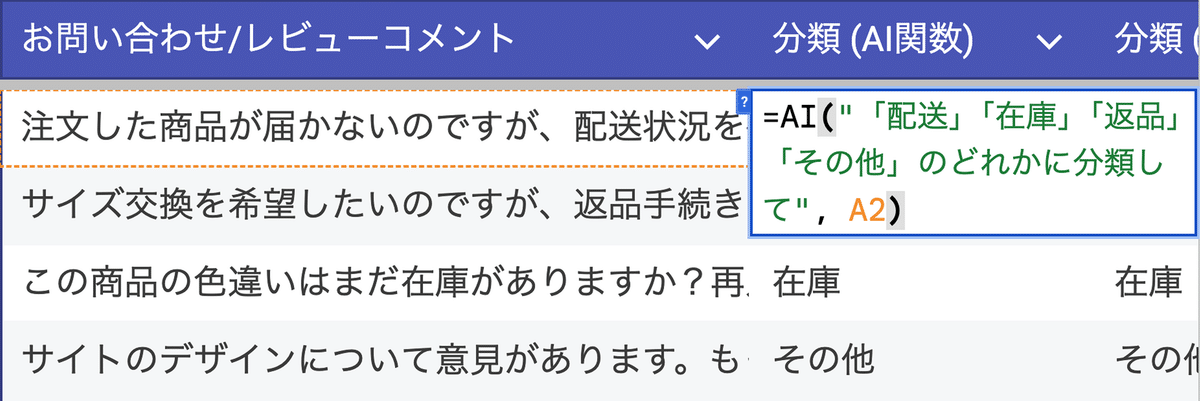
分類が完了したら、=COUNTIF 関数で件数を集計したり、=PERCENTOF で各カテゴリの割合を確認したりと、通常の関数と組み合わせて活用できるのもポイントです。
=COUNTIF(C2:C100, "返品") → 返品カテゴリの件数を集計
=PERCENTOF(C2:C100, "ポジティブ") → ポジティブの割合を計算
こうした関数名をすべて覚えていなくても大丈夫です。AI 関数に「この列を集計して」「ポジティブの割合を計算して」と伝えれば、適切に計算してくれます。
② ブログや SNS の投稿を分析・改善
「この記事、なぜよく読まれたんだろう?」「もっと反応してもらうには?」そんなとき、記事タイトルや閲覧数などを一覧にまとめておくと、AI 関数で傾向分析や改善のヒントを出してもらえます。
たとえば次のような AI 関数を使って、note の記事を分析してみましょう。タイトル・閲覧数・スキ数をスプレッドシートに並べたシートを用意して、次のように入力してみてください。
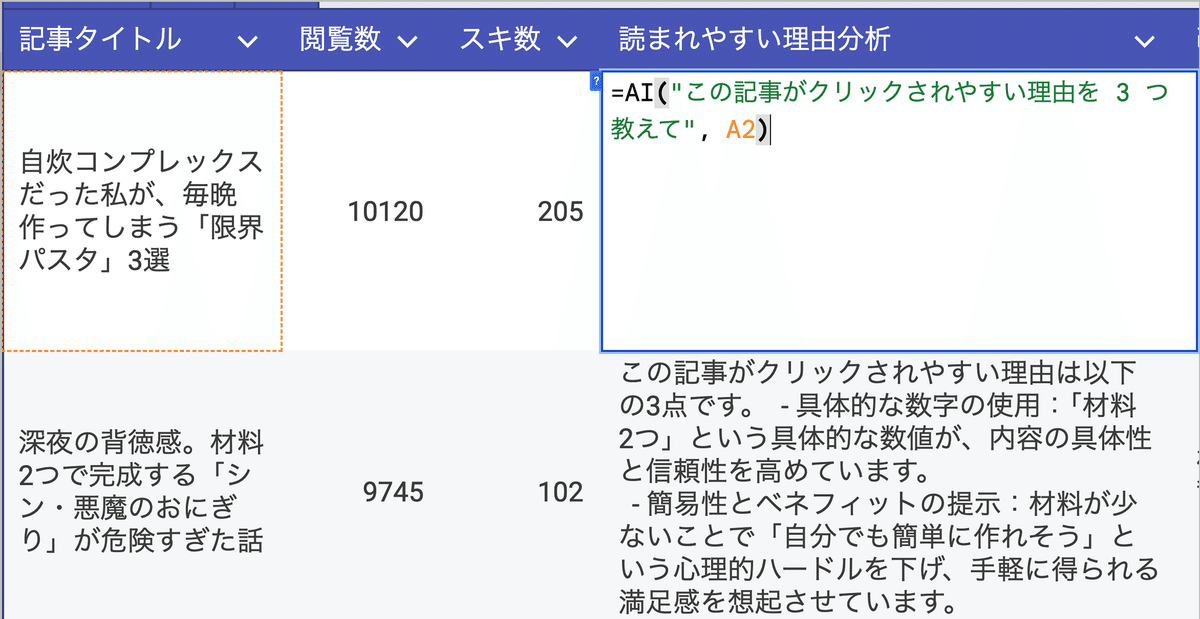
この記事が読まれやすい理由を分析:
=AI("この記事がクリックされやすい理由を 3 つ教えて", A2)
改善案の提案:
=AI("この記事のタイトルをもっとクリックされやすくする改善案を 1 つ提案して", A2)
SNS 投稿文の生成:
=AI("この記事を紹介する SNS の投稿文を、全角 140 文字以内で、続きが気になるように親しみやすい雰囲気で作成して", A2)
投稿や記事 1 つ 1 つに対して、要因分析や改善案の提案ができるので、「なんとなく投稿する」から「データをもとに磨いていく」発信スタイルへ切り替えていけます。
③ 返信案の下書き作成を効率化
SNS やショップに届く DM やお問い合わせに、1 件ずつ返信文を考えるのは時間がかかりますよね。相手のハンドルネームとメッセージ内容をスプレッドシートにまとめておけば、AI 関数で下書きを簡単に作成できます。
=AI ("この方への返信を丁寧で親しみやすく作成して。お問い合わせの場合は弊社の問い合わせ用メール info@example.com を案内して", E2)
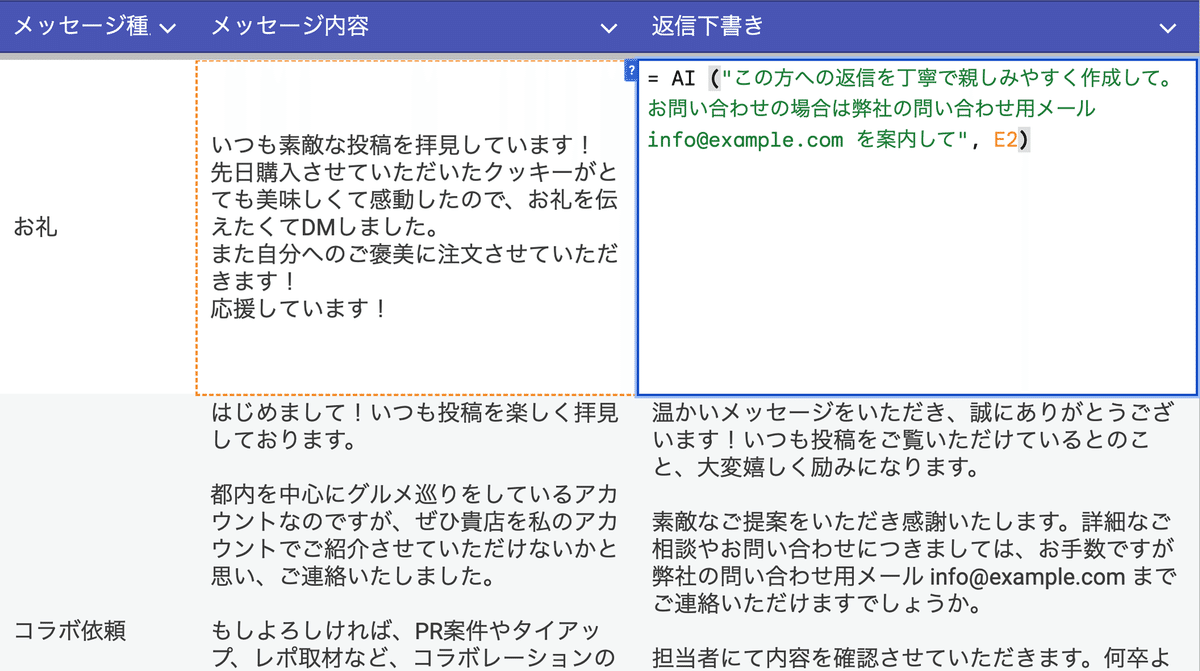
お礼のメッセージ、質問への回答、問い合わせ先の案内など、内容に応じて文面を書き分けてくれるので、返信の下書きをまとめて用意してから 1 件ずつ確認・送信する、という流れで時間を節約できます。
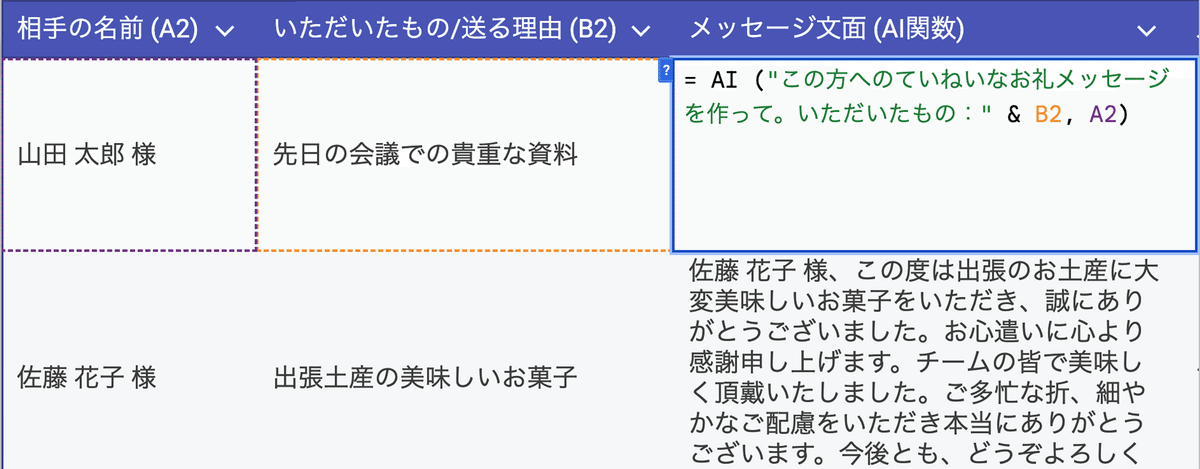
④ データの表記ゆれを整える・文章を要約する
「㈱」「(株)」「株式会社」がバラバラに入力されていたり、長い文章を短くまとめたかったりと、時間がかかる作業も AI 関数でスムーズになります。
表記ゆれの統一には、
=AI ("会社名の表記を「株式会社〇〇」の形式に統一して", A2)
長文の要約には、
=AI ("この内容を 2 文で要約して", B2)
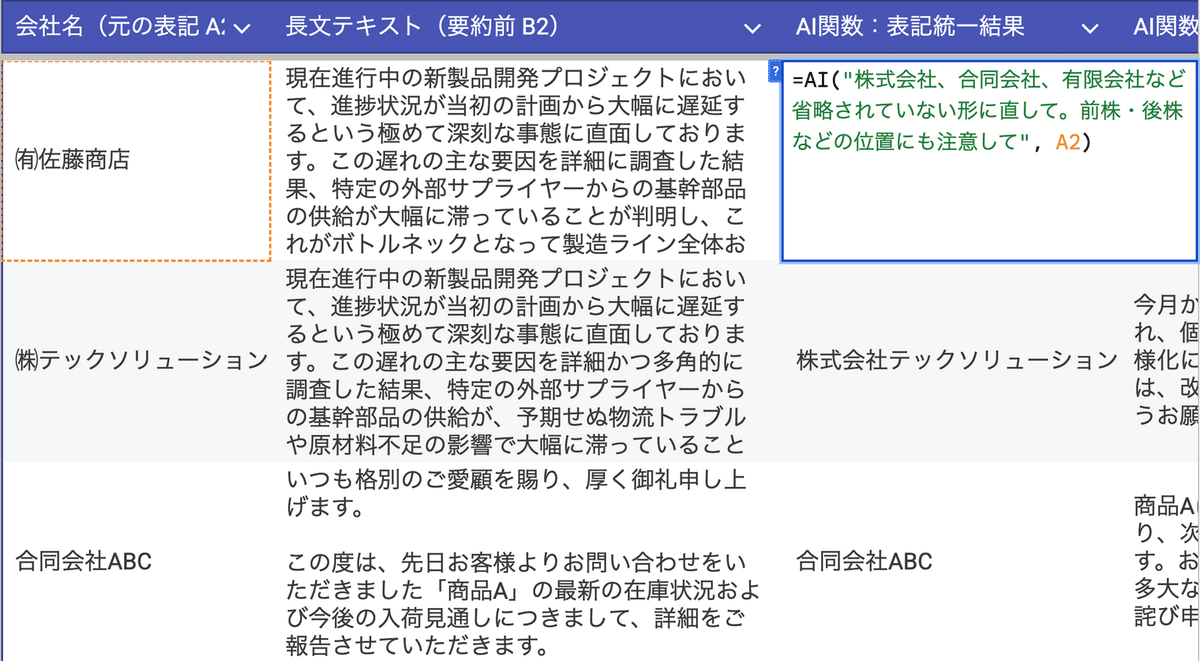
漢字の名前の隣にふりがなを振ったり、ローマ字に変換したりといった使い方もできます。
=AI ("ひらがなの読み方を出力して", A2)
=AI ("ローマ字で読み方を出力して", A2)
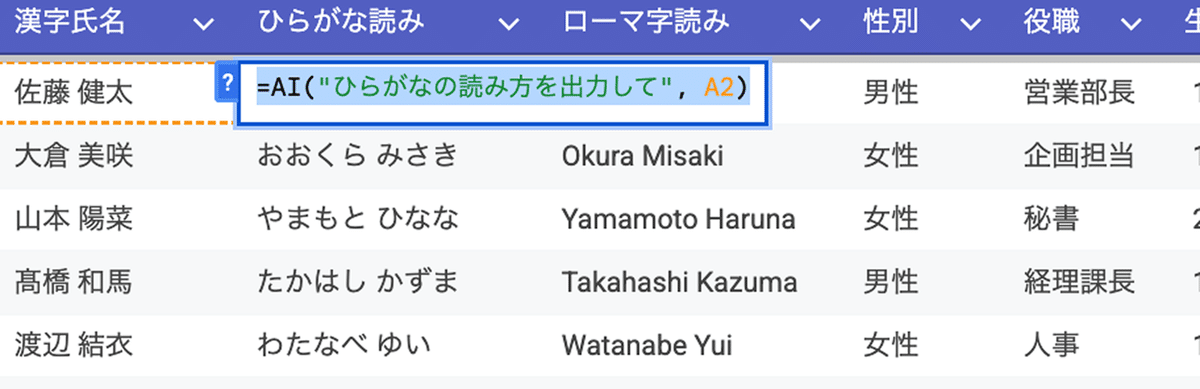
「後でまとめて直そう」と後回しにしがちなデータの乱れや、読み返すのが面倒な長文も、AI 関数なら列ごとまとめて一気に処理できます。地味に積み上がっていた前処理の手間が減ると、データを理解し、活用することに集中しやすくなります。
⑤ 事前構築済みのテンプレートから始める
「AI 関数を試したいけど、どんな表をつくればいいかイメージがわかない…」という方には、スプレッドシートに用意されている事前構築済みのテンプレートがおすすめです。
メニューバーの「挿入 → 事前構築済みの表」をクリックし、「注目」カテゴリの表を選択すると、AI 関数が組み込まれた表をすぐに使うことができます。
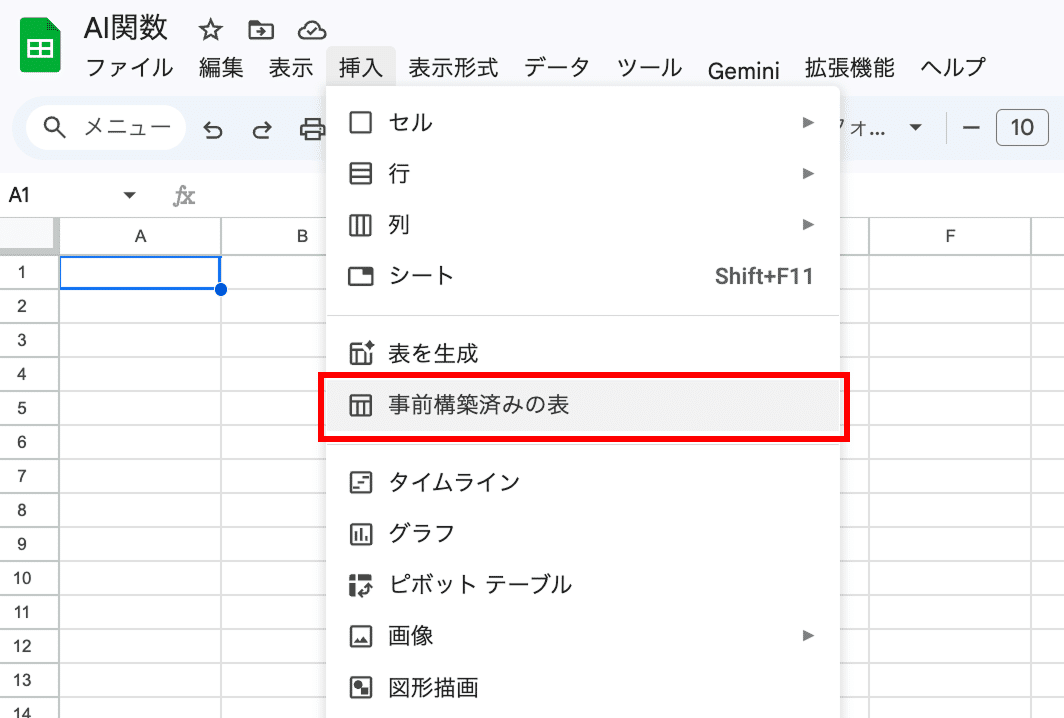
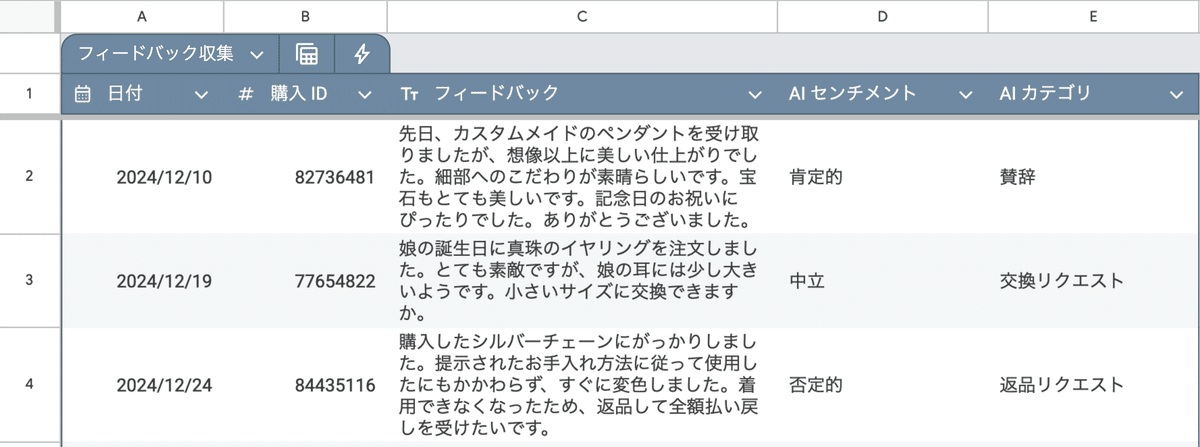
たとえば、以下のようなテンプレートが用意されています。
フィードバック収集 — お客様の声を貼り付けると、AI が感情(肯定的・否定的・中立)を判定し、問い合わせカテゴリ(賞辞・交換リクエスト・返品リクエストなど)まで自動で分類します。
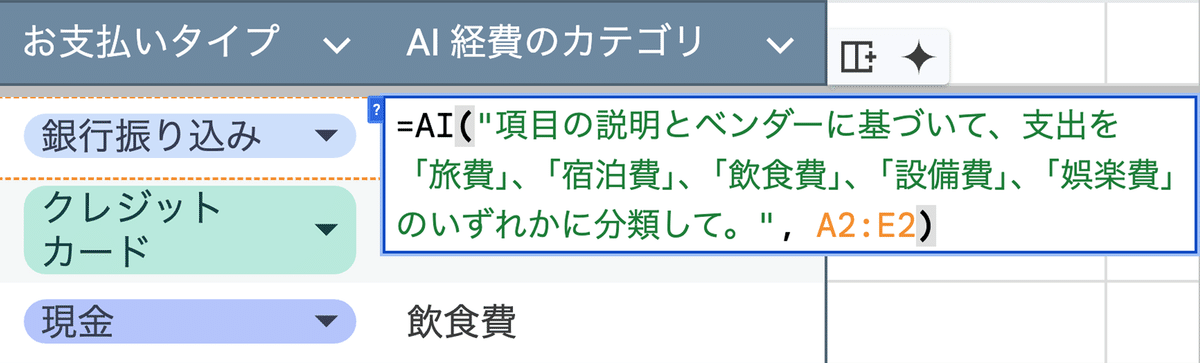
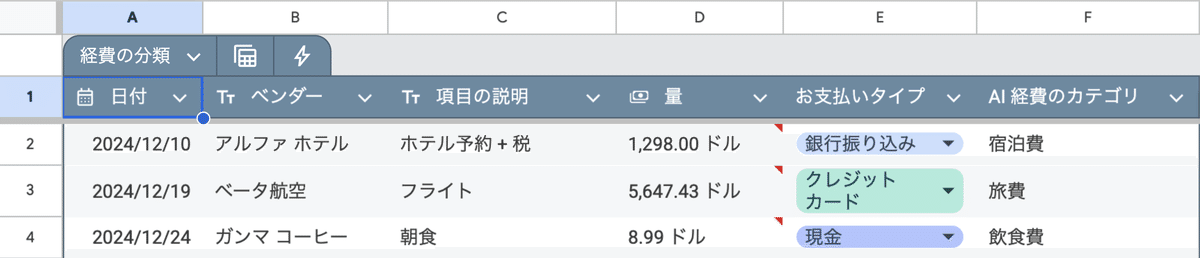
経費の分類 — 日付・ベンダー名・金額を入力するだけで、AI が「宿泊施設」「旅行」「食事」などの経費カテゴリを自動で振り分けます。
広告の作成 — 商品名・目的・ターゲットを入力すると、AI がフォーマルな広告コピーとカジュアルな SNS 向けコピーの 2 パターンを一気に生成します。
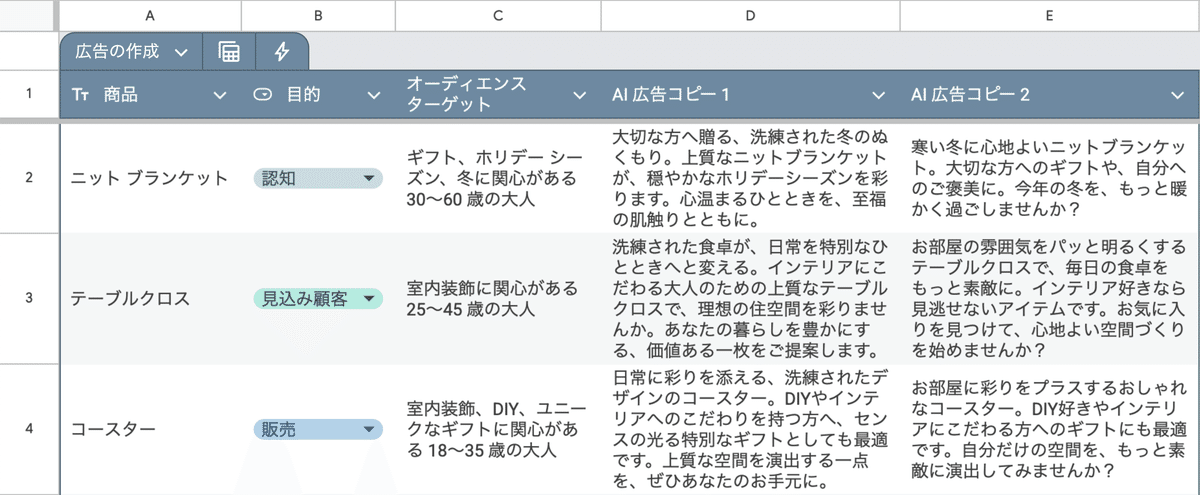
どのテンプレートも、自分のデータに差し替えるだけですぐに使えるので、AI 関数の動きを体感するにはぴったりです。まずはテンプレートで感覚をつかんでから、自分の業務に合わせてカスタマイズしていく流れがおすすめです。
AI 関数で、スプレッドシートでできることがぐっと広がる
分類や要約、文章の作成からデータの整理まで、これまでスプレッドシート上で地道に繰り返してきた作業を、Gemini がしっかりとサポートします。
特別なツールや複雑な設定は必要なく、セルにひとこと書くだけで使える手軽さが「AI 関数」の魅力です。記事内でご紹介したように、普段お使いの関数と組み合わせることで、これまでのシートの形を変えずに、集計や分析の幅をスムーズに広げることができます。
こちらの機能は、Google Workspace の Business Standard 以上のプラン、または Google AI Pro / Ultra プランでご利用いただけます。無料のお試し期間もございますので、ぜひ実際の画面でその便利さを体験してみてください。
スプレッドシートの活用をさらに詳しく知りたい方は、こちらの「cooker8 by 明治クッカー」さんの解説動画もわかりやすくておすすめです。
AI 関数を活用することで、皆さんの日々の作業が少しでもスムーズに進むようになればうれしいです。
▶︎無料の Gemini アプリ
▶︎Google Workspace(企業向け)
▶︎Google AI Plus / Google AI Pro / Google AI Ultra プラン(個人向け)