本特集では、手元のパソコンなどで大規模言語モデル(LLM)を動かし、ChatGPTやGeminiのような生成AIのサービスを実現するシステム「ローカルLLM」を取り上げます。パソコンの選定から、プログラミング向けAIエージェントの動かし方までを解説します。本特集は2026年2月~3月時点での情報に基づいています。記事内のパソコン等の価格やソフトウエアのバージョンなどは、2026年2月~3月時点のものです。あらかじめご了承ください。
Claude CodeをローカルLLMで動かそう
本特集で述べたように、Ollamaは2026年1月に「ollama launch」コマンドが追加されたことで、他のソフトウエアとの連携がより簡単になりました。ここでは、現時点で代表的なソフトウエア開発向けのAIエージェントである「Claude Code」を、OllamaによるローカルLLMで動かしてみましょう。Windows環境での説明になります。
初めに下準備です。AIエージェントを動かすためにはできるだけ高性能のLLMが必要です。ここでは、ファイルサイズが51GBと大きいのですが、2026年2月に公開された「Qwen3-Coder-Next」を使います。
Qwenの公式サイトによると、Qwen3-Coder-Nextは、「コーディングエージェントとローカル開発向け」に設計されたものなので、Claude Codeで使うLLMとしてはピッタリでしょう。MoEのLLMで、総パラメータ数は80B(800億)。推論時はそのうちの3B(30億)個のパラメータを使います。
コマンドプロンプトを起動し、次のコマンドでQwen3-Coder-Nextをダウンロードしましょう。

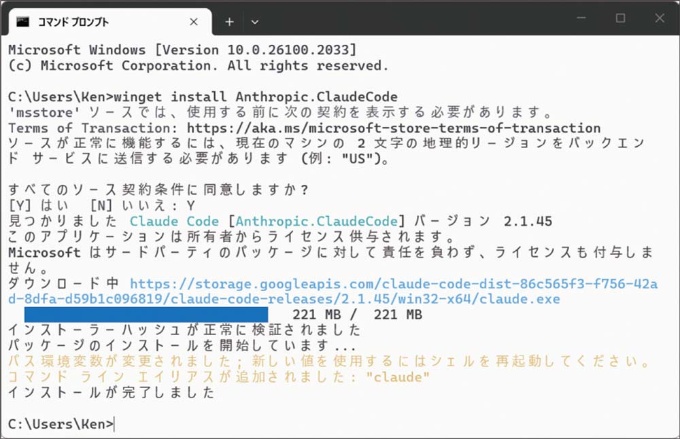
次に、Claude Codeをインストールします。次のコマンドを実行します(図1)。

「Git for Windows」もインストールします。次のURLからインストーラーをダウンロードして、インストールしましょう。

続いて、作業用のフォルダーを作ります。ここでは「myapp」というフォルダーを作ることにします。myappフォルダーを作ったら、コマンドプロンプトでmyappフォルダーに移動しましょう。これで準備は完了です。
次のページ
Claude Codeを起動この記事は会員登録で続きをご覧いただけます


![Kept context-switching between arxiv, OpenReview, GitHub, and HuggingFace for every paper, so I built this. Chrome extension + website with everything inline, plus citation graph + SPECTER2 neighbors. 3M papers, free, feedback welcome [P]](/_next/image?url=https%3A%2F%2Fpreview.redd.it%2F4apvcyd00w3h1.png%3Fwidth%3D140%26height%3D71%26auto%3Dwebp%26s%3D8123adc49485c56f1d2077e98aec74f2e306b23f&w=3840&q=75)