
本特集の内容は原稿執筆・編集期間(2025年11月〜12月)での情報や各種ソフトウエア/サービスのバーションに基づいています。生成AI関連のソフトウエアは変化が非常に速いので、本特集の通りに操作しても、ソフトウエアが正しく動かない可能性があります。この点はご留意ください。
Hello, world!プログラムを作る
改めて、OpenHands CLIを使ってみます。まずは簡単な実験として「Hello, world!」と表示するだけのプログラムを作ってみます。
初めに、ホームディレクトリに次のコマンドでプログラム用の「hello」ディレクトリを作成して、移動します。

「mkdir」はディレクトリを作成するコマンド、「cd」はカレントディレクトリを変更するコマンドです。
その後、OpenHands CLIを起動します。

ホームディレクトリにあるOpenHandsディレクトリを「../OpenHands」で指定しています。
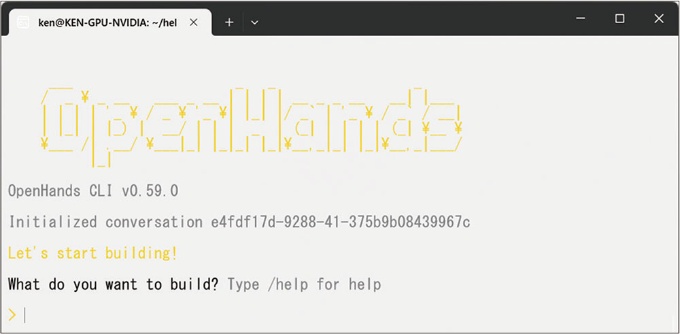
今度は「helloディレクトリのファイルを信頼するか?」と聞いてくるので、「Yes, proceed」を選びます。これで、画面にはプロンプトの入力を促す「>」の記号が表示されます(図8)。
この画面では、「/」から始まる次の機能のコマンドも実行できます。
/exit:OpenHands CLIを終了。
/help:使用可能なコマンドを表示。
/init:新しいレポジトリを初期化。
/status:会話の詳細等を表示。
/new:新しい会話を開始。
/settings:LLMなどの設定を表示および変更。
/mcp:MCPサーバーの設定を管理。
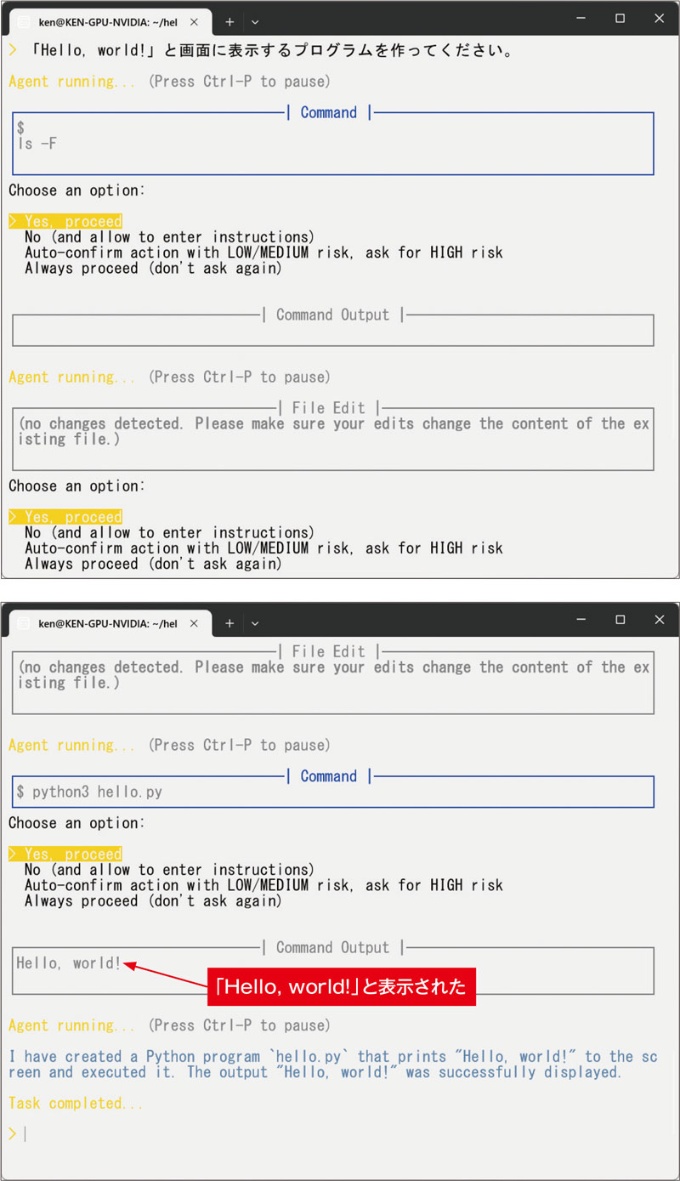
では、OpenHands CLIで次のプロンプトを入力しましょう。
「Hello, world!」と画面に表示するプログラムを作ってください。
以降のAIエージェント(OpenHands CLI)とのやり取りを図9に示します。
次のページ
AIエージェントは、ファイルの作成や、コマンドを...この記事は会員登録で続きをご覧いただけます


