紙の資料を撮影した画像はテキスト情報を持たない。従って、その画像内の表をパソコンに取り込むには手作業で転記する必要がある。そんな面倒な作業は生成AIに代行させよう。必要なら、データを読み取るだけでなく、利用しやすいように表を整形させることも可能だ(図1)。
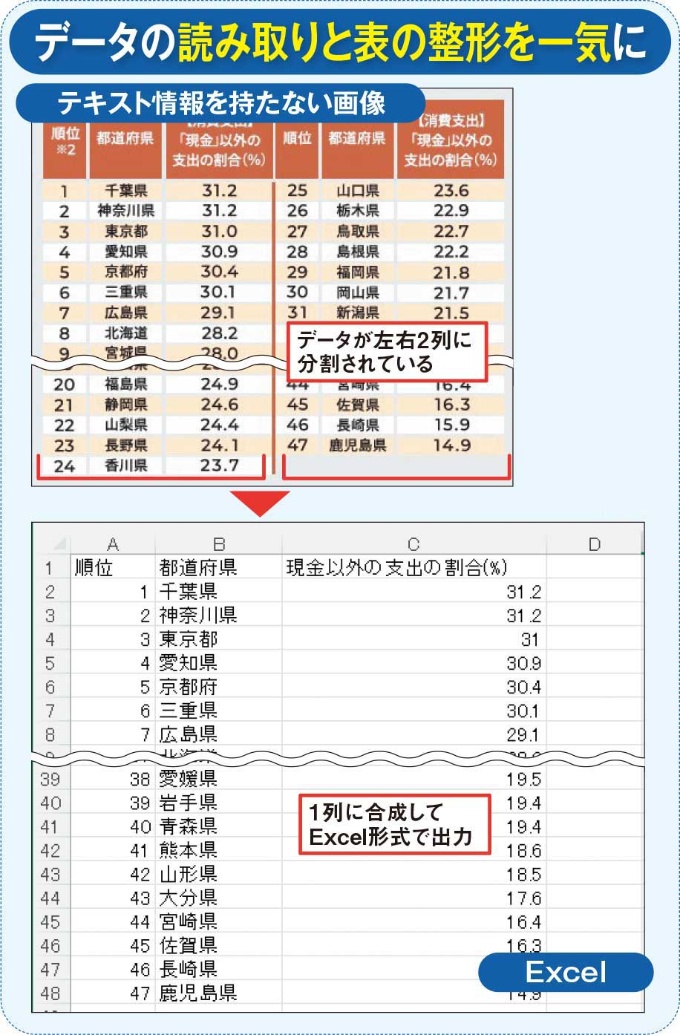
図1 テキスト情報を持たない画像の表データをExcelに打ち込むのは相当な手間だ。しかし、AIを使うと、これを一瞬で読み取り、好みの形式に整えられる
[画像のクリックで拡大表示]
この用途にはChatGPTが最適。データを正確に読み取り、Excel形式のファイルを生成できるからだ。対象の画像をアップロードし、データの読み取りと表の形式を指示するだけでよい(図2、図3)。
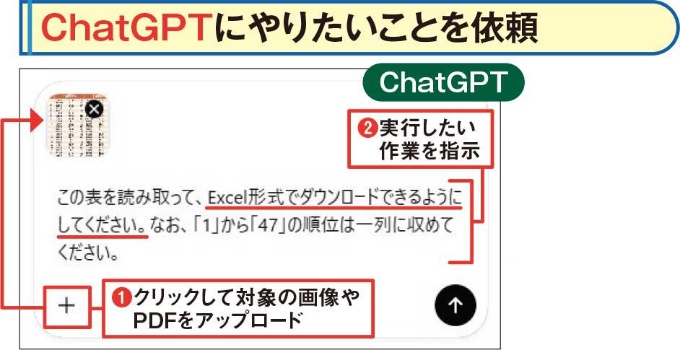
図2 ChatGPTに対象の画像ファイルをアップロードし、実行したい作業を指示する(1)(2)
[画像のクリックで拡大表示]
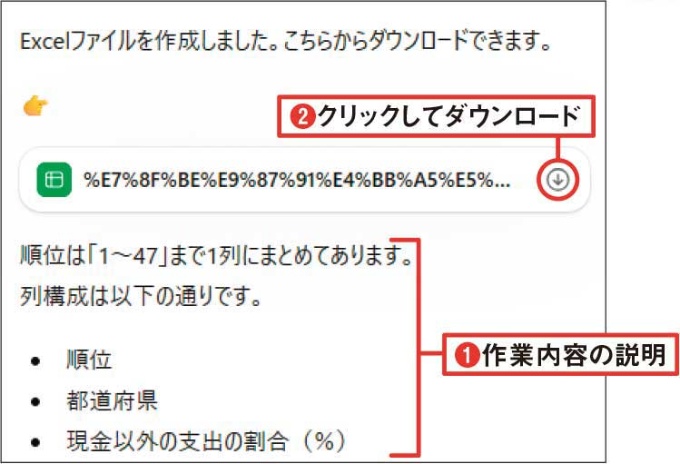
図3 作業内容を確認し、「↓」ボタンを押してファイルを入手する(1)(2)。実際にダウンロードしたのが図1 下の表だ
[画像のクリックで拡大表示]
次のページ
ただし、ChatGPTによるデータ分析には使用制...この記事は会員登録で続きをご覧いただけます