Claude Code入門:初心者が最初に理解すべきこと

「Claude Codeって最近よく聞くけど、結局なにができるの?」
そう思っている人は多いはずです。
AIに詳しい人たちは、当たり前のように「Claude Codeが便利」「もう手放せない」「開発が爆速になる」と言います。
でも、初心者からすると、正直こう感じませんか。
ターミナルって何?
コードが書けない自分にも使えるの?
エラーが出たらどうすればいいの?
勝手にファイルを壊されない?
そもそも普通のClaudeと何が違うの?
このあたりが分からないまま「Claude Codeはすごい」と言われても、ピンとこないのが自然です。
むしろ、最初から難しいコマンドや開発用語を並べられると、「自分にはまだ早いかも」と感じてしまう人もいると思います。
でも、安心してください。
Claude Codeは、最初から高度な開発をするためだけの道具ではありません。
むしろ初心者にとっては、コードやファイル構成を読み解くための「AIアシスタント」として使うのが一番分かりやすいです。
いきなりアプリを作らせる必要はありません。
まずは、
このフォルダに何が入っているか説明してもらう
エラーの意味を分かりやすく教えてもらう
既存コードのどこを直せばよいか整理してもらう
note記事やX投稿の素材をフォルダ単位で管理してもらう
このくらいからで十分です。
この記事では、Claude Code初心者が最初に理解すべきことを、できるだけ専門用語をかみ砕いて整理します。
「コードが書ける人向け」ではなく、「これからAIを使って作業や発信を効率化したい人向け」の入門記事です。
(その前に。。。)自己紹介
こんにちは。note研究所の中の人です。有名クリエイターのnoteを徹底分析し、30以上のメンバーシップにも実際に加入して、「AI×noteで成功する人の裏側」を研究しています。このアカウントでは、AI×noteで成果を出す勝ち筋、発信の仕組み化、売れる記事づくり、導線設計を、初心者にも使える形で世界一わかりやすく共有しています。
感覚論ではなく、実例ベース。
根性論ではなく、再現性重視。
AIを使ってnoteを伸ばしたい人は、ぜひフォローしておいてください。
共同マガジンを作成しましたので、気になる方はぜひ、立ち寄って見ていってください♪(^^)/。
参加希望の方はコメントください!招待いたします。
⇩それでは続きをどうぞ⇩
Claude Codeとは何か
Claude Codeは、Anthropicが提供するAIコーディング支援ツールです。
公式ドキュメントでは、Claude Codeは「機能開発、バグ修正、開発作業の自動化を支援するAI搭載のコーディングアシスタント」と説明されています。特徴は、コードベース全体を理解し、複数ファイルやツールをまたいで作業できる点です。
普通のチャットAIは、基本的には「質問に答えるAI」です。
一方でClaude Codeは、プロジェクトのフォルダの中に入り、ファイルを読み、必要な変更を考え、コードを書き換え、テストや確認作業まで支援できます。
イメージとしては、こうです。
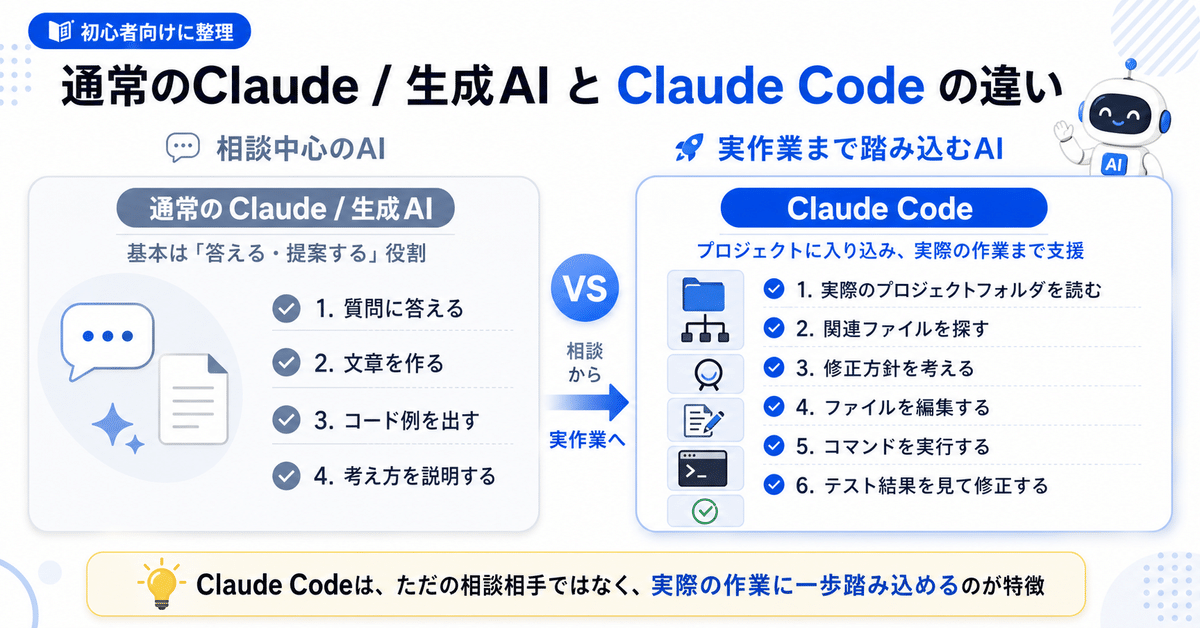
通常のClaude:
質問に答える
文章を作る
コード例を出す
考え方を説明する
Claude Code:
実際のプロジェクトフォルダを読む
関連ファイルを探す
修正方針を考える
ファイルを編集する
コマンドを実行する
テスト結果を見て修正する
つまりClaude Codeは、ただの相談相手ではなく「作業現場に入ってくるAI」です。
ここが大きな違いです。
Claude Codeでできること
Claude Codeでできることは、大きく4つです。

1. プロジェクト理解
まず便利なのが、プロジェクト全体の理解です。
たとえば、よく分からないフォルダをClaude Codeで開いて、こう聞くことができます。
このプロジェクトの全体像を初心者にも分かるように説明してください。
特に、主要フォルダの役割、重要ファイル、最初に読むべきファイルを整理してください。
まだファイルは編集しないでください。
これだけで、Claude Codeは中身を読みながら、
何をするプロジェクトか
どのファイルが重要か
どこから読めばよいか
どの技術が使われているか
を整理してくれます。
初心者にとって、これはかなり大きいです。
コードの世界で一番つらいのは、何がどこにあるか分からない状態です。
Claude Codeを使うと、いきなり暗闇の中を歩くのではなく、地図を作ってから進めるようになります。
2. コード修正
Claude Codeは、既存コードの修正もできます。
たとえば、
ボタンの文言を変える
エラーメッセージを分かりやすくする
表示崩れを直す
不要な処理を整理する
同じ処理を共通化する
といった作業です。
公式Quickstartでも、Claude Codeは変更対象ファイルを見つけ、変更案を提示し、ユーザーの許可を得てから編集する流れが説明されています。
ここで重要なのは、「いきなり全部任せないこと」です。
初心者ほど、こう頼みたくなります。
このアプリをいい感じに改善して。これは危険です。
「いい感じ」の意味が曖昧だからです。
UIを変えるのか、速度を上げるのか、バグを直すのか、文章を変えるのか、Claude Code側で判断しきれません。
良い依頼は、こうです。
ログイン失敗時のエラーメッセージを、初心者にも分かりやすい表現に変更してください。

条件:
- 対象はログイン画面に関係するファイルのみ
- 認証処理そのものは変えない
- 変更前に修正方針を説明する
- 変更後に関連テストがあれば実行する
このように、目的、対象範囲、制約、確認方法をセットで伝えると、失敗しにくくなります。
3. バグ修正
Claude Codeは、バグ修正にも向いています。
エラーが出たとき、初心者はエラー文を見ても何が起きているか分からないことが多いです。
そんなときは、エラー文だけを雑に貼るのではなく、次の情報をセットで渡すのがおすすめです。
何をしたらエラーが出たか
どのコマンドを実行したか
どんなエラー文が出たか
本来どうなってほしいか
直す前に原因を説明してほしいこと
たとえば、こうです。
以下のエラー原因を調査してください。

状況:
npm run dev を実行したところ、エラーが出ました。

やってほしいこと:
1. エラー文の意味を初心者向けに説明
2. 原因として考えられる箇所を特定
3. 修正方針を提示
4. まだファイルは編集しない

エラー文:
ここにエラー文を貼る
ポイントは、「すぐ直して」ではなく「まず原因を説明して」と頼むことです。
初心者にとって大事なのは、エラーを直すことだけではありません。
なぜエラーが起きたのかを理解することです。
Claude Codeを使うと、エラー対応そのものが学習になります。
4. テスト・文書化
Claude Codeは、テストやREADMEの整備にも使えます。
たとえば、
既存テストの実行
テストケースの追加
READMEの更新
セットアップ手順の整理
コマンド一覧の作成
変更内容の要約
などです。
初心者の場合、特におすすめなのはREADME整備です。
READMEとは、そのプロジェクトの説明書のようなものです。
Claude Codeにこう頼むと、かなり実用的です。
このプロジェクトのREADMEを初心者向けに改善してください。

含めてほしい内容:
- プロジェクト概要
- 起動方法
- よく使うコマンド
- フォルダ構成
- 初心者がつまずきやすい点

まず現状のREADMEの問題点を整理してから、修正案を出してください。
これだけでも、プロジェクトの理解がかなり進みます。
基本の使い方は「調査→計画→実装→検証」
Claude Codeをうまく使う最大のコツは、いきなり実装させないことです。
公式のベストプラクティスでも、複雑な作業では「まず探索し、次に計画し、それから実装する」流れが推奨されています。
初心者は、この4ステップだけ覚えれば十分です。
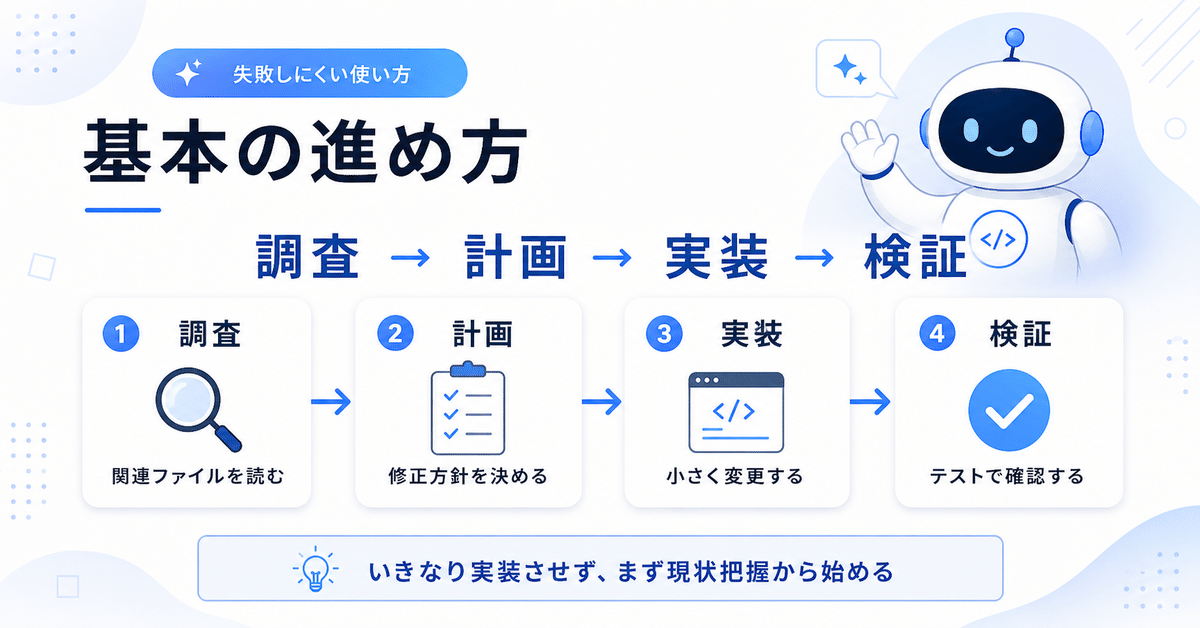
1. 調査
まず、関連ファイルを読ませます。
まず関連ファイルを調査してください。
目的は、ログイン処理の全体像を理解することです。
まだファイルは編集しないでください。
この段階では、編集させません。
まずは現状把握です。
2. 計画
次に、修正方針を出してもらいます。
調査結果を踏まえて、修正方針を3案出してください。
それぞれのメリット、デメリット、初心者におすすめの案を整理してください。
まだ実装しないでください。
ここで方針を確認します。
3. 実装
方針に納得できたら、実装させます。
推奨案で実装してください。
変更対象は必要最小限にしてください。
変更後、どのファイルをなぜ変更したか説明してください。
ここでも「必要最小限」と伝えるのがポイントです。
4. 検証
最後に、動作確認です。
変更後に関連するテストを実行してください。
テストがない場合は、手動で確認すべき項目をチェックリストで出してください。
これで、作って終わりではなく、確認までできます。
この「調査→計画→実装→検証」の流れを守るだけで、Claude Codeの失敗率はかなり下がります。
良いプロンプトと悪いプロンプト
Claude Codeでは、プロンプトの質が成果物の質を大きく左右します。
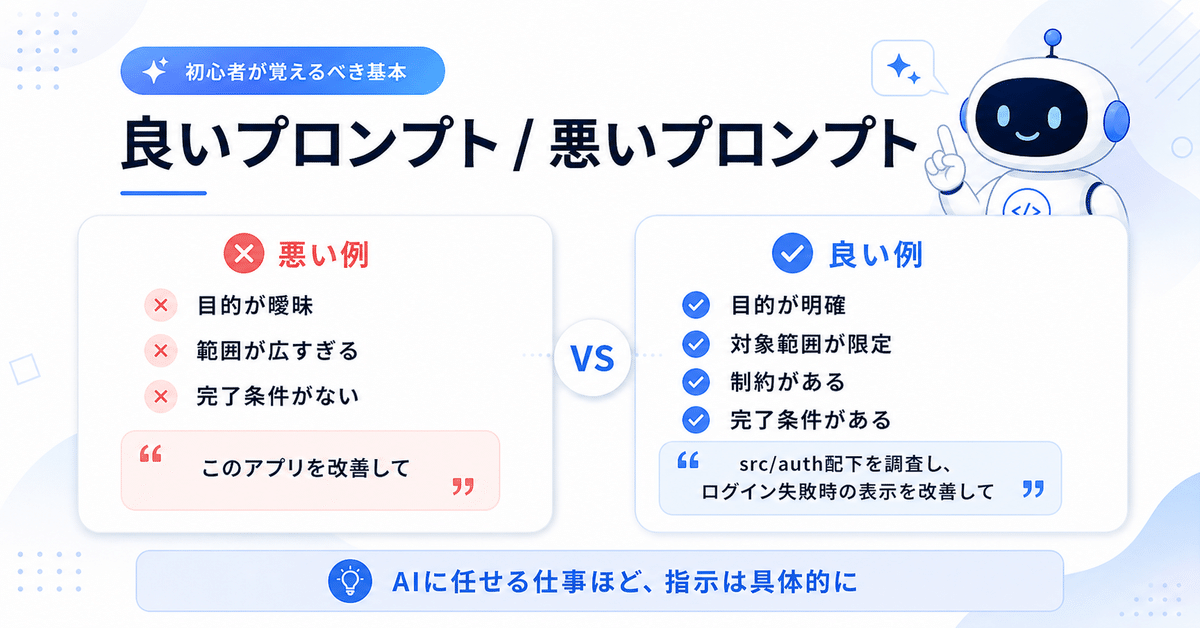
悪いプロンプトの特徴は、次の通りです。
目的が曖昧
対象範囲が広すぎる
制約がない
完了条件がない
確認方法がない
たとえば、これは悪い例です。
このアプリを改善して。一見シンプルですが、Claude Codeからすると判断材料が足りません。
良いプロンプトは、次の要素を含みます。
目的
対象範囲
制約
作業手順
完了条件
良い例は、こうです。
ログイン失敗時のエラーメッセージを改善してください。

目的:
ユーザーが何をすればよいか分かる表示にする。

対象範囲:
src/auth 配下の関連ファイルのみ。

制約:
- 認証ロジックは変えない
- UIデザインは大きく変えない
- 既存テストを壊さない
- 変更前に方針を説明する

完了条件:
- エラー表示が分かりやすくなる
- 関連テストが通る
- 変更ファイルと理由を説明できる
このように書くと、Claude Codeはかなり動きやすくなります。
AIに任せる仕事ほど、指示は具体的にする。
これが基本です。
CLAUDE.mdとは何か
Claude Codeを使うなら、早めに理解したいのがCLAUDE.mdです。

CLAUDE.mdは、Claude Codeに毎回読ませるためのプロジェクト用メモです。公式ドキュメントでは、プロジェクト固有のルールや情報、コーディング方針、よく使うコマンドなどをClaudeに伝えるためのファイルとして説明されています。
簡単にいうと、「毎回説明しなくてよいことを書いておくファイル」です。
たとえば、毎回こう伝えているなら、CLAUDE.mdに入れる候補です。
このプロジェクトの目的
使用技術
よく使うコマンド
コーディングルール
テスト実行ルール
ファイル編集時の注意点
日本語表現のルール
変更前に必ず方針を説明すること
たとえば、こんな内容です。
# Claude Codeへの指示

## プロジェクト概要
このプロジェクトは、note記事とX投稿の作成を支援するための管理ツールです。

## 基本ルール
- 変更前に必ず方針を説明する
- 不要なファイルは削除しない
- 既存の命名規則に合わせる
- 初心者にも分かる日本語で説明する

## よく使うコマンド
- npm run dev
- npm test
- npm run build

## 注意事項
- 大きな変更は一度に行わない
- 変更後は必ず変更内容を要約する
ただし、入れすぎには注意です。
長すぎるCLAUDE.mdは、かえってノイズになります。
毎回必要な情報だけを、短く、分かりやすく書くのがコツです。
初心者がやりがちな失敗
Claude Code初心者がやりがちな失敗も整理しておきます。
失敗1: 最初から全部任せる
いきなり、
Webサービスを全部作って。と頼むのは危険です。
Claude Codeは動いてくれますが、方向性がズレる可能性があります。
最初は小さく切るのが基本です。
ログイン画面だけ
投稿フォームだけ
CSV読み込みだけ
エラーメッセージだけ
READMEだけ
小さな単位で成功体験を積む方が、安全で学びも大きいです。
失敗2: 「直して」だけで頼む
エラーが出たときに、
直して。だけだと、情報が足りません。
最低限、次を渡しましょう。
実行したコマンド
エラー文
期待する状態
直す前に原因説明してほしいこと
これだけで、回答精度が上がります。
失敗3: 承認を流れ作業にする
Claude Codeは、ファイル変更時に確認を求める設計になっています。公式Quickstartでも、Claude Codeは変更案を示し、承認を得てから編集する流れが説明されています。
ただし、ユーザーが何も見ずに承認してしまえば意味がありません。
特に注意すべき作業は、次の通りです。
ファイル削除
データベース変更
環境変数の変更
APIキーや認証情報の扱い
決済処理
大量の一括置換
このあたりは、必ず内容を見てから承認すべきです。
失敗4: 会話を長くしすぎる
Claude Codeは、会話履歴や読んだファイル、コマンド結果などを文脈として扱います。
長く使い続けると、文脈が重くなり、出力が不安定になることがあります。公式のコスト管理ドキュメントでも、コンテキスト管理やモデル選択、トークン使用量の把握がコスト最適化に関係すると説明されています。
長くなってきたら、
ここまでの作業内容、決定事項、未完了タスクを簡潔にまとめてください。
次のセッションに引き継げる形にしてください。
と頼み、新しいセッションに移るのがおすすめです。
非エンジニアにもClaude Codeは使える
Claude Codeという名前を見ると、エンジニア専用のツールに見えます。
でも、実際には非エンジニアにもかなり使えます。
なぜなら、Claude Codeの本質は「フォルダ内の情報を読み、整理し、必要に応じて編集するAI」だからです。
たとえば、発信活動にも使えます。
note記事の下書き整理
X投稿文のストック管理
YouTube台本のテンプレート化
過去記事の改善点抽出
サムネイル用プロンプト作成
投稿カレンダーの作成
CSVやMarkdownファイルの整理
つまり、Claude Codeは「コードを書く人」だけでなく、「作業を仕組み化したい人」に向いています。
特にnoteやXを継続したい人にとっては、かなり相性が良いです。
たとえば、こう頼めます。
このフォルダ内にあるnote記事案とX投稿案を整理してください。

やってほしいこと:
1. ファイル一覧を確認
2. テーマごとに分類
3. 重複している内容を特定
4. 記事化しやすいテーマを10個抽出
5. 優先順位と理由を表形式で整理

まず整理方針を説明してから進めてください。
これは、もはやプログラミングというより「編集アシスタント」です。
Claude Codeを使えば、個人でも小さな編集部のような仕組みを作れます。
今日から始めるなら、この順番
初心者が今日から始めるなら、次の順番がおすすめです。
Step1: 小さなフォルダで試す
いきなり本番プロジェクトで使わず、練習用フォルダを作ります。
中にREADMEやメモを入れて、こう頼みます。
このフォルダの内容を初心者にも分かるように整理してください。
まだファイルは編集しないでください。
まずは「読むだけ」から始めます。
Step2: 小さな変更を頼む
次に、READMEの文章修正など、小さな変更を頼みます。
READMEの文章を初心者向けに分かりやすくしてください。
変更前に修正方針を説明してください。
ここで、Claude Codeがどう変更案を出すか確認します。
Step3: エラー対応を頼む
簡単なエラーが出たら、Claude Codeに説明させます。
このエラー文の意味を初心者向けに説明してください。
原因候補と確認手順を整理してください。
まだ修正しないでください。
修正より先に、原因理解です。
Step4: 自分の発信活動に接続する
慣れてきたら、自分のnote、X、YouTubeの作業に接続します。
たとえば、
記事テーマの整理
投稿文の管理
画像生成プロンプトの整理
下書きのリライト
投稿前チェックリストの作成
などです。
Claude Codeを「開発ツール」としてだけ見ると難しく感じます。
でも、「自分の作業をフォルダ単位で整理してくれるAI」と考えると、一気に使いやすくなります。
⇩最終的にはこういうこと👇もできるようになります\(◎o◎)/!⇩
まとめ
Claude Codeは、初心者にとって少し怖く見えるツールです。
ターミナル、コマンド、コード、Git、テスト。
知らない言葉が多く、最初は難しく感じると思います。
でも、本質はシンプルです。
Claude Codeは、プロジェクトの中に入って、一緒に作業してくれるAIアシスタントです。
最初から完璧に使う必要はありません。
まずは、次の流れだけ覚えれば十分です。
まず調査させる
次に計画させる
小さく実装させる
最後に検証させる
この順番を守るだけで、Claude Codeはかなり安全に使えます。
そして、Claude Codeの価値は「コードを書くこと」だけではありません。
自分の作業を整理すること。
文章や発信を仕組み化すること。
毎回の面倒な作業をテンプレート化すること。
自分の頭の中にある曖昧なアイデアを、ファイルや手順に落とし込むこと。
ここにこそ、本当の価値があります。
これからの時代に大事なのは、AIに詳しいことではありません。
AIに仕事を渡せることです。
目的を決める。
前提を整理する。
制約を伝える。
成果物を確認する。
改善を積み重ねる。
この力がある人は、AI時代にかなり強くなります。
Claude Codeは、その練習に最適なツールです。
まずは小さく触ってみてください。
いきなりアプリを作らなくて大丈夫です。
フォルダを読ませる。
READMEを整理させる。
エラーの意味を説明させる。
記事案を分類させる。
その一歩だけでも、「AIを使う感覚」がかなり変わります。
最後に
このアカウントでは、Claude Code、ChatGPT、AI×note、発信の仕組み化、個人で収益を作るためのAI活用術を、初心者にも分かる形で発信しています。
難しい技術を、難しいまま語るのではなく、実際に使える形まで分解して届けることを大切にしています。
「Claude Codeを使ってみたい」
「AIでnoteやXの発信を効率化したい」
「個人でも小さく収益化できる仕組みを作りたい」
そう思った方は、ぜひフォローしておいてください。
この記事が少しでも参考になったら、いいね、ブックマーク、コメントをもらえると嬉しいです。
特にコメントで、
Claude Codeでやってみたいこと
つまずいているポイント
次に知りたいテーマ
を書いてもらえれば、次回以降の記事で優先的に取り上げます。
AIをただ眺める側ではなく、使いこなす側へ。
一緒に、少しずつ前に進んでいきましょう。