Windows 11の「メモ帳」は、文書作成アプリのように使える。書式の設定や置換といった本格的な編集機能、AI(人工知能)による文章生成や編集機能も利用でき、とても多機能だ(図1)。
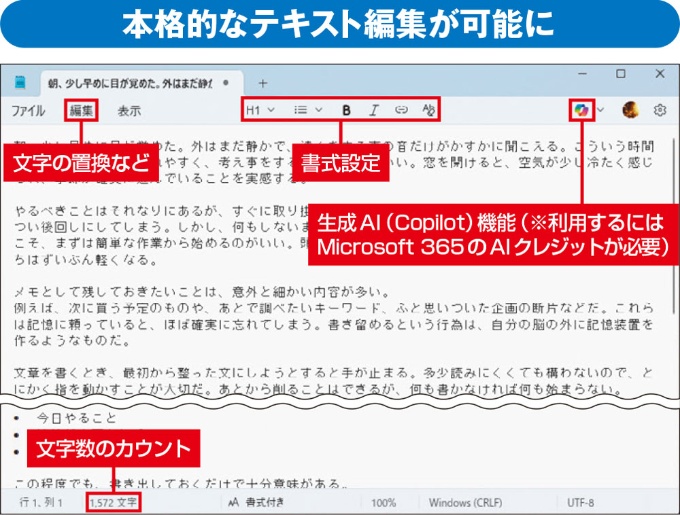
図1 「メモ帳」はシンプルに見えて機能は満載。置換や書式設定などに加え、「Copilot」による生成AI機能も備える
[画像のクリックで拡大表示]
文章にタイトルや見出しといった書式を割り振ることで、文字の大きさや段落が設定されて見やすくなる。また、太字や斜体などの設定も追加できるので、単語や文章を強調しやすい(図2)。文書作成アプリのように範囲を選択後、ツールバーから書式を選ぶだけでよい(図3)。
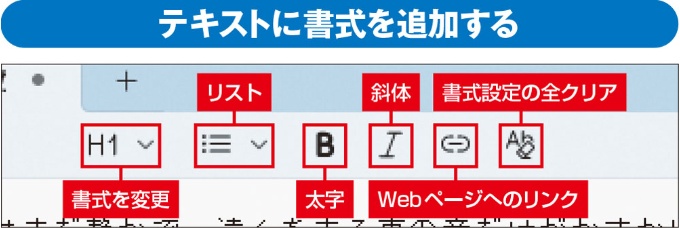
図2 メモ帳では「タイトル」「見出し」といった書式やリスト表示、太字、斜体、Webページへのリンクなどを設定できる
[画像のクリックで拡大表示]
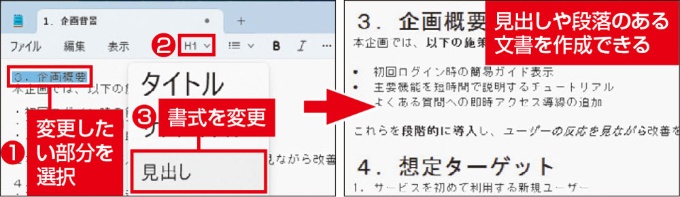
図3 範囲を選択し、ツールバーで指定する。メモ帳でも、文字の大きさや段落に変化のある文書が作成できる
[画像のクリックで拡大表示]
メモ帳で作成した文書は、通常、拡張子が「.txt」のテキストファイルとして保存される。しかし、書式を追加した場合は、拡張子が「.md」のマークダウン形式となる。書式を維持してこの形式で保存するか、書式を無視してテキストファイルで保存するかを選べる(図4)。
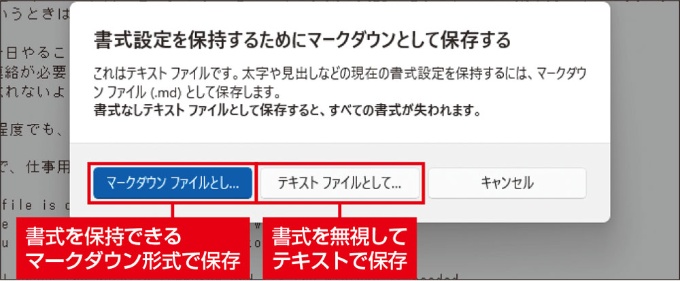
書式を追加したときはマークダウン形式で保存
図4 書式を追加した場合、保存はマークダウン形式となる。ファイルの保存時に選択画面が表示される
[画像のクリックで拡大表示]
マークダウン形式のファイルは、「#」や「*」といった記号を使って書式情報を追加しており、メモ帳以外に、「Notion」や「Visual Studio Code」といったアプリで扱える。
「Word」ではマークダウン形式のファイルを扱えないが、クリップボードにコピーし、「元の書式を保持」して貼り付ければ、書式ごとWordに貼り付けられる(図5)。
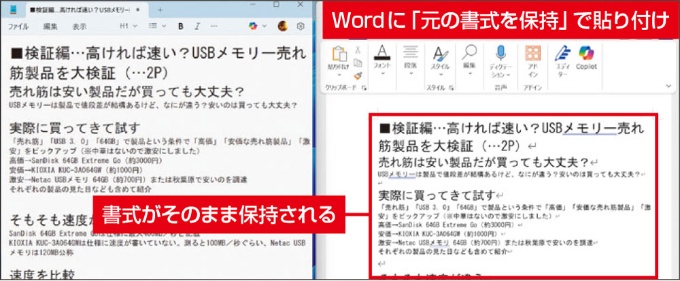
Wordなどに書式ごと貼り付けられる
図5 マークダウン形式のファイルはメモ帳や対応アプリで開ける。「Word」では扱えないが、「元の書式を保持」で貼り付けられる
[画像のクリックで拡大表示]
次のページ
特定の単語を一括変換この記事は会員登録で続きをご覧いただけます