
【永久保存版】NotionAI活用術53選 ──自分・自社専用の"最強AI秘書"を育てる完全マニュアル

断言します。2026年、最もアツいAIツールはNotion AIです。
ClaudeでもGeminiでもなく、なぜNotion AIなのか。
40社を支援して得た答えを、53個の活用術で全公開します。
読み終えた頃には、NotionAIを触りたくて仕方ない状態になっていることをお約束します!
第0章 今なぜNotionAIが熱いのか──「ハーネスエンジニアリング」の話
最近、AI界隈で「ハーネスエンジニアリング」という言葉が一気に広がりました。
Phil Schmid氏が「2025年がエージェントの始まりなら、2026年はハーネスの年だ」と発信して以降、AnthropicやLayerXのような最前線のプレイヤーまでが、こぞってこの概念を扱っています。
「また難しそうな横文字か」と感じた方、安心してください。
実は私たちNotionユーザーは、知らないうちに、このハーネスエンジニアリングを毎日実践しています。
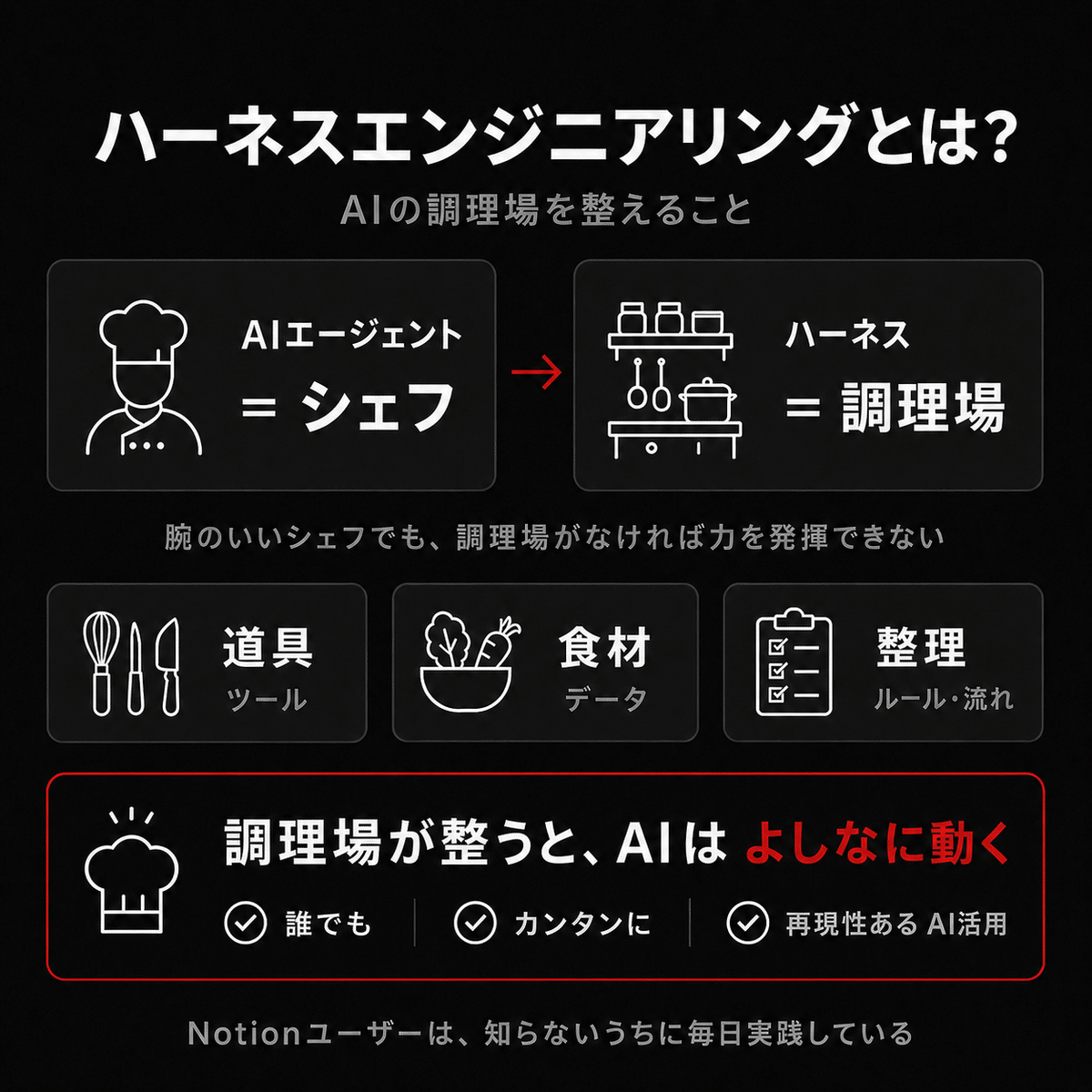
ハーネスとは、ひと言でいうと「AIの調理場」のことです。
AIエージェントをシェフ、ハーネスを調理場と考えてみてください。
どんなに腕のいいシェフでも、まな板も冷蔵庫も食材もない場所では料理ができません。
逆に、必要な道具と素材が整理された厨房があれば、シェフの腕は最大限引き出されます。
つまりこのハーネスエンジニアリングを正しく行うことで
・誰もが
・カンタンに
・再現性のある
AI活用ができるようになるということです。
モデルの質やプロンプトに依存せずに、AIがよしなに動いてくれるようになります。
冒頭「2026年、最もアツいAIツールはNotion AI」と断言したのは、この調理場(ハーネス)と、その中で動くシェフ(AI)が始めからセットになっているからです。
AIに渡す情報、使えるツール、過去のやり取り、参照すべきナレッジ、結果の振り返り。
これらをセットで設計するのがハーネスエンジニアリングの正体で、必要な要素は「データベース」「ナレッジ」「ツール連携」「自己改善ループ」の4つです。
この4つすべてが、Notionには標準装備されています。
私のクライアントの例ですが、顧客DB・議事録DB・タスクDBが整っているだけで、NotionAIに「〇〇社の今週の動きをまとめて」と聞いた瞬間、関連データを横断して答えが返ってくる状態になっています。
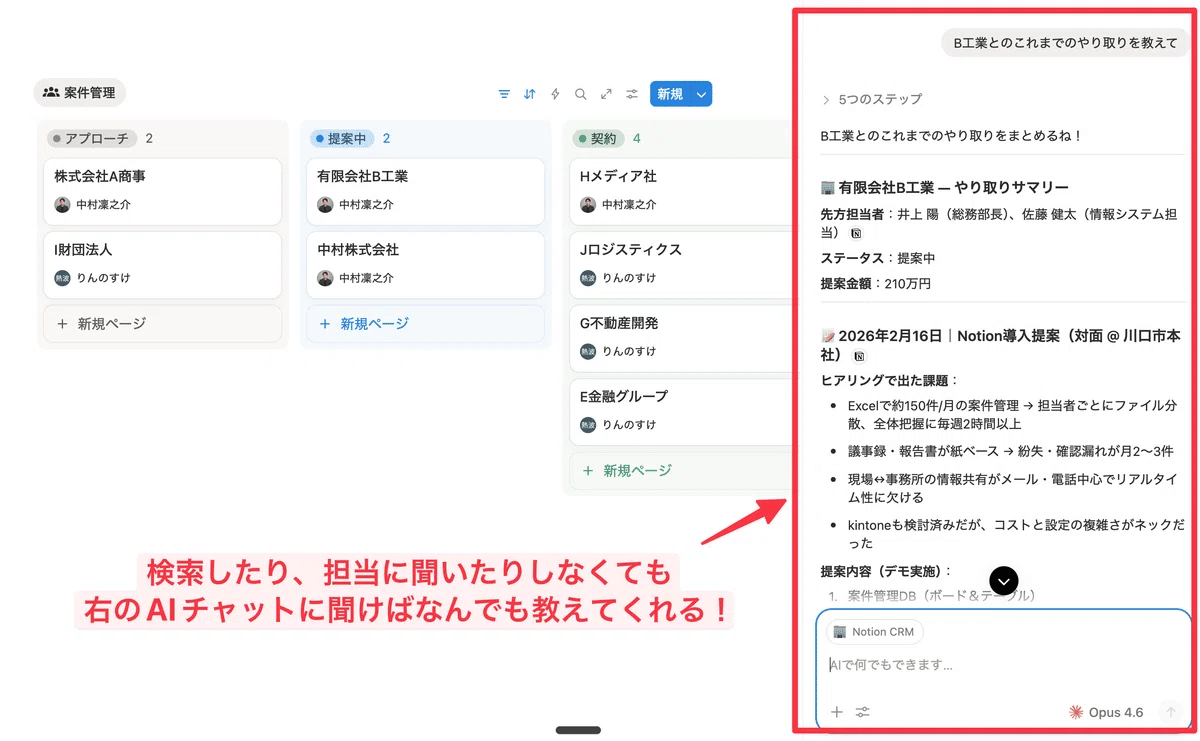
さらに、AIミーティングノートで議事録が毎日自動で蓄積され、その蓄積が次のAI回答の精度を底上げしてくれる。
これはまさに「計画→実行→評価→再計画」という自己改善ループそのものです。
世のエンジニアが何ヶ月もかけて自社用ハーネスを内製している裏で、Notionユーザーは契約初日からその恩恵を受けられている。
これは控えめに言っても、めちゃくちゃ凄いことです。
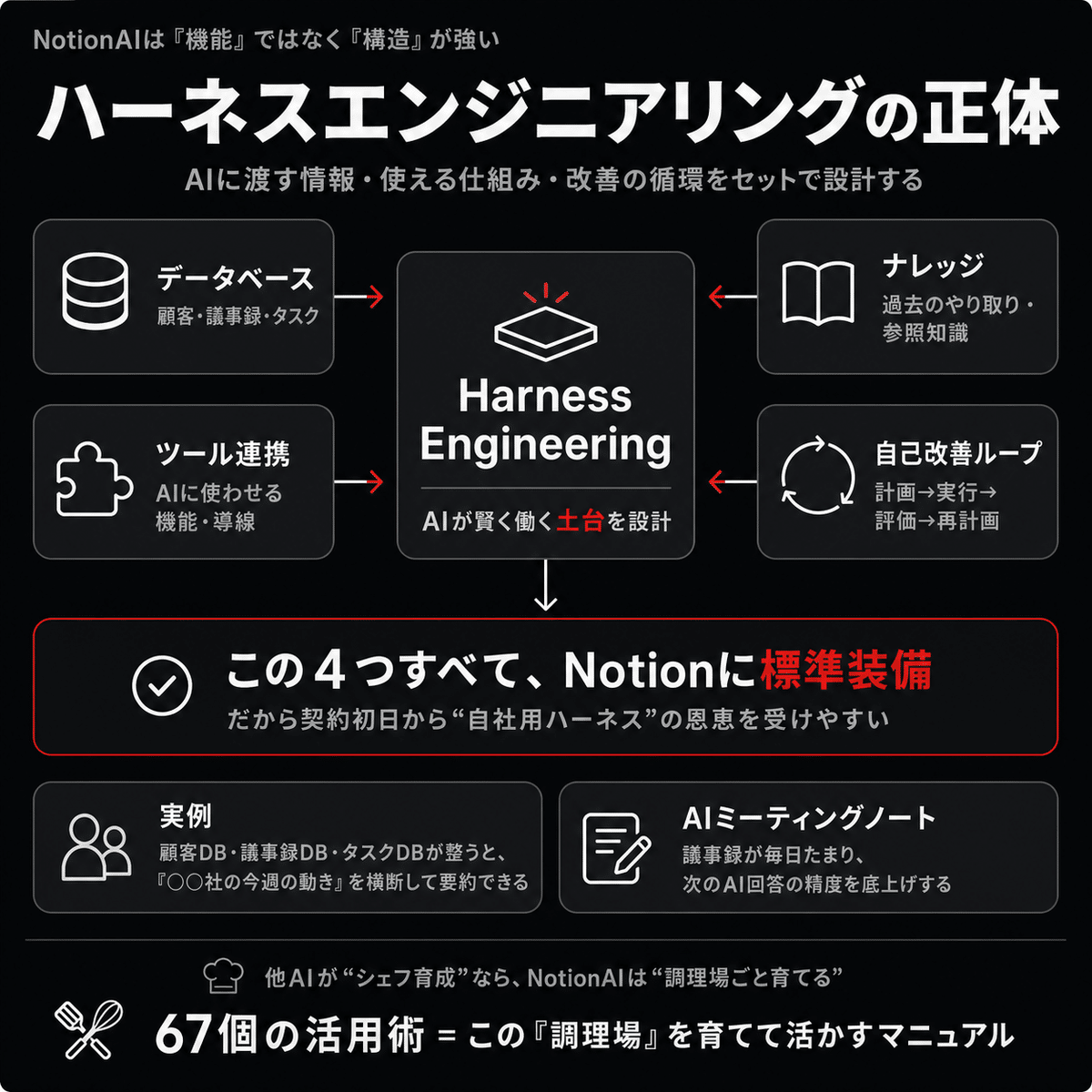
NotionAIは「機能」ではなく「構造」が強いAI。
他のAIツールが優秀なシェフの育成に注力しているのに対し、NotionAIは調理場そのものとシェフを同じ場所で育てられる、世界的に見ても珍しいツールなのです。
ここから先で紹介する53個の活用術は、すべてこの「調理場」を育て、生かしていくためのマニュアルだと考えてください。
第1章 絶対に使い倒すべきAIミーティングノート
まずはNotionの中でもダントツで人気の「AIミーティングノート」から。
すでに毎日のように使い込んでいる方も多いと思いますが、詳しくお話を聞くと「毎日使ってます」という方でも便利なポイントを見落としているケースが本当に多いので、ぜひご覧ください。
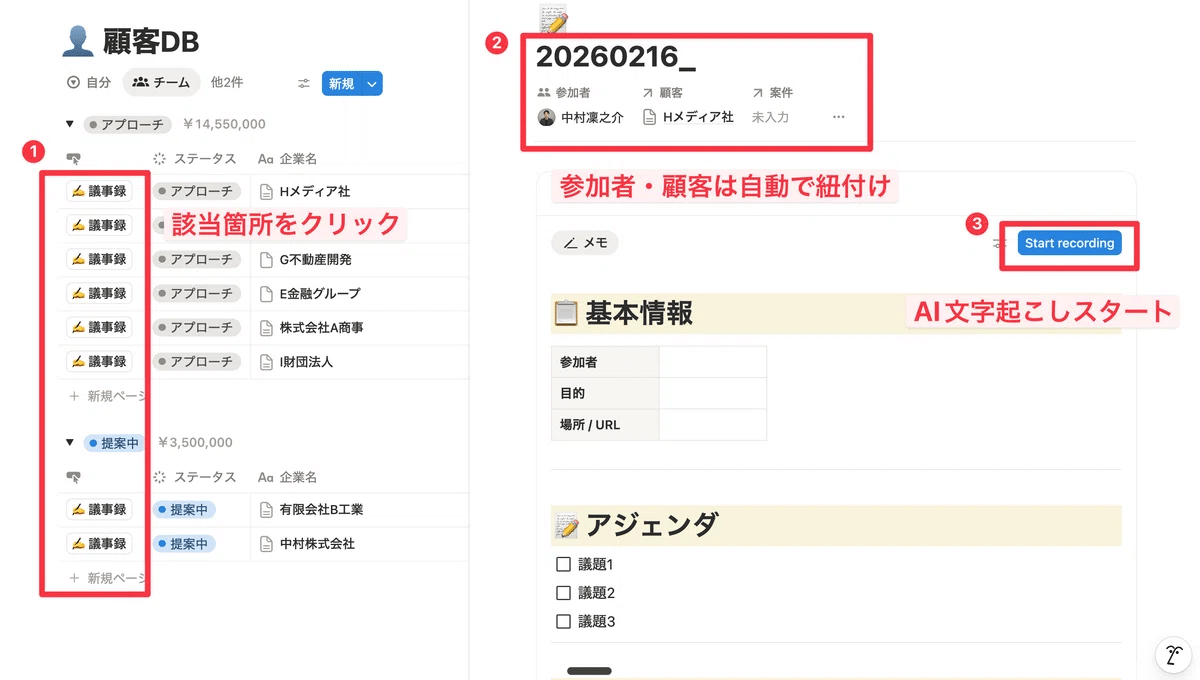
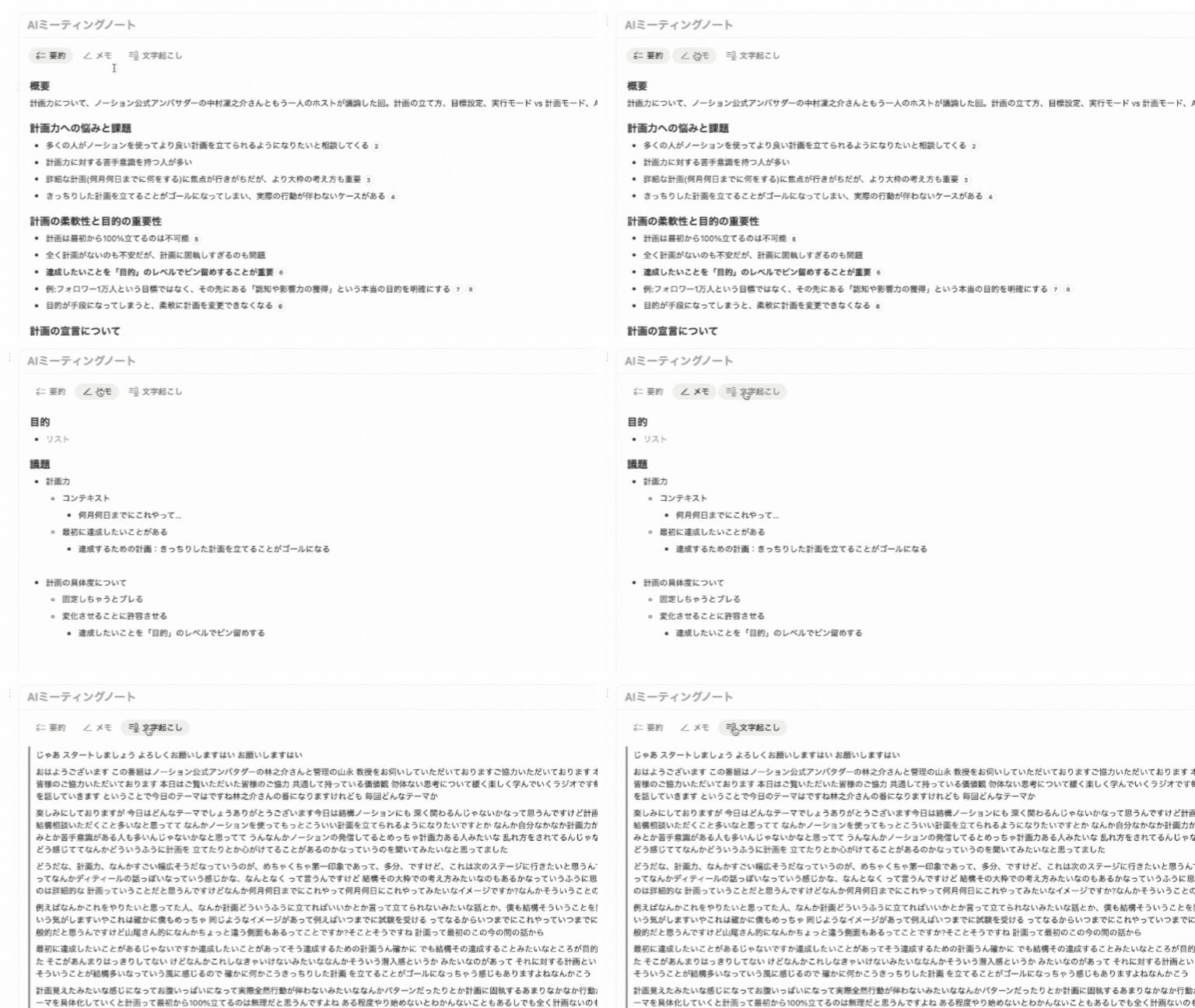
活用術1:AIミーティングノートのデフォルトDBを指定する
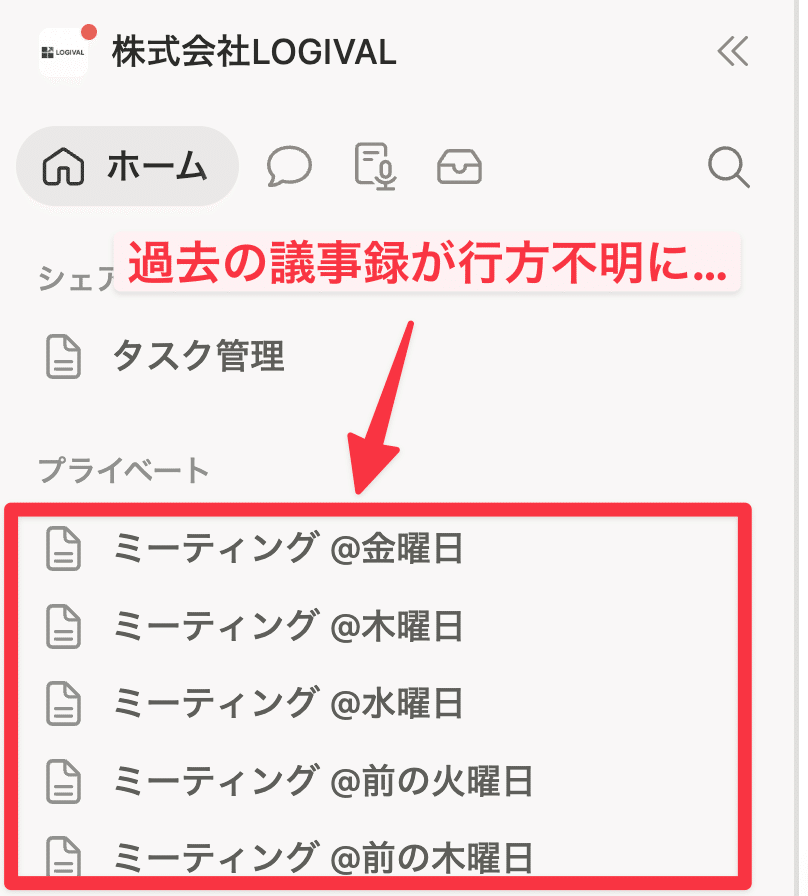
これをやっていないと、録音した議事録はプライベートページにバラバラに保存されてしまい、半年後にはどこに何があるか誰もわからない状態になります。
👇よくある失敗例
今から紹介する設定をまず初めに済ませておくことで、NotionAIで立ち上げたミーティングノートが全て自動で1箇所のDBに保存されるようになります!
まずは画面左上からNotionの設定画面に入りましょう。
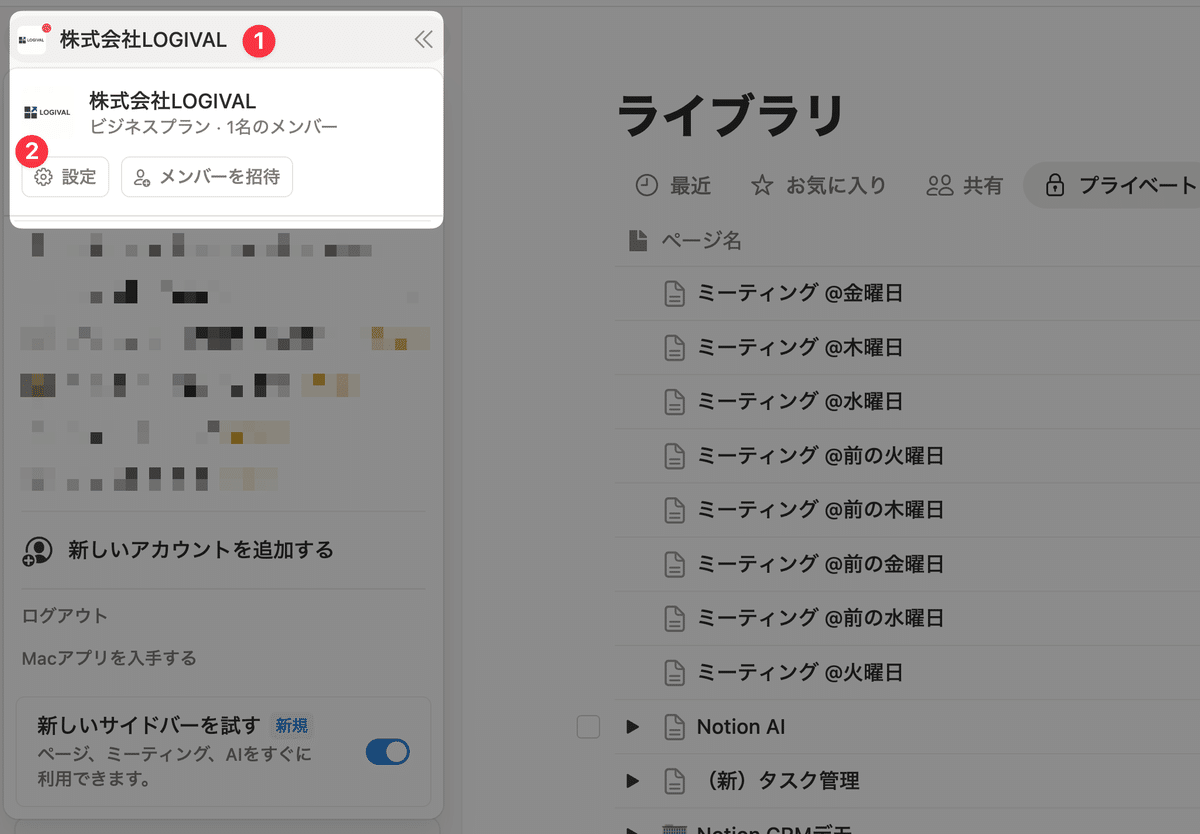
次に左メニューからNotionAI→ミーティングのメモへと進みます。
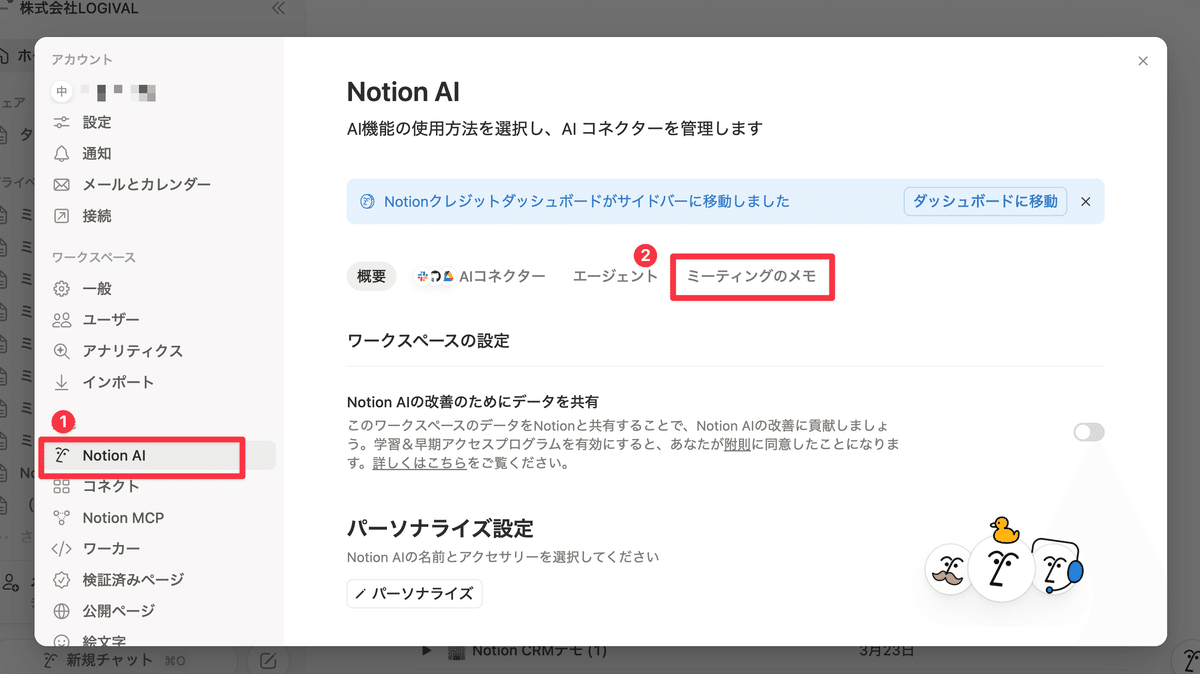
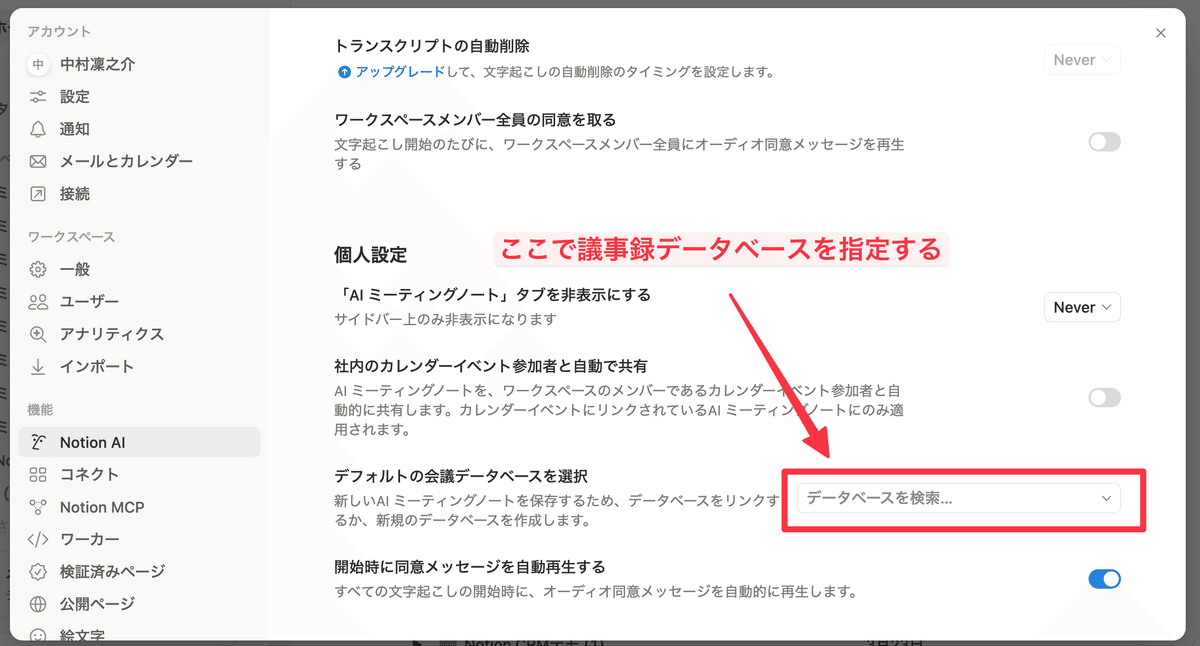
ミーティングメモのタブが開けたら1番下までスクロールしてください。そうすると以下画像のようにデフォルトデータベースを指定する箇所があるので、こちらで議事録データベースを指定します。
データベースに入れておくと他のプロジェクトや顧客情報、整理タグとも紐付けられるので、抜群に管理しやすくなります。
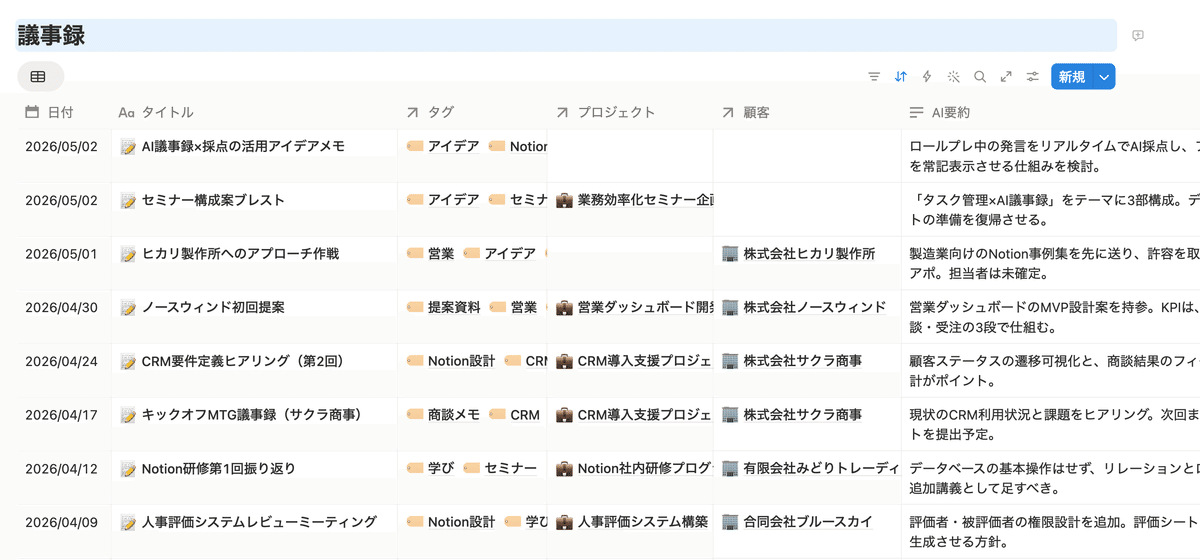
これで、どこからミーティングノートを追加しても、自動で1箇所にまとめてくれるようになりました。
活用術2:会議の途中でAIに要約を作らせる
これは他にはないNotionAI議事録の圧倒的な強みの1つです。
1時間を超える長丁場の会議では、中盤で議論が発散することがよくあります。
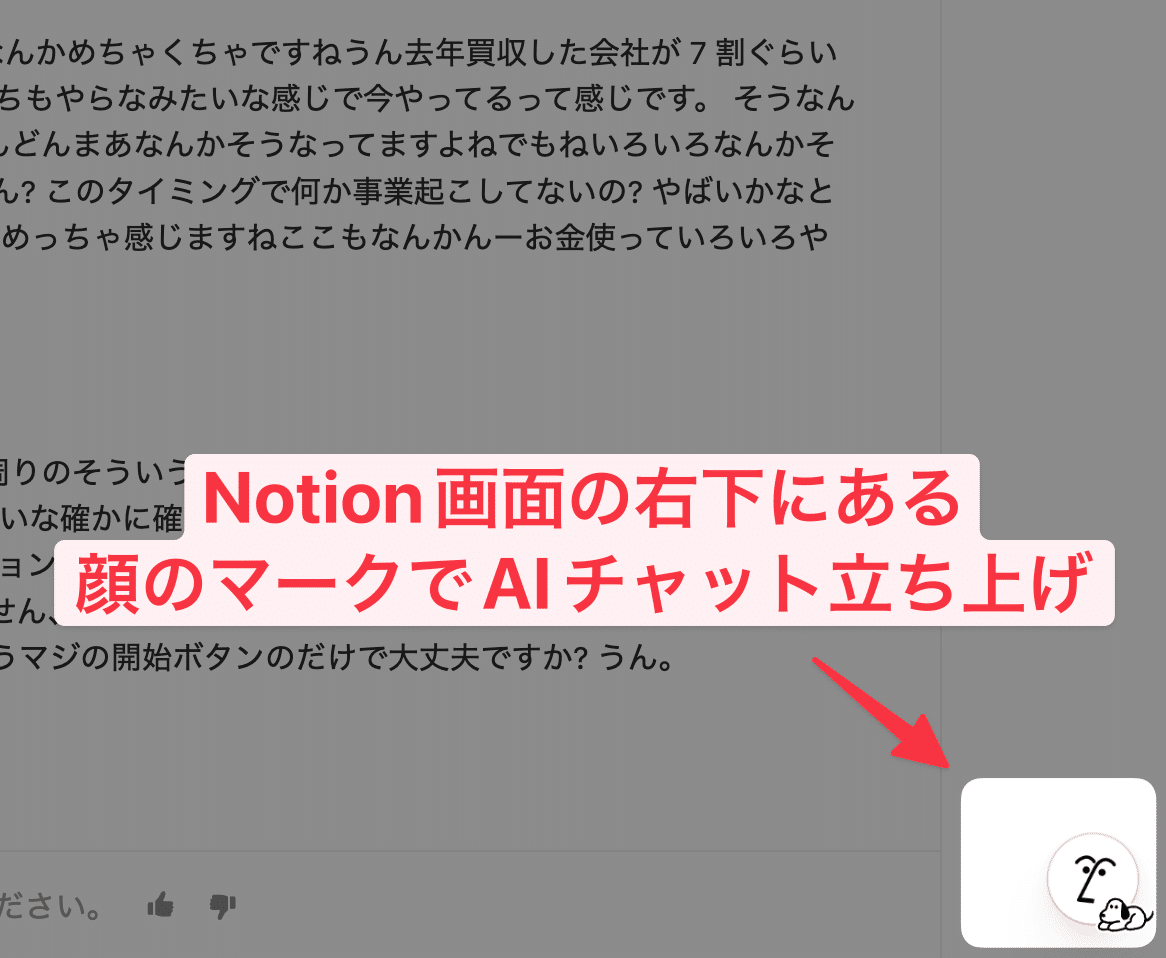
そんなときは、右下からAIチャットを立ち上げて「ここまでの論点を整理して」と頼んでみてください。途中要約が30秒で出てくるので、後半の議論の質が段違いに上がります。
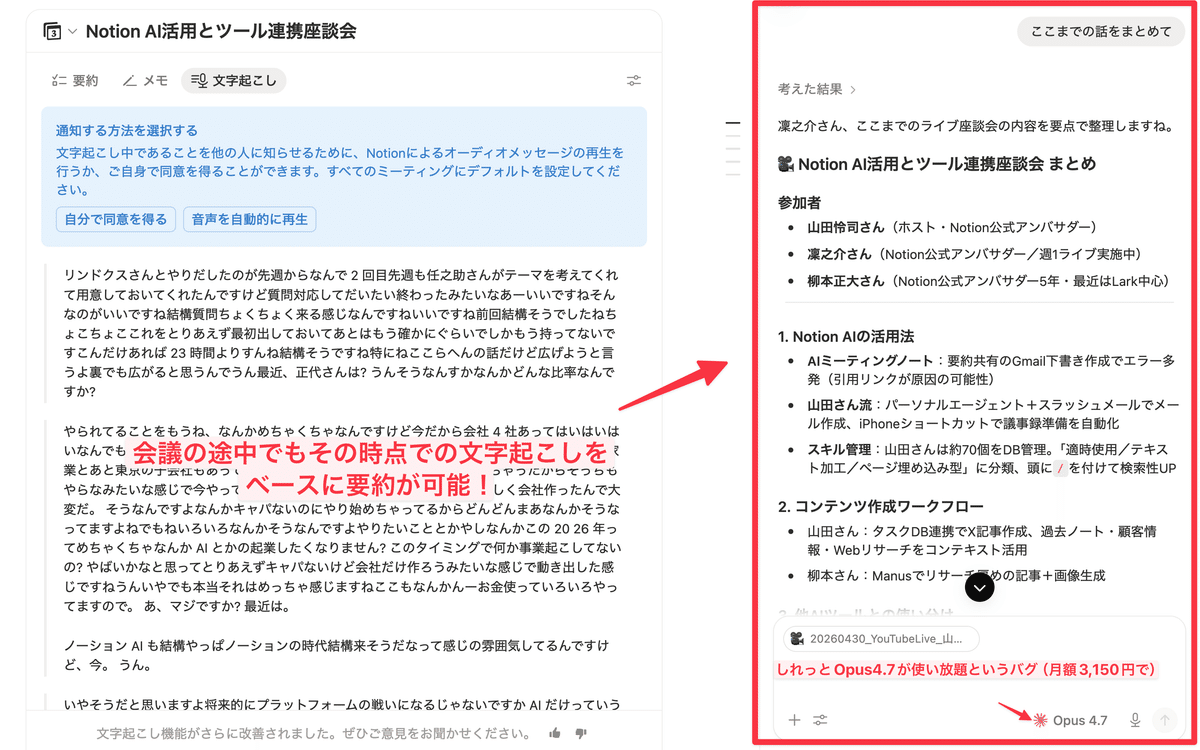
普通のAI文字起こしツールだと会議が終わった後に要約が生成されますが、Notion AIであればリアルタイムで要約を生成することができます。
活用術3:会議の途中でAIにアドバイスをもらう
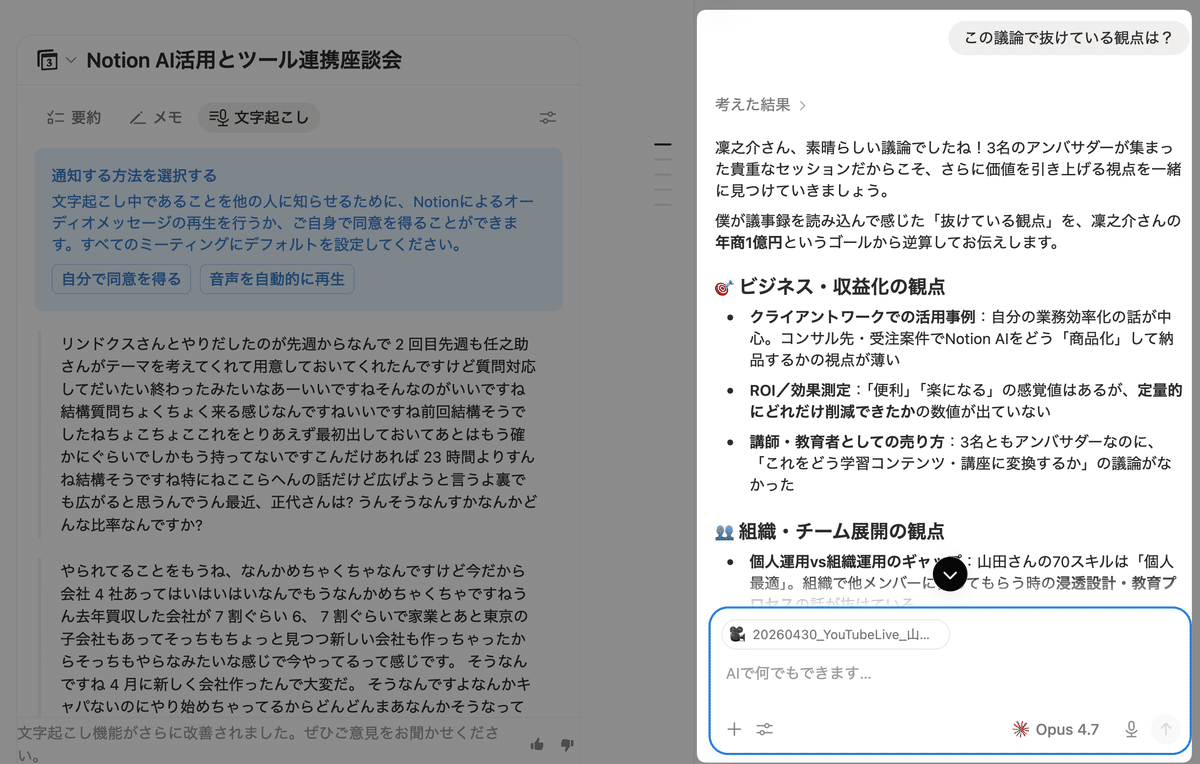
活用術2の派生ですが、「この議論で抜けている観点は?」「相手が言葉にしていない懸念は何だと思う?」などを聞くと、AIが冷静に第三者目線でフィードバックをくれます。
活用術4:NotionAIにお礼メールを書かせる
会議終了後、Notion AIを立ち上げて「お礼メールの下書きを作って」と指示をすれば、下書き作成まで終わらせてくれます。
なんとこちら、実際にGmailの下書きに入っており、「送信して」と指示すればそのまま送ることもできるようになっています。便利すぎる….
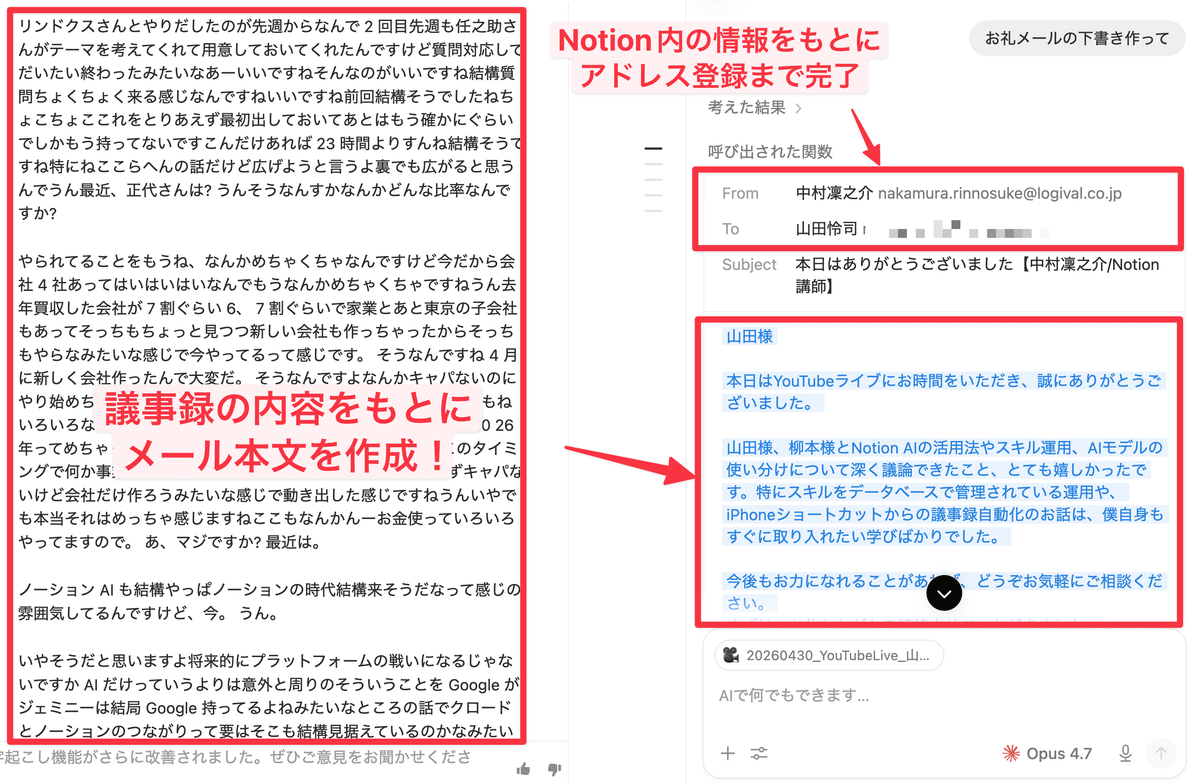
活用術24で紹介するパーソナライズに自分のメール文体を入れておけば、本当にコピペで送れる状態になります。
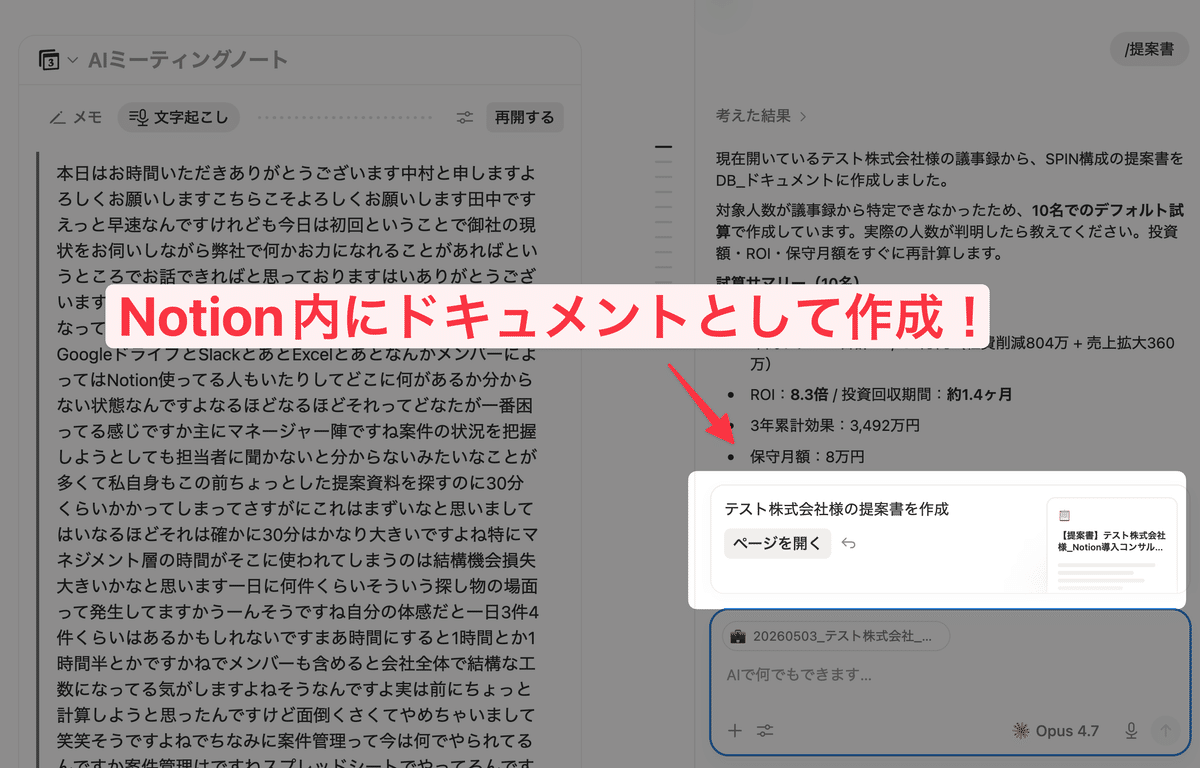
活用術5:NotionAIに提案書を書かせる
商談議事録から指定のフォーマットで提案書(Notionベース)を作ってもらうことも可能です。
第4章で紹介するNotionAI Skillsと組み合わせるとより一層便利になります。
(フォーマット、構成、保存先などを毎回統一できるため)
活用術6:NotionAIに会議の採点をさせる
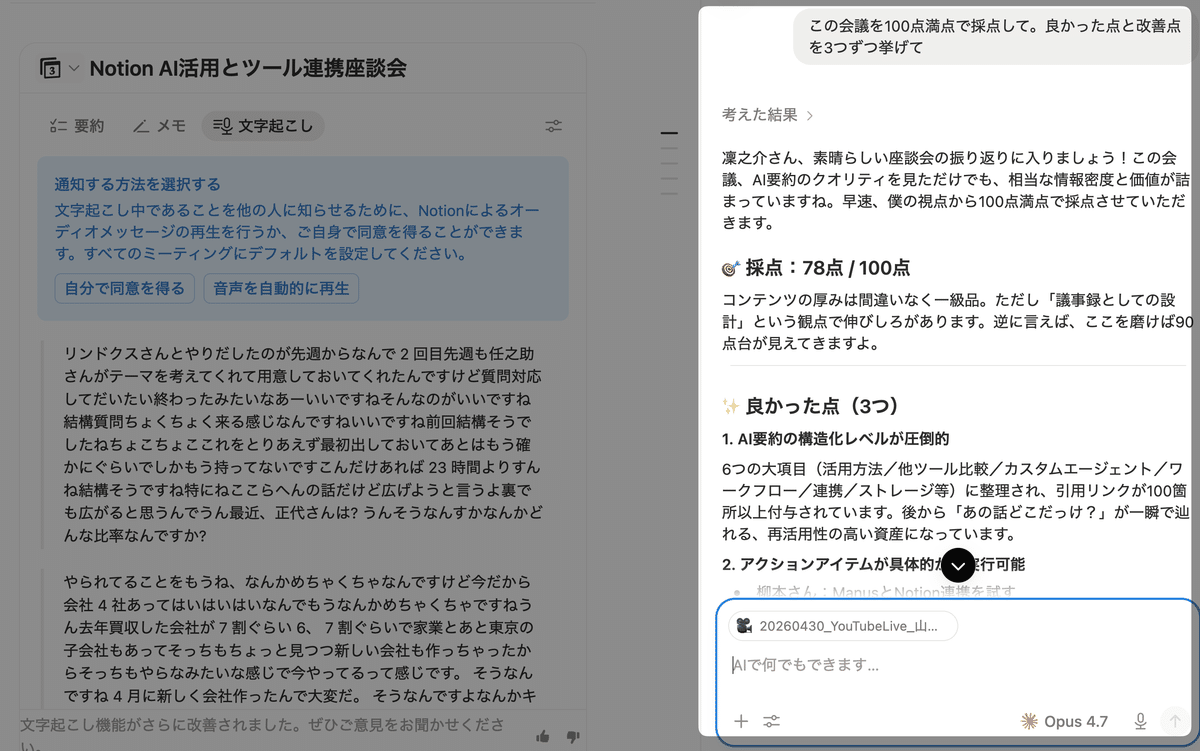
会議終了後、「この会議を100点満点で採点して。良かった点と改善点を3つずつ挙げて」と指示すれば、毎回の会議が「振り返りの場」になるので、ファシリテーションスキルが自然と上がっていきます。
活用術7:イヤホン使用時はデスクトップアプリを使う
細かいですが大事な話です。ブラウザ版のNotionは、Bluetoothイヤホン使用時にこちら側の音声が拾えなくなることがあります。
オンライン会議で文字起こしを使う場合は、必ずデスクトップアプリ(Mac/Windows)から起動してください。これだけで議事録の片方の発言が抜ける事故をゼロにできます。
活用術8:スマホから1タップで録音できるショートカット設定
iOSのショートカットアプリで「Notionを開く → AIミーティングノートを起動」を1ステップにまとめておくと、ロック画面のウィジェットから録音をワンタップで始められます。
移動中のひらめき、対面の打ち合わせ、ふと思い出した社内ノウハウ。これまで「メモするのが面倒で消えていた情報」が、すべて議事録DBに流し込めるようになります。
設定手順は以下の動画にまとめているので、参考にしてみてください!
活用術9:要約のフォーマットを自分用にアレンジする
標準の要約も悪くないのですが、業種・職種によって欲しい情報は違います。
実はNotionAIが作成する要約は、設定画面の「要約フォーマット」から、項目を自由に追加・編集できます。
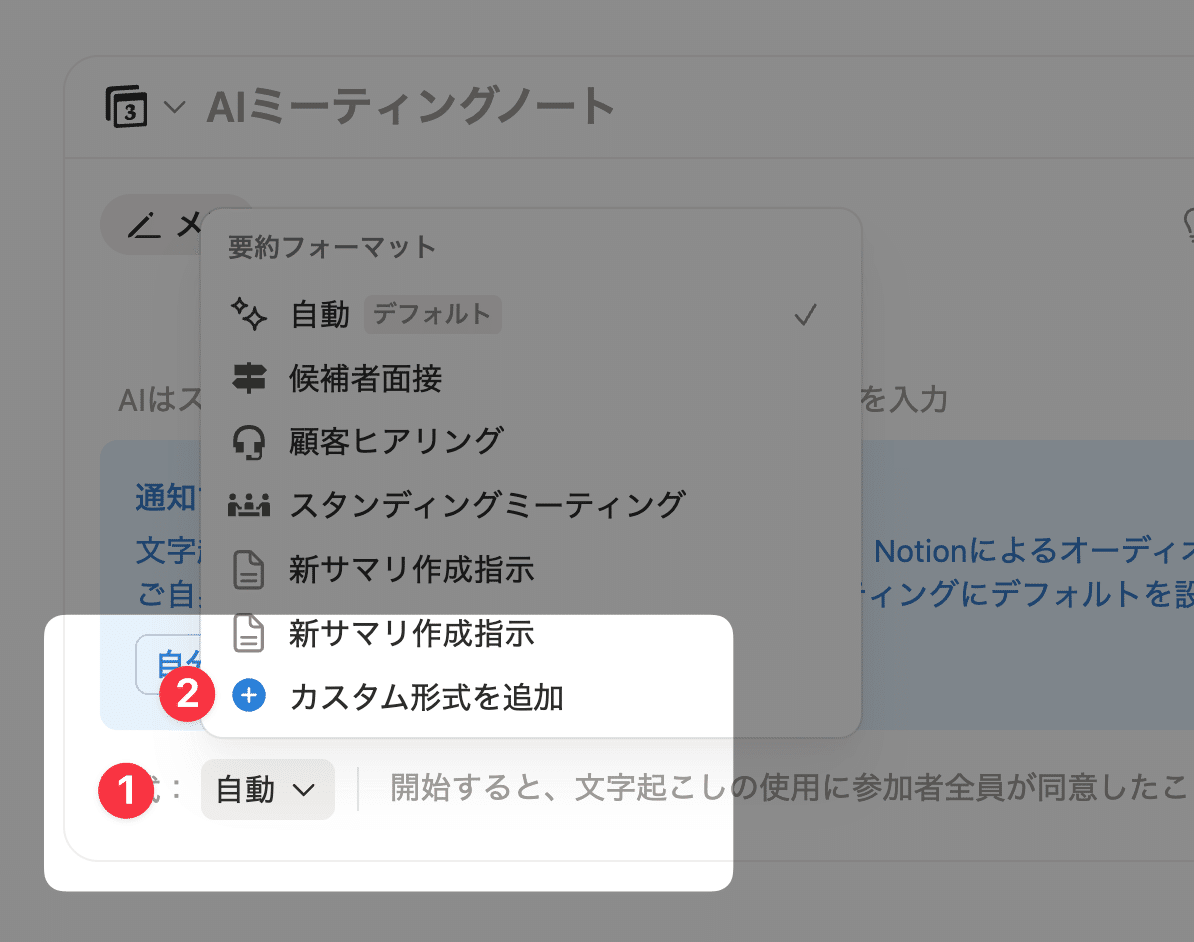
ちなみにこの設定は個人単位で反映される仕様なので、組織内で各メンバーが自分用にカスタムできる点も嬉しいポイントです。
ただ、裏を返すと組織全体で共有する際は、誰かが作ったものをコピペする必要があるため、ご注意ください。
活用術10:メモ欄を活用してAIの誤変換を防ぐ
よくいただく相談の1つが「人名や社内用語などの固有名詞が誤変換される」というもの。
これは、議事録ページ内の「メモ欄」に固有名詞を先に書いておくだけでほぼ解決します。
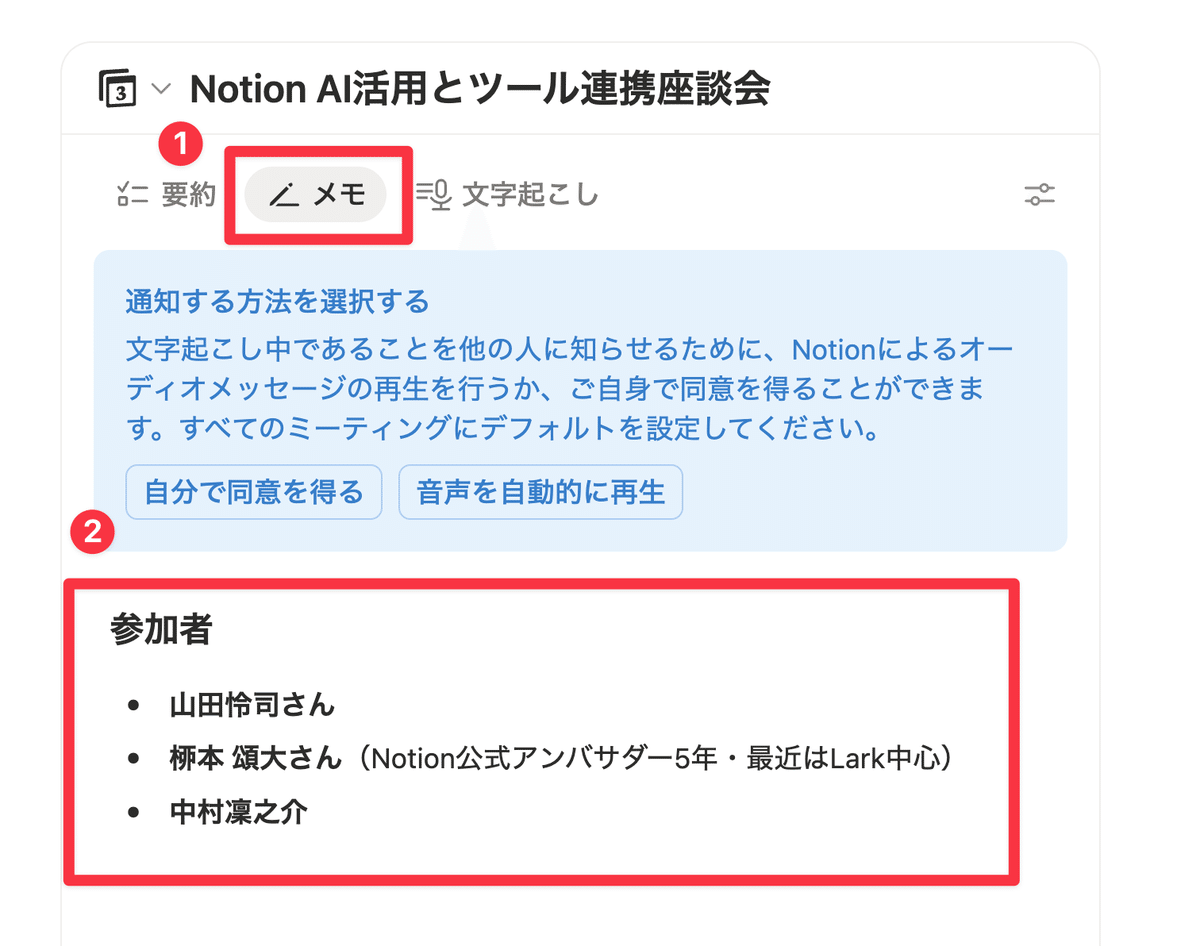
AIミーティングノートをオンにしておけば、基本的に議題の取りこぼしはなくなりますが、
誤変換が気になる方は、この「メモ」のところだけは、会議の隙をみて書いていただくのがおすすめです。
活用術11:会議内容をまとめたスライドを画像生成する
議事録に対して「この内容を1枚のスライド画像にまとめて。タイトル・要点3つ・次のアクションのレイアウトで」と頼むと、社内共有用のサマリー画像が出来上がります。
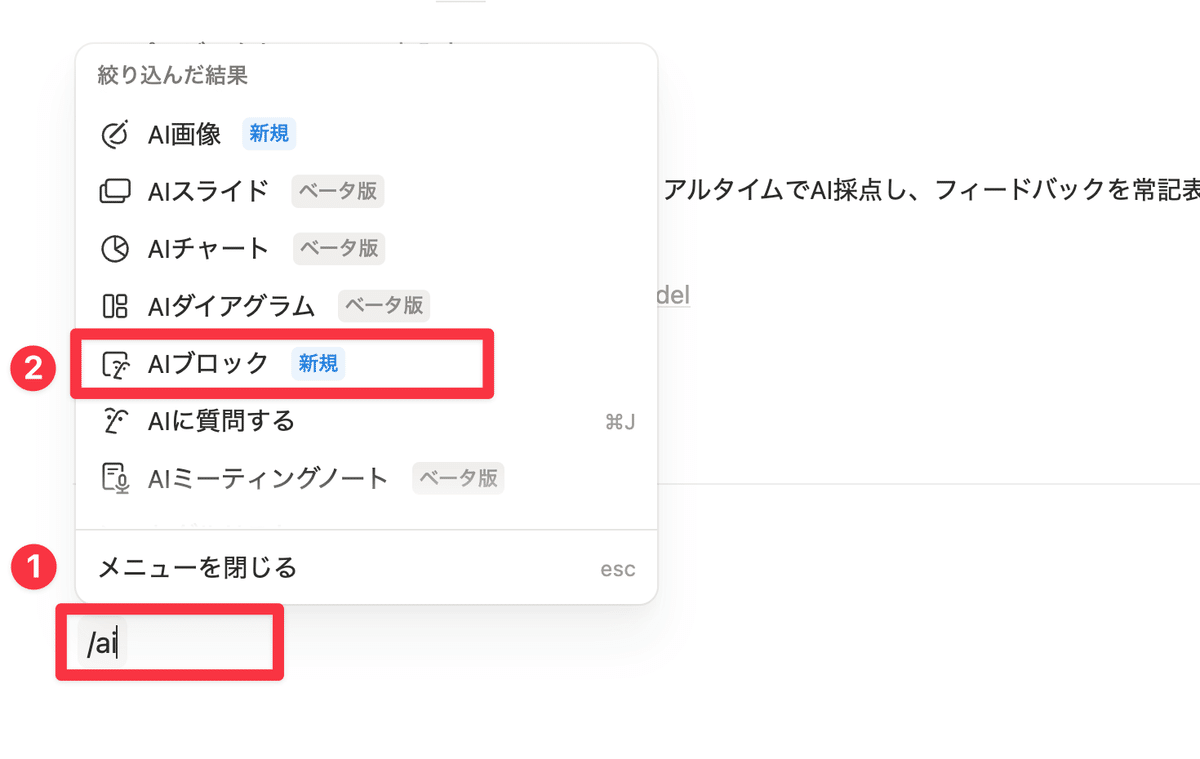
手順はまず議事録のページを開いた状態で、/aiと入力します。
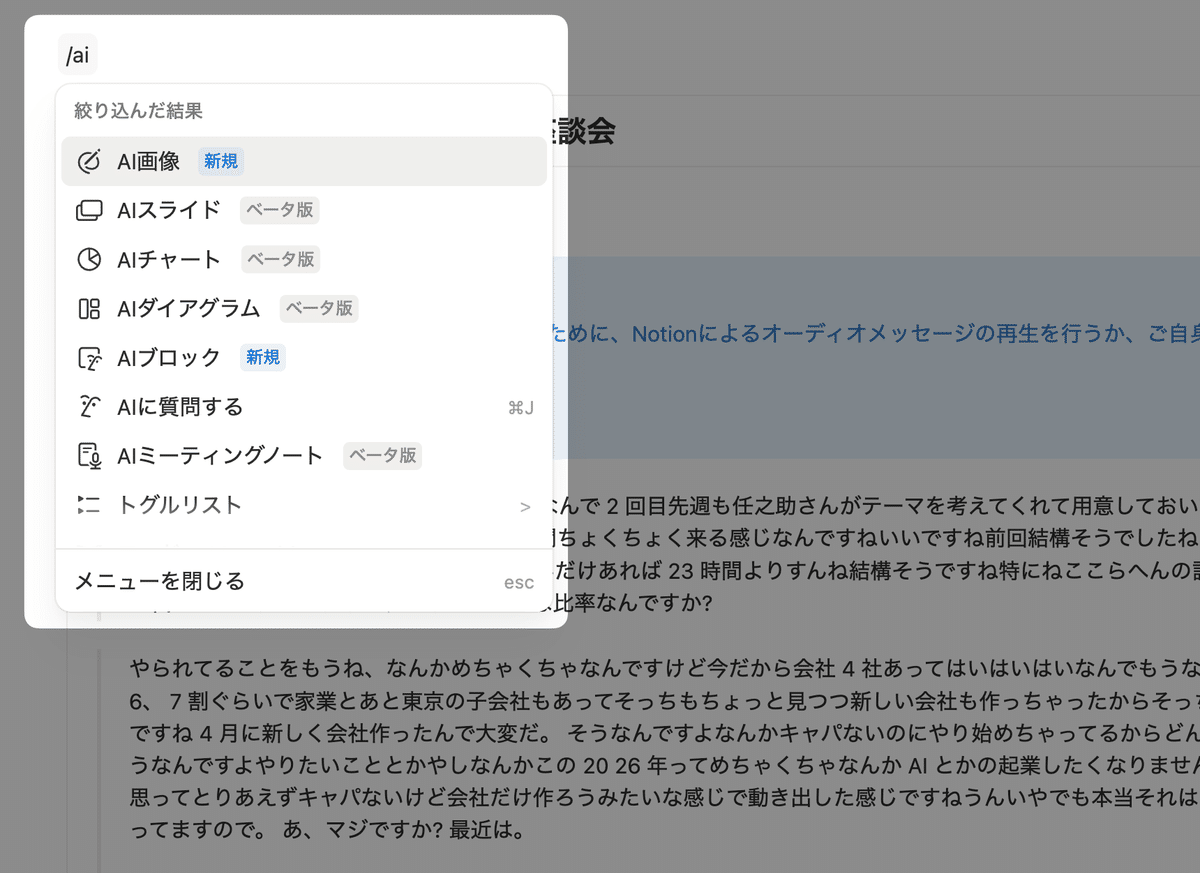
「AI画像」というメニューを選択して表示される入力箇所に指示を記入します。
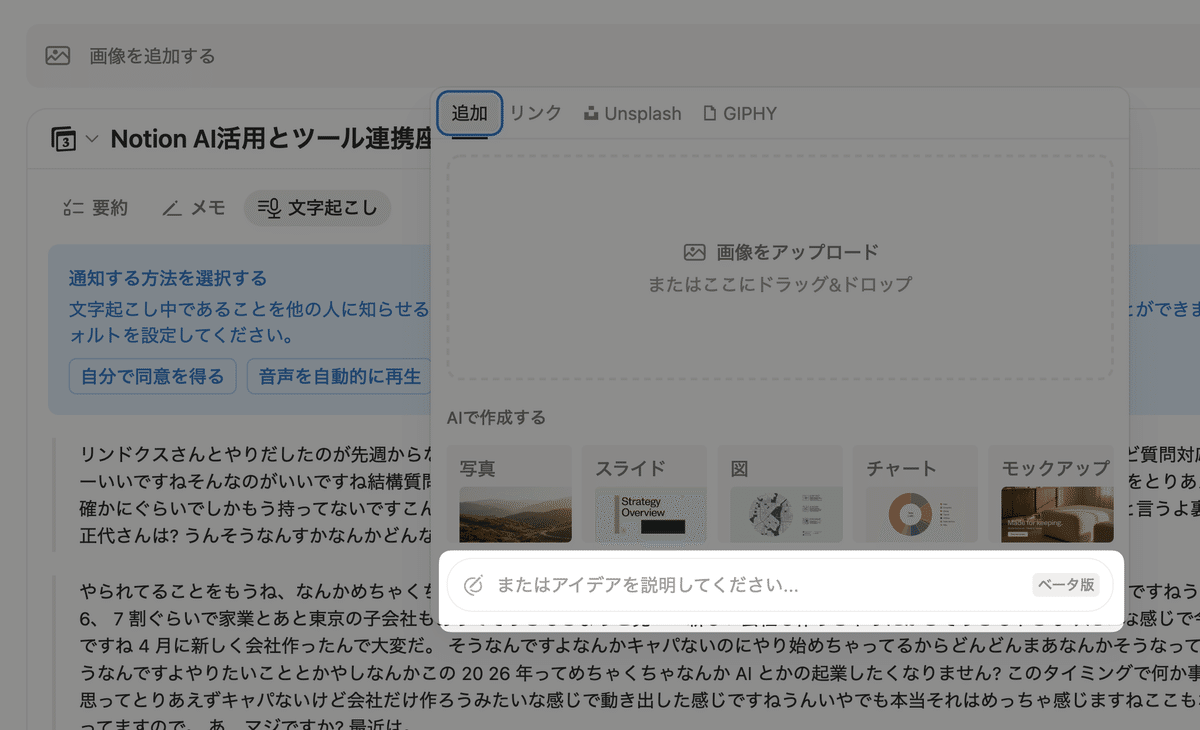
こうすることで、ページの中に含まれている内容をコンテキストにした画像生成を利用することが可能です。
ChatGPTやGeminiにいちいち画像にしてほしい内容を送る必要もありません。
ここまでが第1章。私の支援先では、議事録1本あたりの整理時間が30分から3分に短縮されたという報告が多発しています。月10時間以上のインパクト。これだけで月額3,150円のビジネスプランが何倍にもなって返ってくる計算です。
第2章 意外と知られていないAIチャットの便利機能
NotionAIの真価が出るのは、実はAIミーティングノートが習慣化したあとのチャット利用です。
議事録が毎日蓄積されているので、「先週の〇〇さんの面談で出た課題は?」と聞くだけで、過去の議事録を横断して答えが返ってきます。
「組織の誰かが知っていることはNotionAIも知っている」という状態を簡単に作れる。
これは他のAIにはない圧倒的な強みです。
Notionに情報さえ貯めていれば、もう誰かに質問をして情報を集める必要がなくなります。
活用術12:タスクに応じてAIモデルを切り替える
NotionAIはチャット入力欄のモデル選択から、Claude Opus/Sonnet/Geminiなどを自由に切り替えられます。
次に右下にある「自動」をクリックすることでモデルの切り替えができるようになっています。
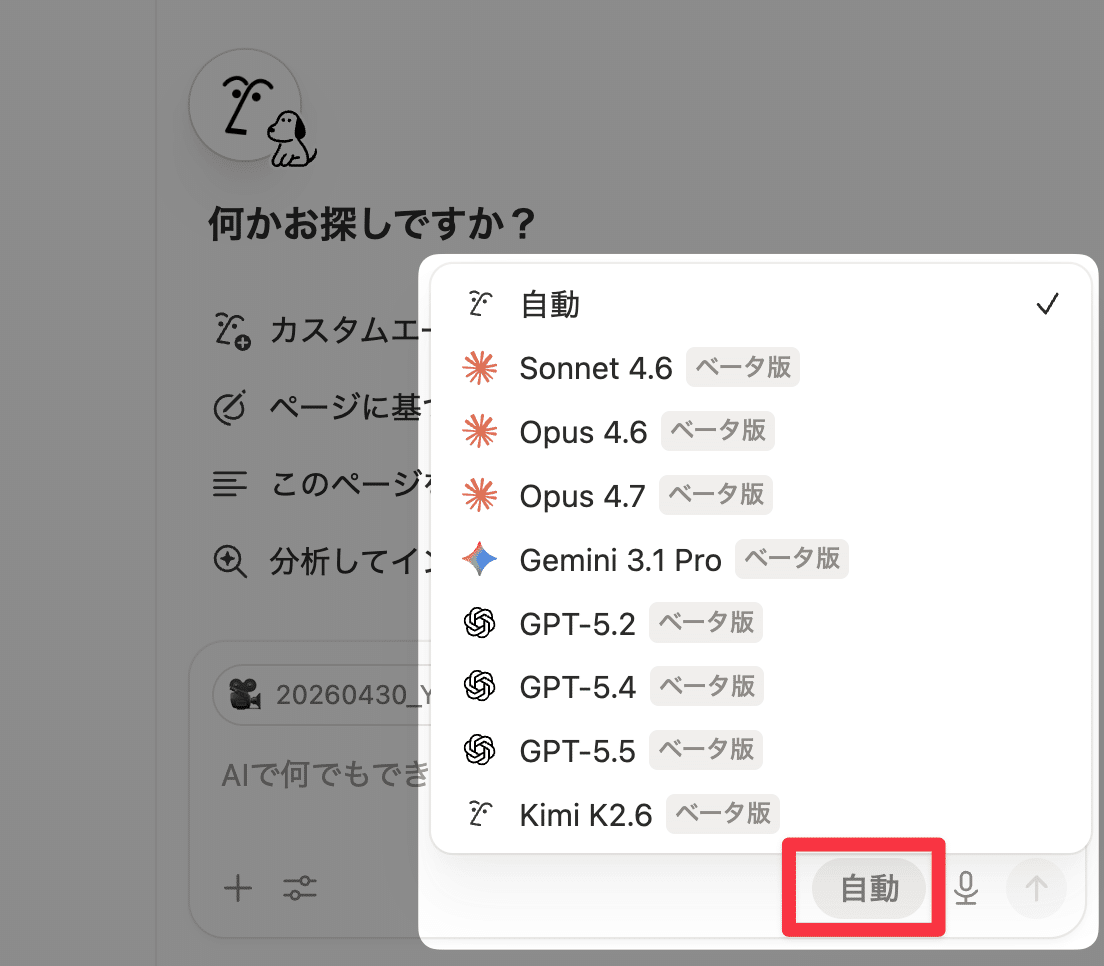
私のおすすめは、じっくり考えてほしい依頼はClaude Opus、即レス重視ならClaude Sonnet、画像認識はGeminiです。
使い分けが面倒くさい場合は、Opusに固定してOKです。
月額3,150円のビジネスプランで各社の最上位モデルが使い放題というのは、率直にコスト面でも反則級です。
活用術13:チャットの表示形式を切り替える
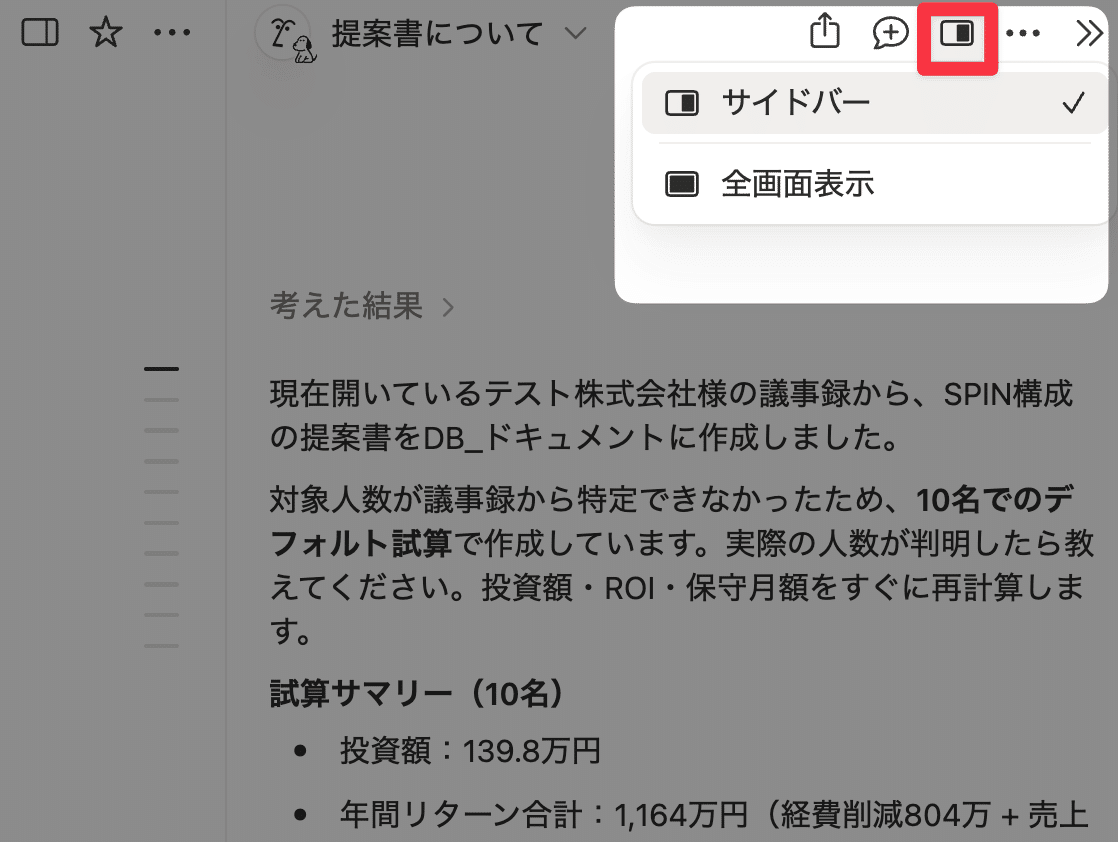
チャット右上の表示切替ボタンから、表示形式を切り替えられます。
サイドバーと全画面表示があるので、お好みに合わせてご調整ください。
活用術14:音声入力で指示を出す
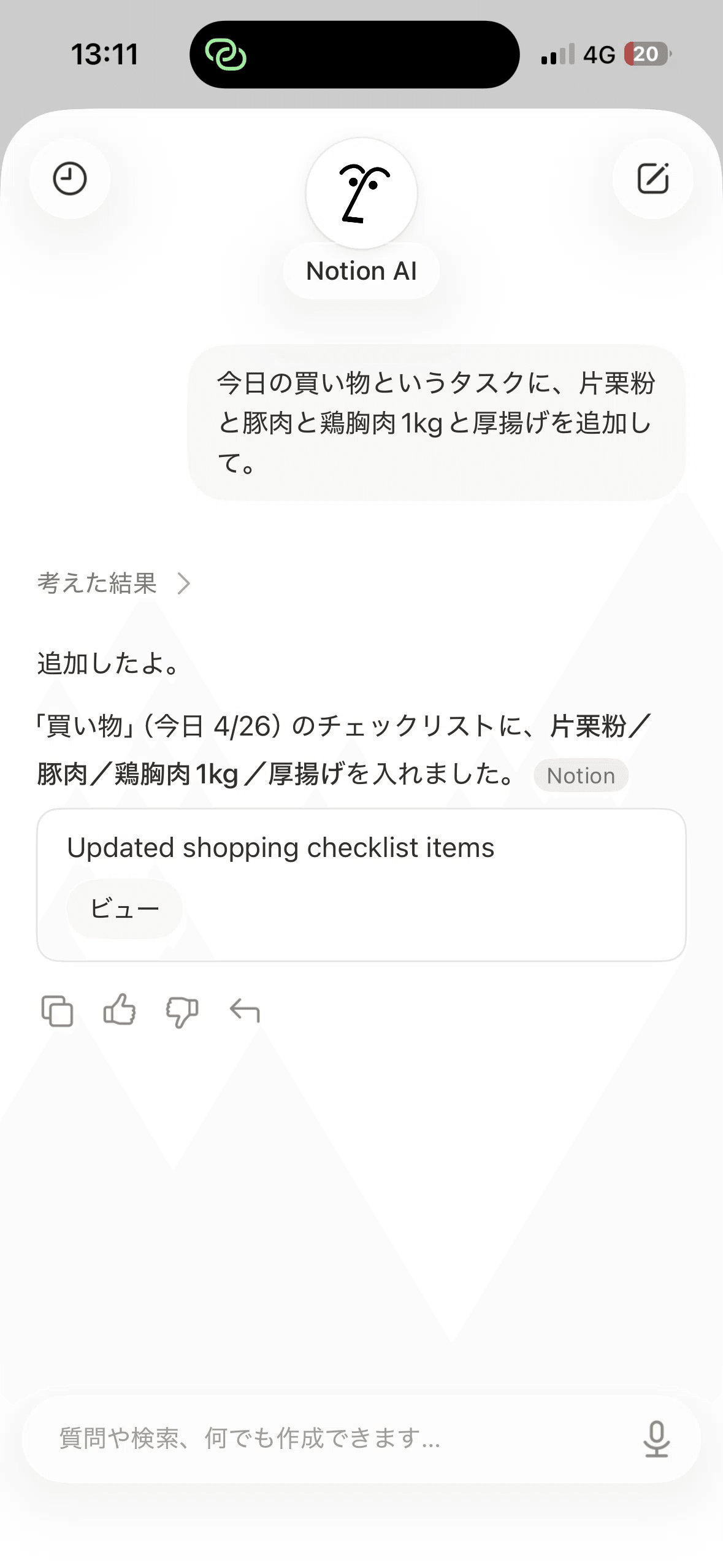
NotionAIのチャット入力欄にはマイクボタンがあり、音声で指示が出せます。
スマホからの相談はほぼ音声で済ませると、文字起こしの時間がまるごと圧縮されます。私は移動中にスマホから音声でAIに依頼を投げ、戻ってきた頃には作業が終わっているという運用が定着しています。
活用術15:ファイルを添付する
チャット入力欄のクリップボタンから、CSV・PDF・画像をそのまま添付できます。
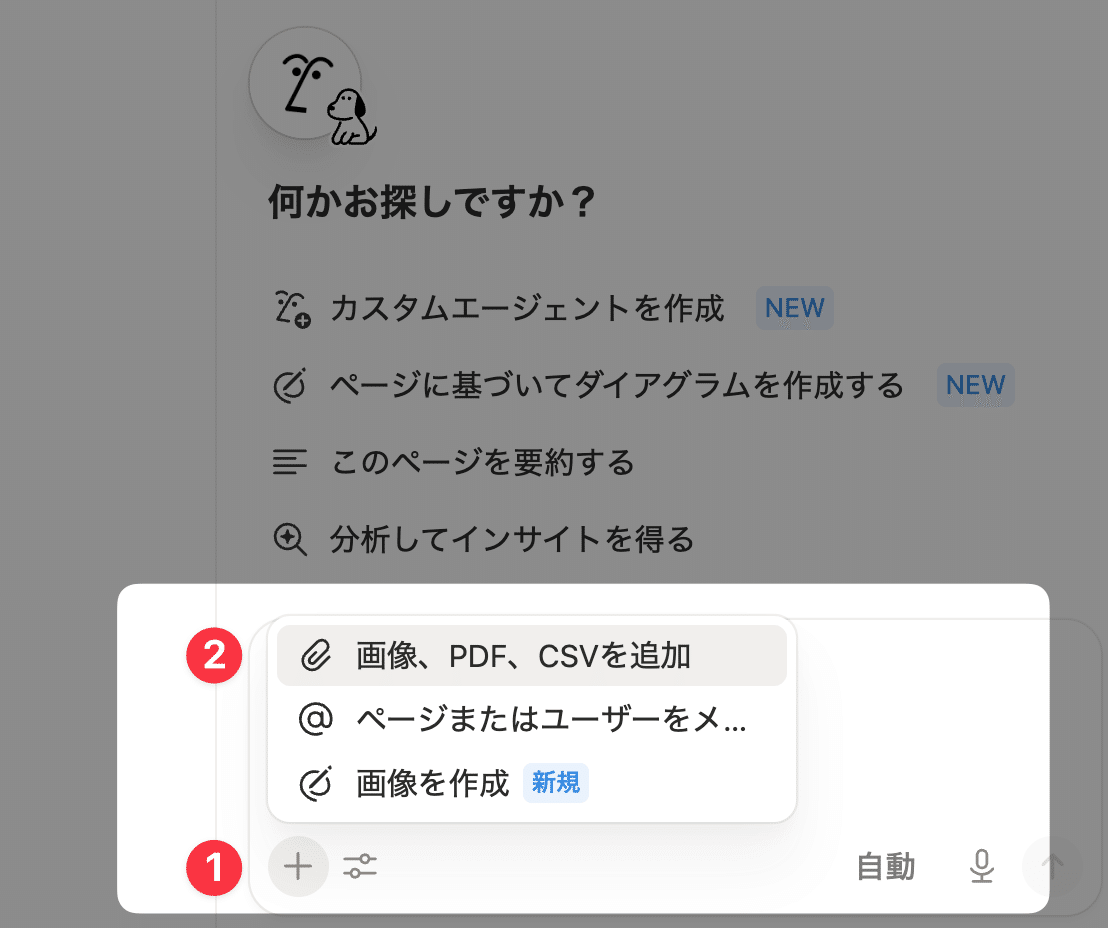
特に強烈なのがCSV。データベースを開いた状態でCSVを添付し、「このDBに追加して」と頼むだけで、AIが似ている項目を自律的にマージしながらDBに登録してくれます。
固定ルールのインポートではできない柔軟さで、私はこの機能を知ってからCSV取り込みの作業時間を体感9割減らしました。
備考欄に書かれた情報を、住所列・電話列・メモ列に自動で振り分けてほしい、といった依頼にも対応してくれます。
活用術16:ソースを切り替える
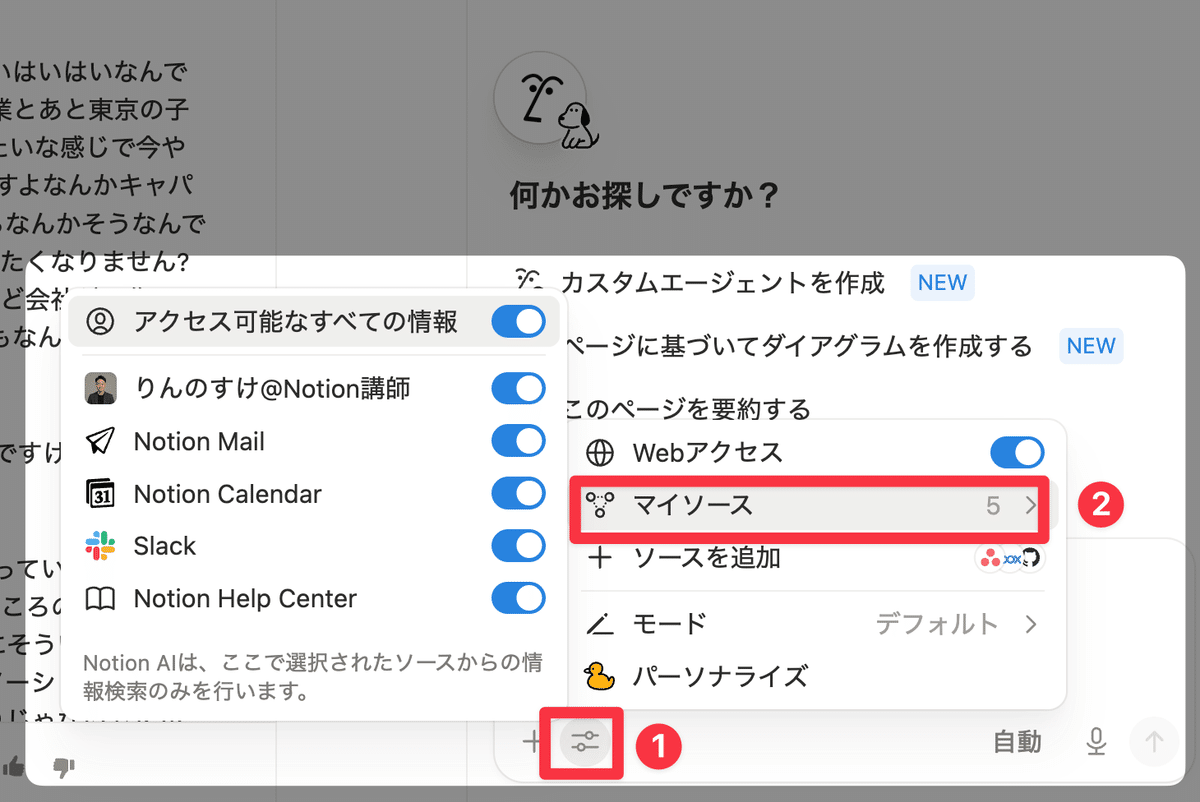
チャット入力欄の地球儀アイコンから、参照ソースをワンクリックで変更できます。
Notion内のみ/Web全体/Notionヘルプセンター/Slack/メール/カレンダー/Google Workspaceなど、用途に合わせて切替可能。
WebリサーチをしたいときはWebに、社内情報を聞きたいときはNotionだけに絞る、という使い分けで回答精度が大きく変わります。
活用術17:モードを切り替える
上記画像のモードという箇所をクリックするとAIの回答モードを切り替えられます。
「デフォルトモード」はAIがNotion内のページやDBを直接編集できるモード。
「質問モード」は回答だけを返す制限モードで、誤って大事なページを書き換えられたくない時はこれに固定するのがおすすめ。
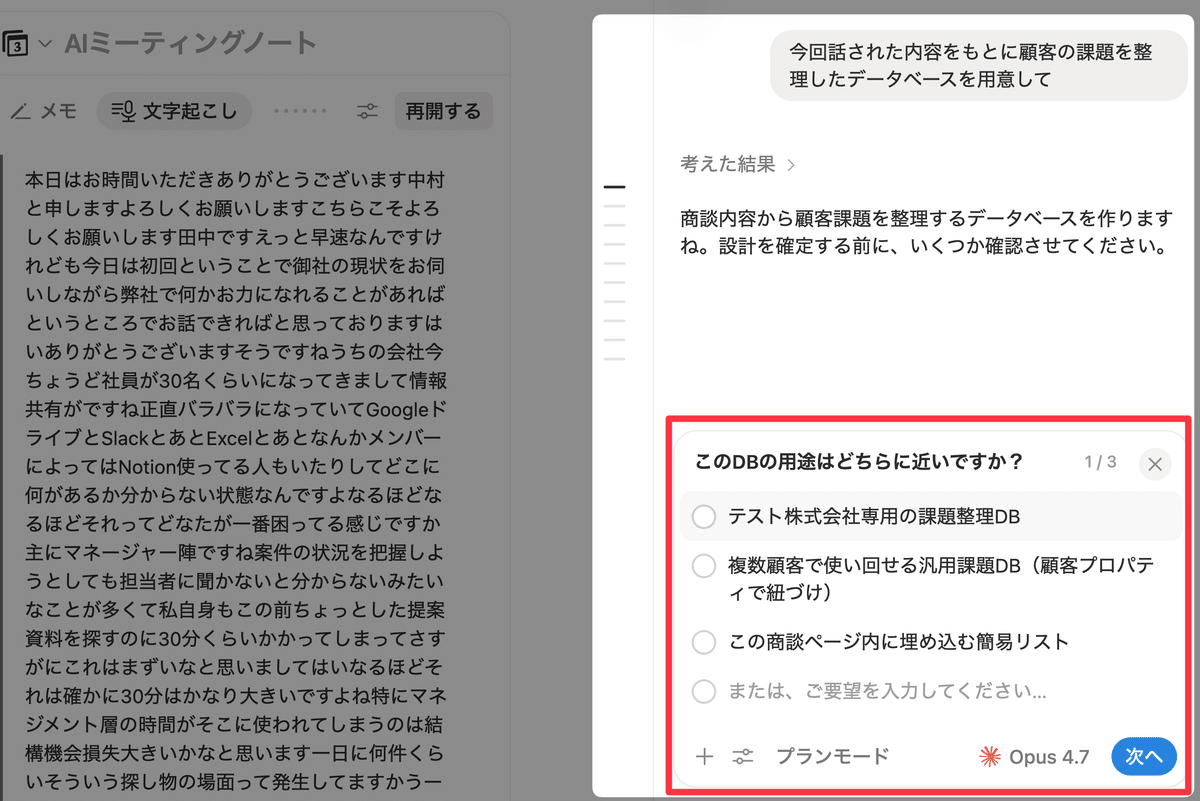
「プランモード」は作業前にAIから選択式の確認質問が走るモード。複雑な依頼ほど、このモードで安心して使えます。
👇プランモードの利用イメージ
活用術18:@で指定ページを参照させる
チャット入力欄で「@」を入力すると、参照したいページや人物、データベースを直接指定できます。
「@2026年Q3戦略 を踏まえて、Q4の打ち手を3つ提案して」のような書き方で、文脈をピンポイントで絞り込めます。
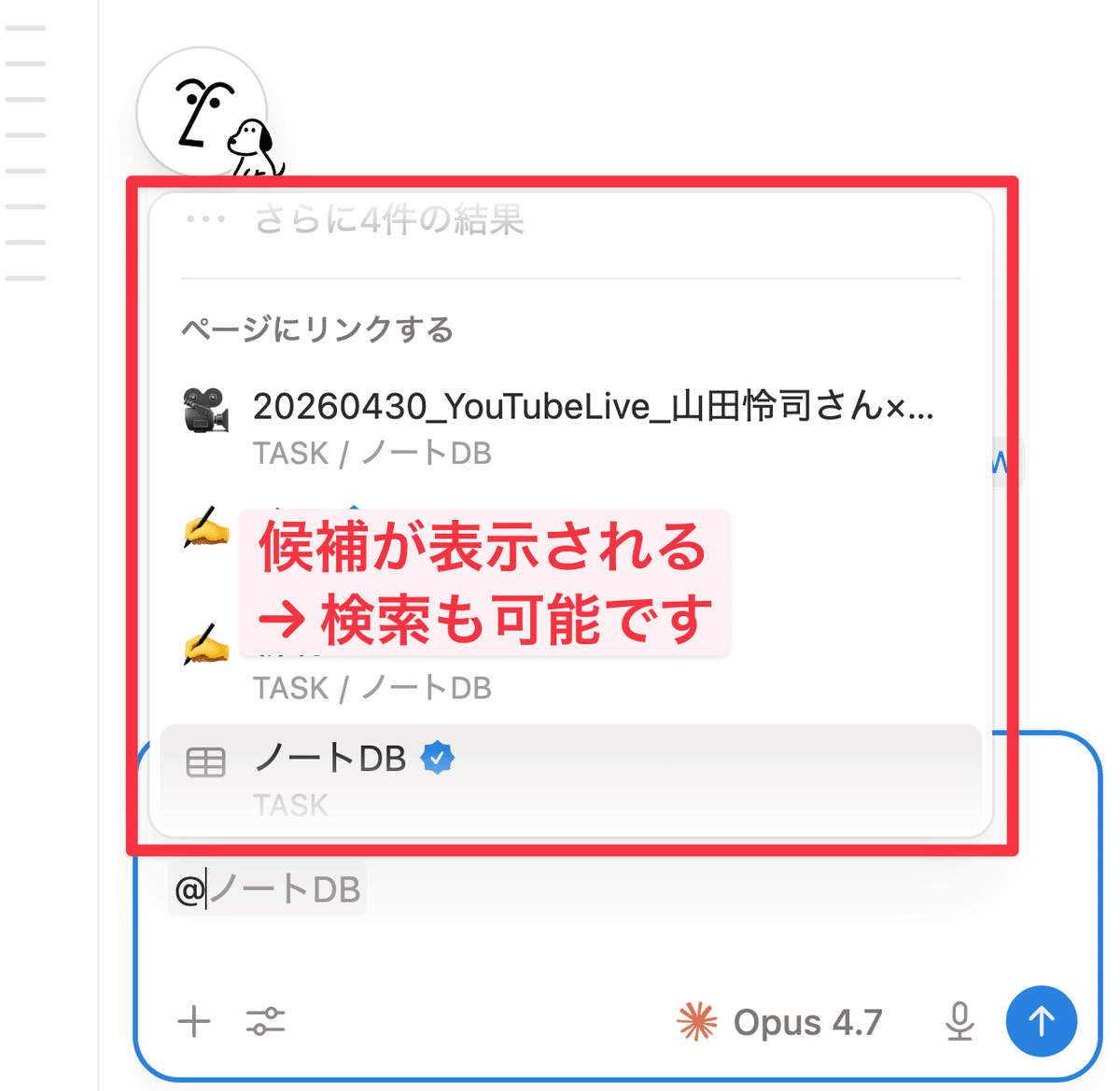
回答精度が一気に上がるテクニックなので、複雑な相談ほど@を使う癖をつけてください。
活用術19:精度が落ちてきたらチャットをリセットする
NotionAIも他のAIと同様、1チャット内のトークン上限があり、長く続けると精度が落ちていきます。
チャット右上の「+」アイコンから新規チャットへ切り替えれば、精度がリセットされます。
「最近回答が浅くなってきた」と感じたら、まずチャットを切り替えてみてください。これだけで体感が大きく変わります。
活用術20:チャットのタイトルを編集する
チャット右上の三点メニューから、タイトルを編集できます。
過去の調査内容や相談履歴を後で探すときに、タイトルがあると一発で見つかります。「2026年新規事業ブレスト」「Q3提案資料リサーチ」のように、後で検索する自分のことを考えてつけておきましょう。
活用術21:チャットの内容を共有する
チャット右上の共有ボタンから、URLを発行して他者に共有できます。
発行されたURLはNotionを使っていない方でも閲覧できるので、クライアントへのリサーチ報告や、社内の意思決定の議論共有に重宝します。
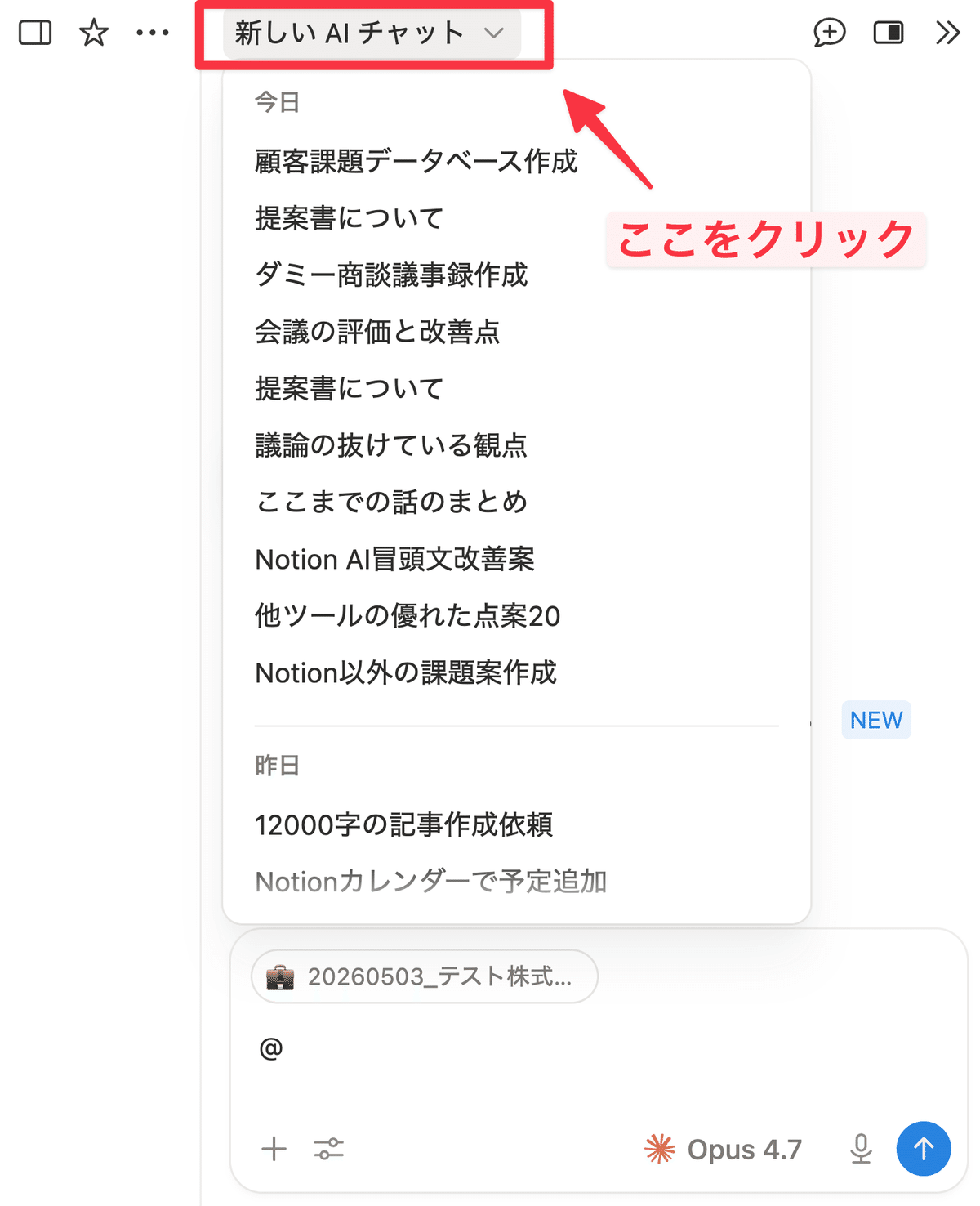
活用術22:チャットの履歴を確認する
チャット画面左上のタイトル部分をクリックすると、過去のチャット履歴一覧にアクセスできます。
第3章 NotionAIを自分専用のAIに進化させるパーソナライズ設定
NotionAIには「メモリ機能」、正式名称「パーソナライズ」が搭載されています。
ここを設定するかしないかで、AIの精度が180度変わります。
活用術23:パーソナライズ設定を立ち上げる
まずはどの画面からでも良いので、右下にいるNotionAIをクリックしてください。
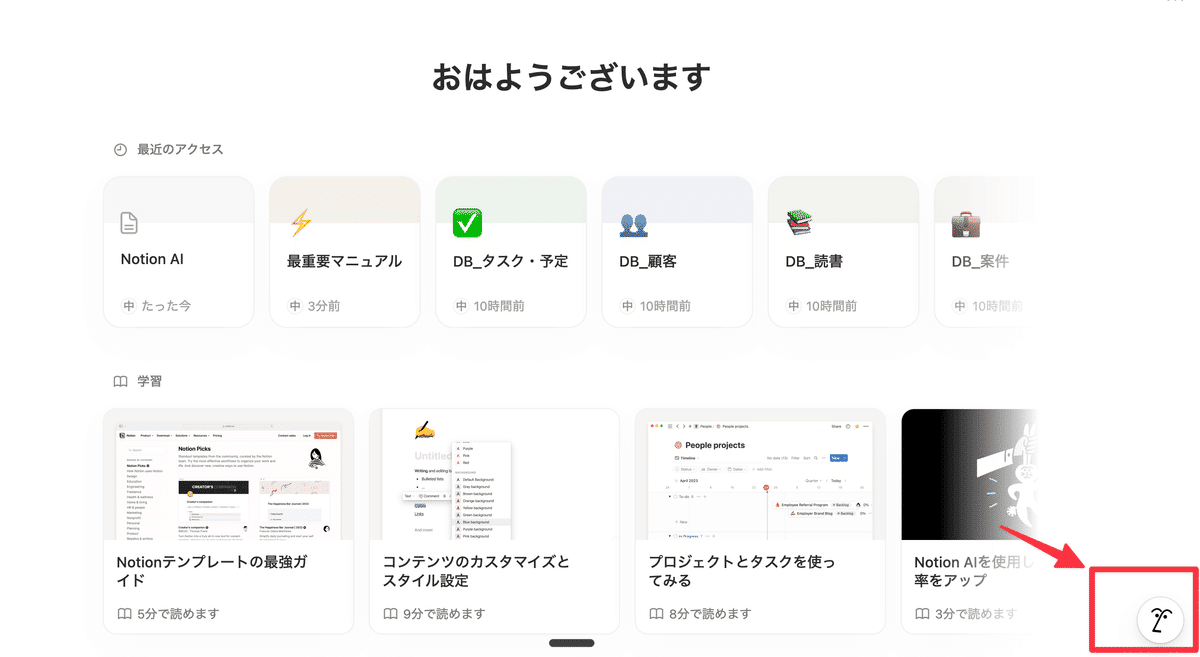
チャットが開くのでもう一度NotionAIのお顔をクリックします。
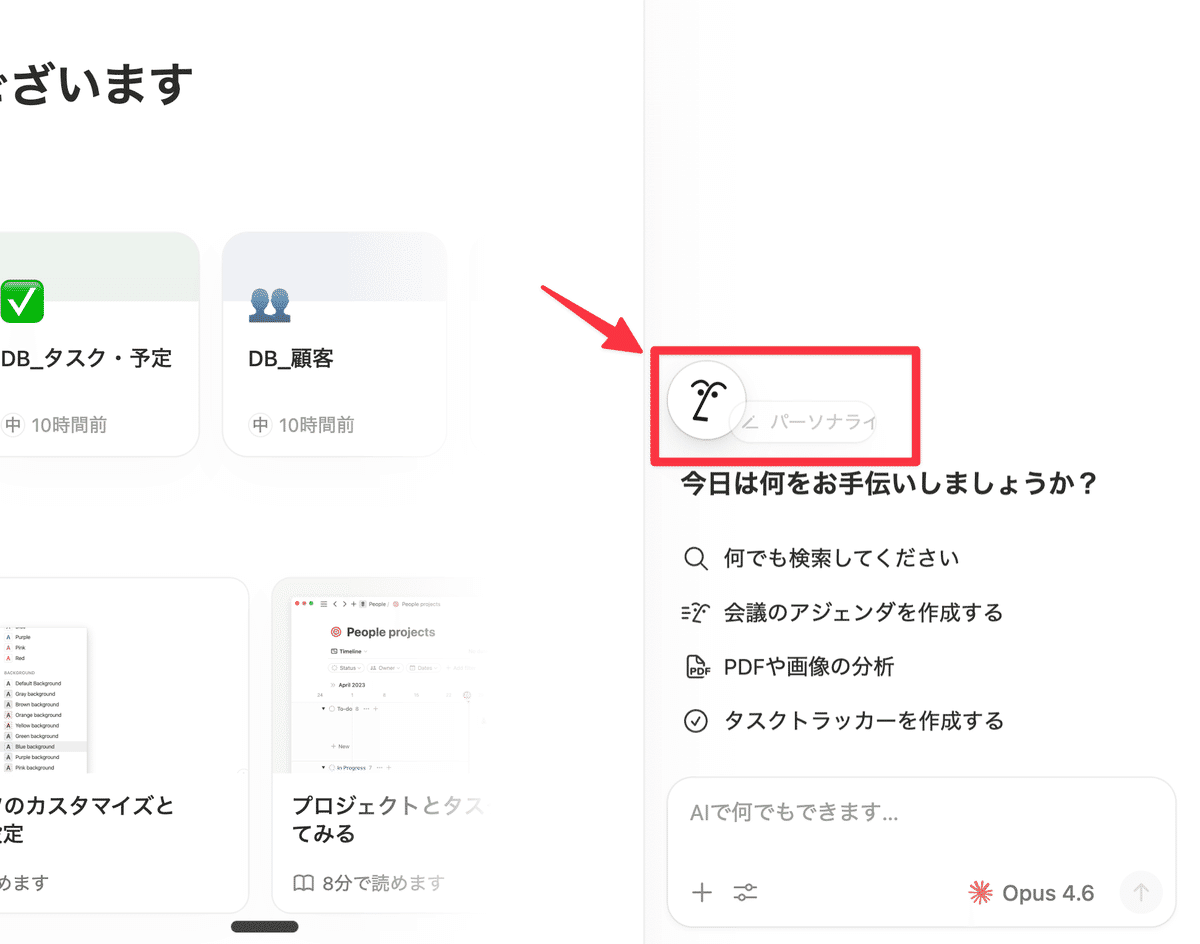
次に「指示を設定する」→「自分のテンプレートを作成」を選択してください。
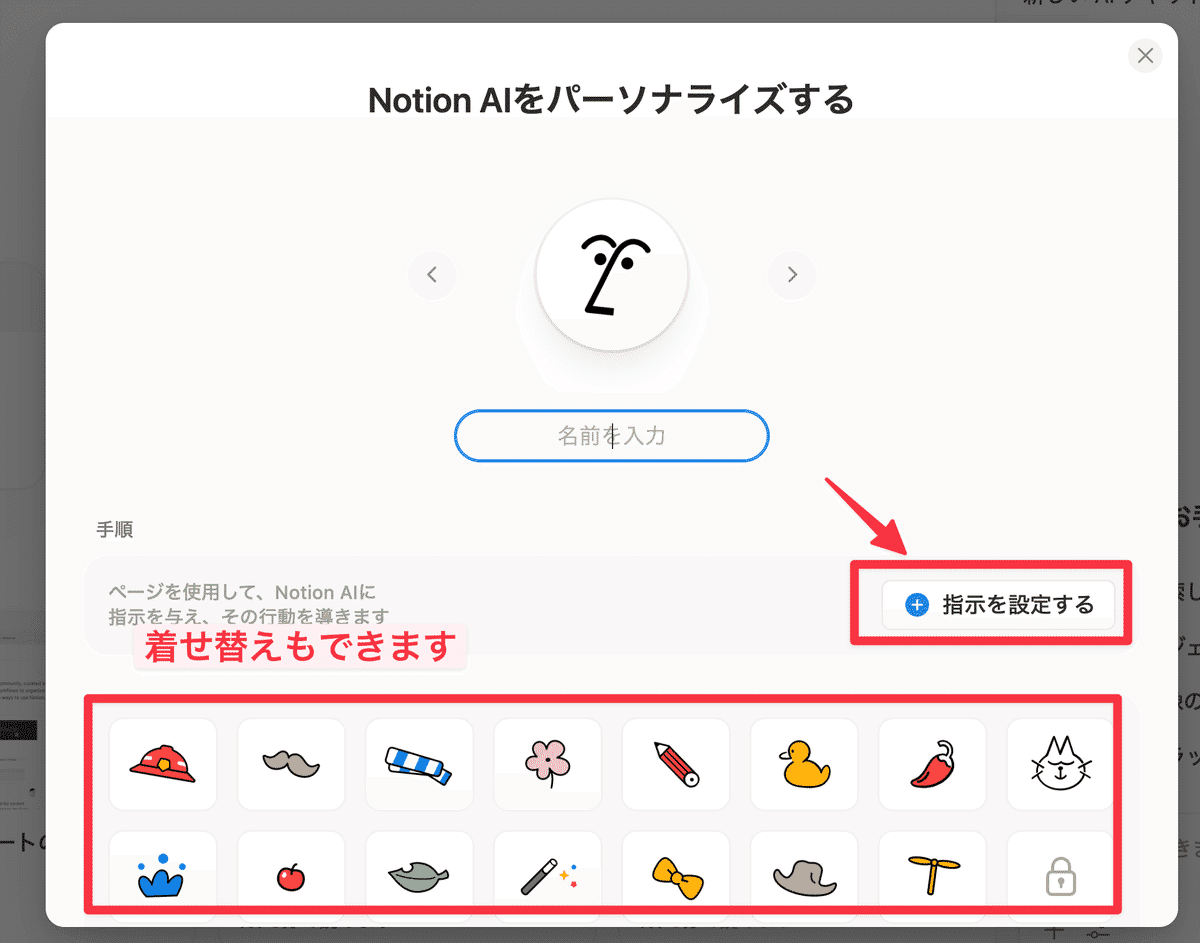
そうするとパーソナライズ(NotionAI内のメモリ)が立ち上がります。
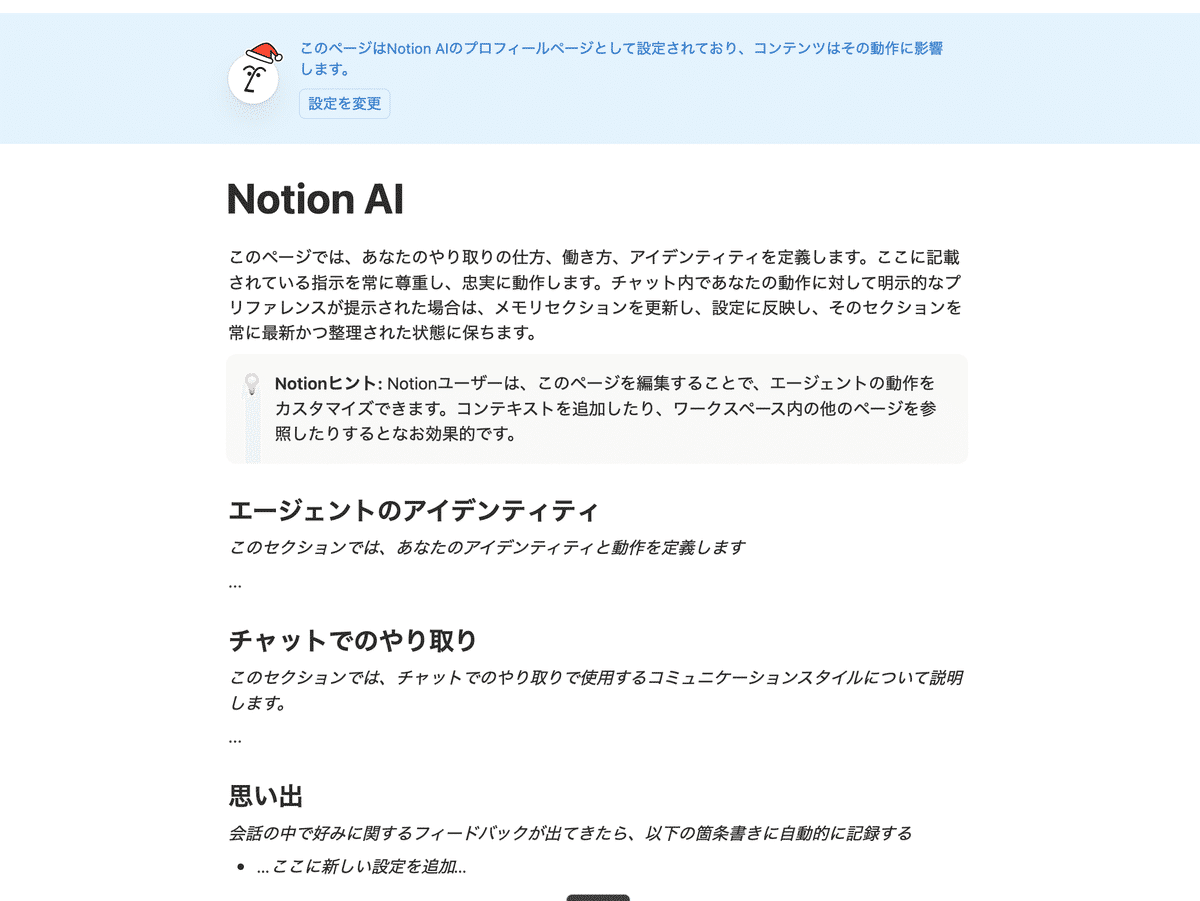
このページに書いた内容は、チャットを起動するたびに自動で読み込まれます。
最初は空白なので、ここから先の活用術24〜28を順番に埋めていくイメージで進めてください。
活用術24:自分の情報を5カテゴリで渡す
ここで「何を入れるか」がパーソナライズの精度を一気に決めます。最低限、以下の5カテゴリは埋めておきましょう。
①自己診断・特性系(最優先)
MBTI、ストレングスファインダーTOP5。これがあるとAIの提案が「自分にとっての正解」に変わります。「INFJ/内向型」と1行入れるだけで、交流会の企画相談に対して「大人数の懇親会より、少人数で深く話せるランチ会から」のように、特性にフィットした答えが返ってきます。
②基本プロフィール
氏名・年齢・居住地・肩書き・事業内容・経歴・SNS。
これでAIに毎回自己紹介する手間がゼロになります。「Notion講師として独立している自分に合った発信を教えて」と前提が共有されていれば、AIの回答の解像度が一気に上がります。
③実績・社会的証明
売上規模・受講生数・メディア掲載歴・登壇歴・受賞歴。
これがあるとAIから「初心者扱い」されません。「アンバサダー枠を活かしたコラボ企画」のように、自分のステージにフィットした提案が返ってきます。
④コミュニケーションスタイル
一人称・文体・絵文字ルール・媒体ごとのトーン。X用は「私」、LINE用はカジュアル、メールは丁寧、と書き分けまで指定できます。
これでAIが書いた文章を自分の文体に直す二度手間がなくなります。
⑤ツール・環境情報
使用デバイス・よく使うアプリ・業務フロー。
Mac前提の人にWindowsの解決策が来る、という事故を防げます。
ちなみに、メモリの自動更新ルールも仕込めます。「今後私が"調べて"と指示したら、Web検索を使うようにして」と1行入れておけば、毎回ソース切替する手間がゼロになります。
活用術25:禁止事項を入れておく
Claude Codeで有名な"CLAUDE.md"の考え方と同じで、「NEVERだけでなく代替行動とセットで書く」のが鉄則です。
私が必ず初期設定で入れている10パターンを公開します。
①確認なしに既存DBを削除・上書きしない/変更案を先に提示してOKをもらう。
②推測で数値を答えない/見つからなかったらその旨を明示する。
③機密情報を外部向け文書に直接転記しない/A社・◯◯万円のように匿名化する。
④メールやSNS投稿を送信前提で完成させない/必ずドラフト2〜3案を並べる。
⑤命名規則やテンプレ構造を勝手に変えない/変更したい時は理由とビフォーアフターを提示する。
⑥固有名詞・専門用語を勝手に略さない/元の表記を維持する。
⑦指示が曖昧なまま着手しない/選択式で確認質問を投げる。
⑧過去の方針と矛盾する案を黙って出さない/矛盾を明示して優先度を聞く。
⑨過剰な前置き・お世辞をしない/結論ファーストで返す。
⑩1チャット内で複数重要タスクを並行処理しない/タスクをリスト化し優先順位を確認してから着手する。
この10個をパーソナライズに貼り付けるだけで、AIが暴走する事故が劇的に減ります。
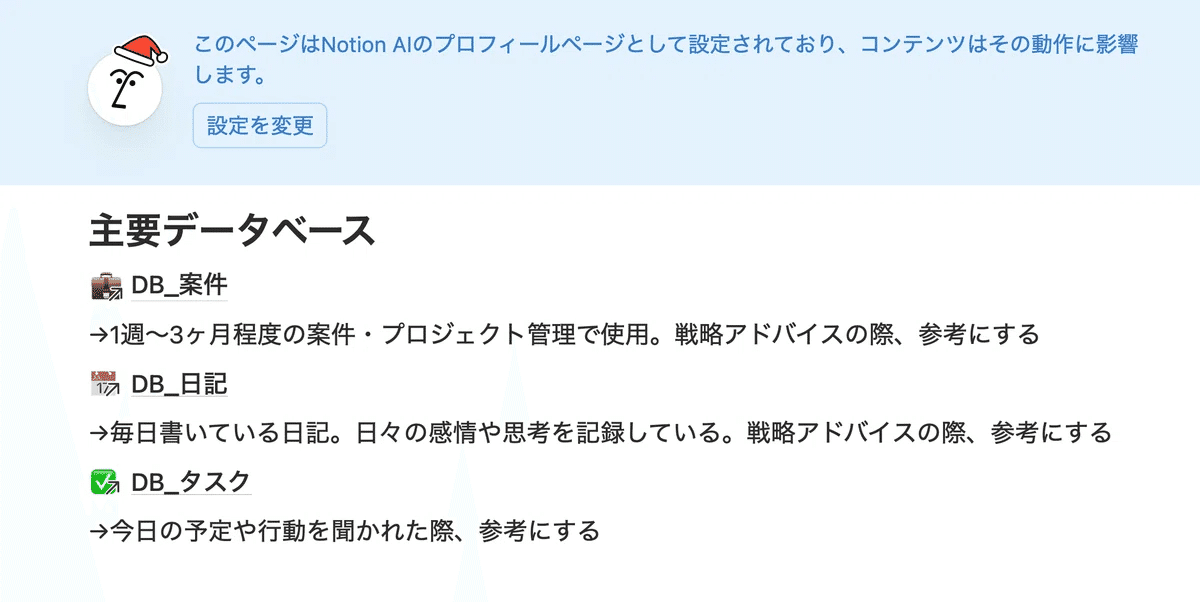
活用術26:主要データベースを登録しておく
パーソナライズに「私が使う主要DB」として、以下5つは最低限登録しておきましょう。
①タスクDB:「今日の15時にタスクとして入れて」だけでAIが正しい場所に登録してくれる。期限の近いタスクを朝イチでリストアップしてくれるようになる。
②プロジェクトDB:プロジェクト単位の進行確認や、遅延しているプロジェクトの抽出が可能になる。
③目標DB:相談時にAIが「今あなたが目指していること」を踏まえた回答をくれるようになる。月次の目標進捗レポートも自動生成可能。
④顧客DB:「◯◯さんの件どうなってる?」だけで最新情報が返ってくるようになる。
⑤議事録DB:「先週話した〇〇の件は?」「これ今日の議事録に追加しといて」と言った指示が通るようになります。
やり方はとても簡単です。
先ほど紹介したパーソナライズのページを開き、どこでも良いのでまずはこの+をクリックします。
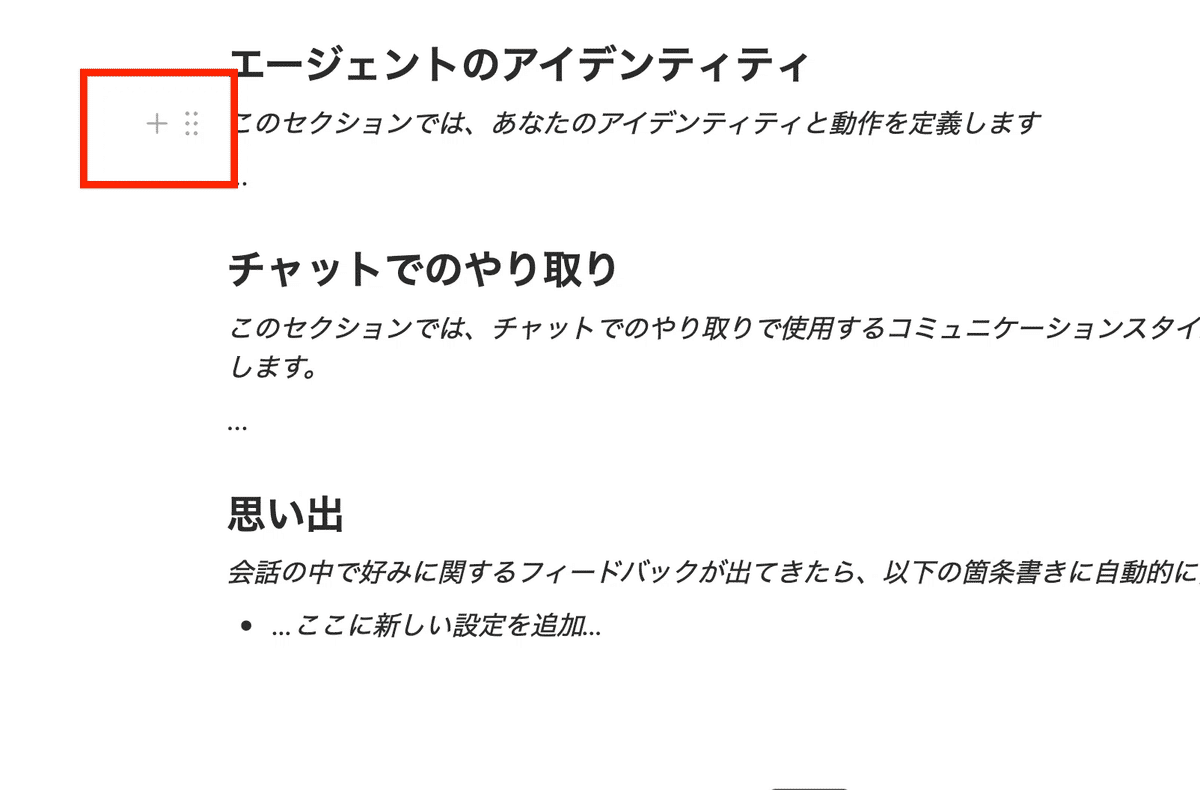
表示されたメニューを下にスクロールして「ページリンク」を選択してください。
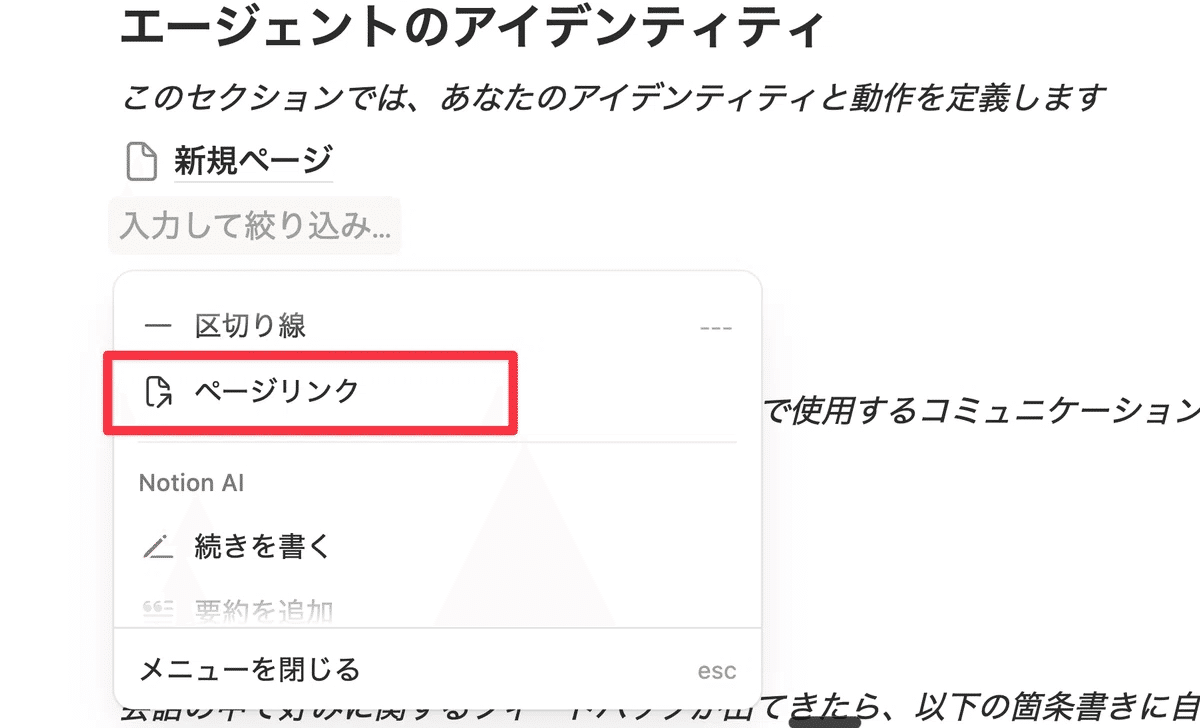
そうすると皆さんのNotionの中にあるページやデータベースを検索で探し、参照リンクとして追加できるようになります。
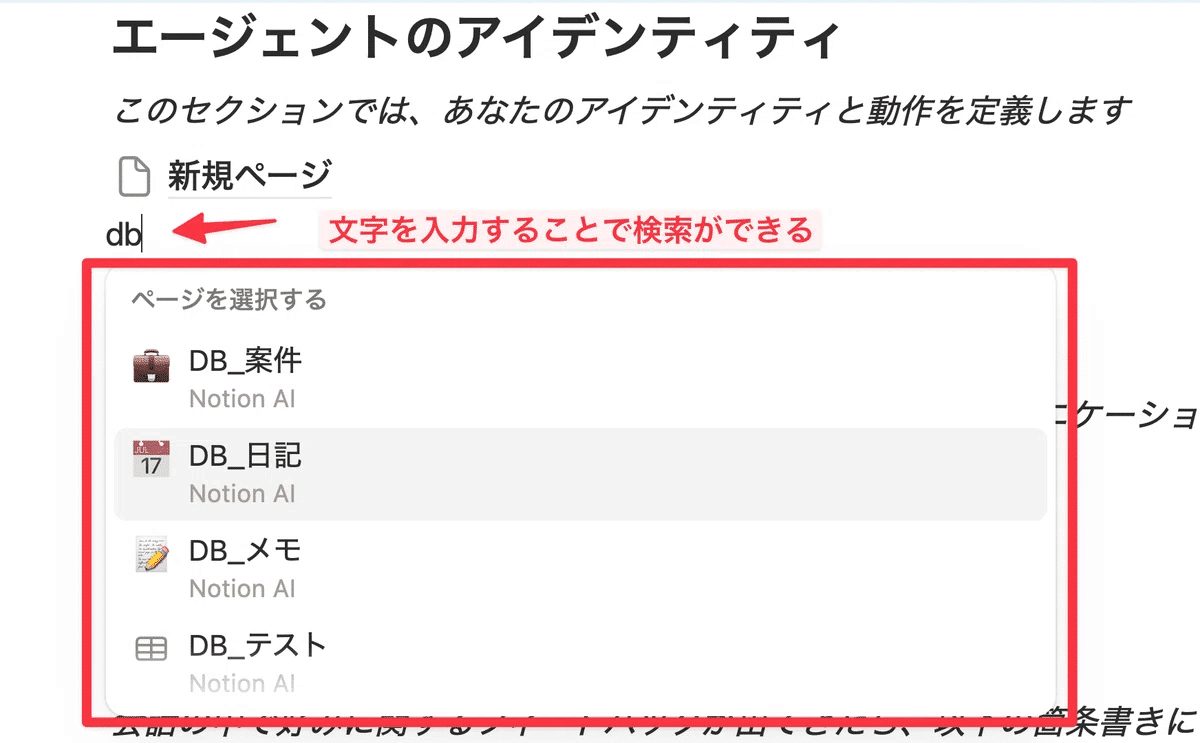
この使い方をマスターしていただくと、パーソナライズに主要なデータベースの役割を理解させて、参照しやすい環境を作ることができます!
活用術27:NotionAIに名前と着せ替えを設定する
パーソナライズ設定からアイコンと名前を変更できます。
この欄で自分自身が愛着を持てる名前を付けておくと、組織全体の利用率が地味に上がります。
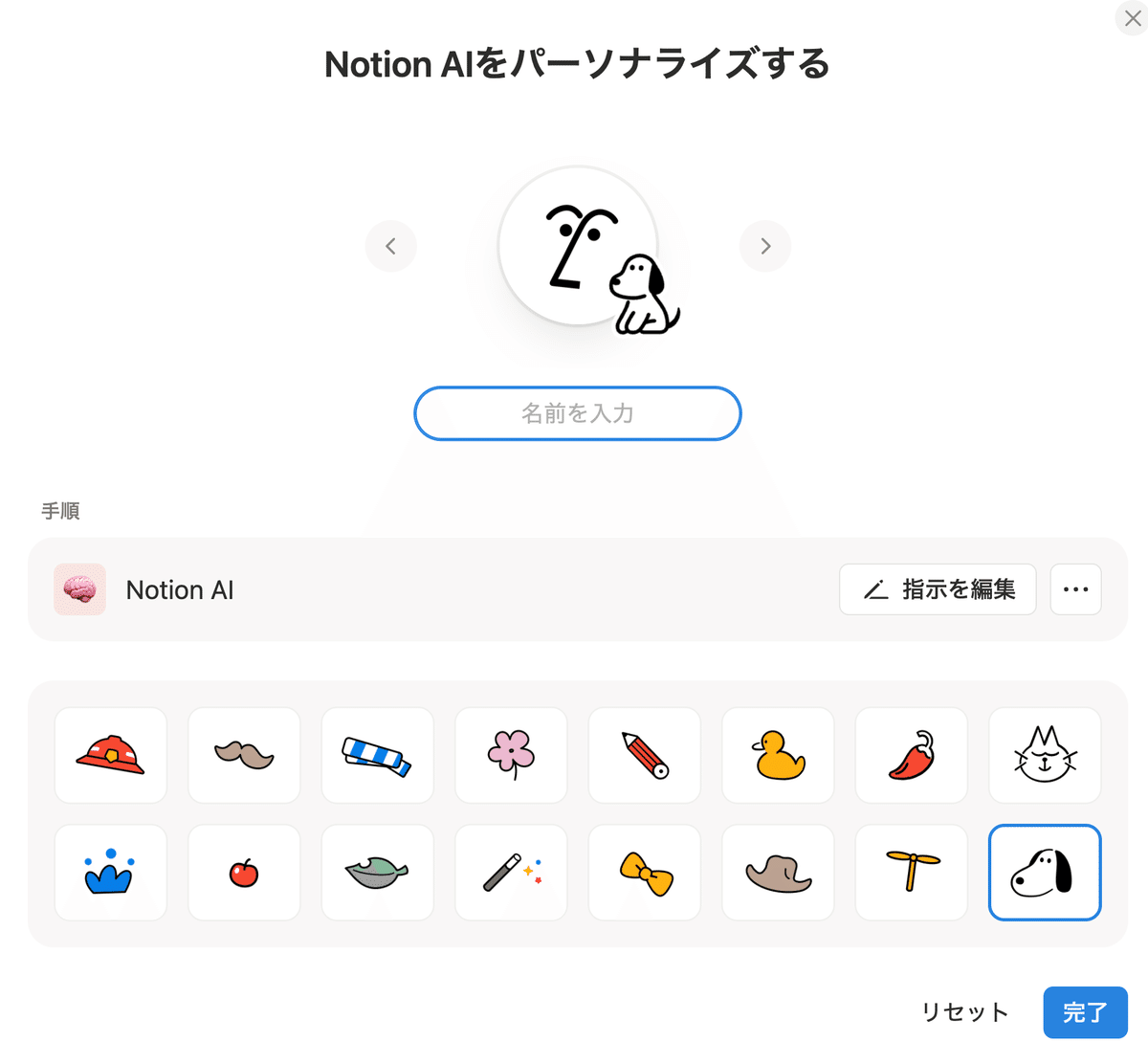
組織展開の現場で痛感するのは、生産性向上の動機だけで動いてくれる人ばかりではないという現実です。
「可愛いから話しかけてみる」という入口を作れるのは、想像以上に大きな効果があります。Notion社が公式に着せ替え機能を用意しているのも、まさにこのための仕掛けです。
活用術28:パーソナライズに情報を詰め込みすぎない
これがいちばん事故が多い箇所です。「全部高優先で書く=結局すべてが低優先」という現象は、Claude Codeの世界で「Priority saturation(優先度飽和)」と呼ばれています。
Anthropic公式は`CLAUDE.md`を200行以内にすることを推奨しており、ある検証では、ルールを30ファイル分詰め込んだ構成は、3ファイルに絞った構成より品質スコアが低く、さらに『何も書かない状態』をも下回ったという結果まで出ています
回避策はシンプルで、指示ページに残すのは「全シーン共通の人格定義」だけにすること。シーン別ルール(メール返信のルール、議事録のルール、X投稿のルールなど)は、指示ページではなく次の章で扱う「スキル」に切り出すのが正解です。
第4章 NotionAI Skillsで圧倒的に業務を効率化させる
繰り返し実行する業務に対しては、「Skills」と呼ばれる特定の指示書のようなものを作成することができます。
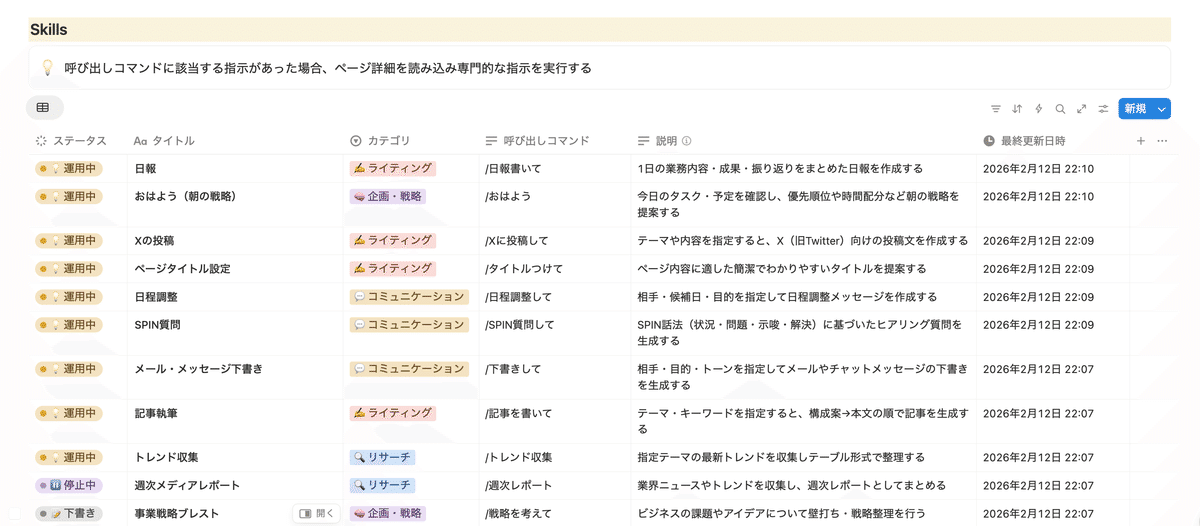
例えば「/日報」と入力すると以下の作業を実行してAIが今日のまとめを作ってくれます。
①DB_タスクから今日の完了タスクを抽出
②DB_メモから今日の会議録を抽出
③DB_読書から今日読んだ本やメモを抽出
④DB_目標から目標の進捗を確認
⑤振り返りを生成
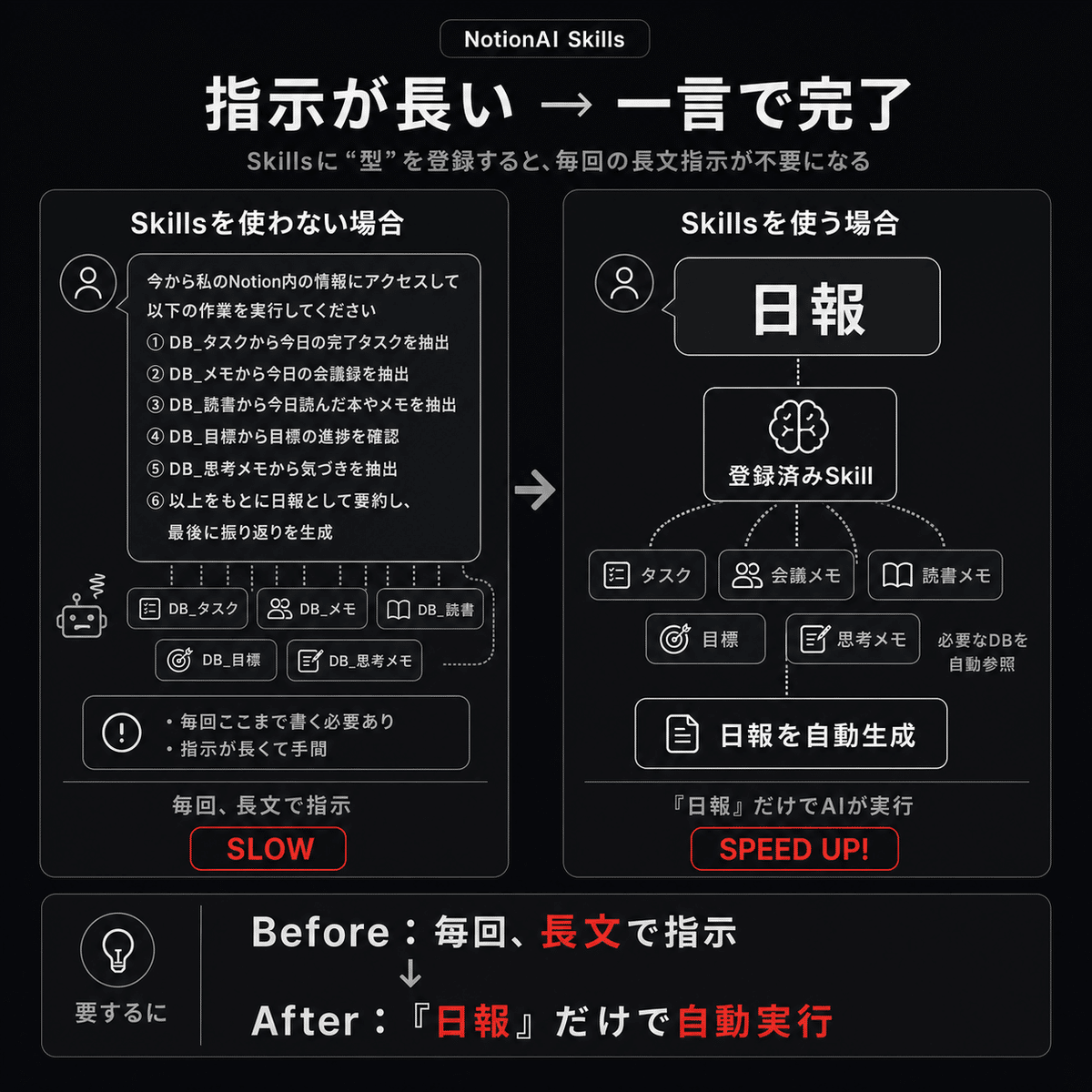
要するに、頻度の高い業務はSkillsを作成しておくことによって、AIを動かすスピードと質を一気に高められるようになります。
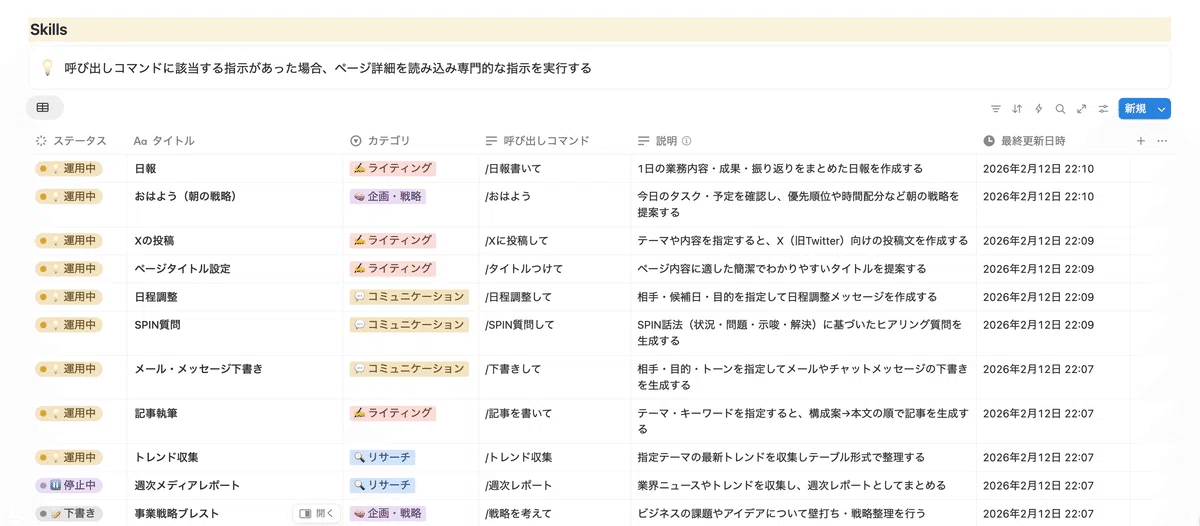
活用術29:スキルを整理するためのデータベースを作る
スキルは作っただけでは管理しきれなくなるので、専用DBで管理するのがおすすめです。
「スキル名/用途/コマンド/作成日/作成者/メモ」程度のシンプルなプロパティで十分。アクセス権限を組織に共有すれば、スキルがそのまま「組織の資産」になります。
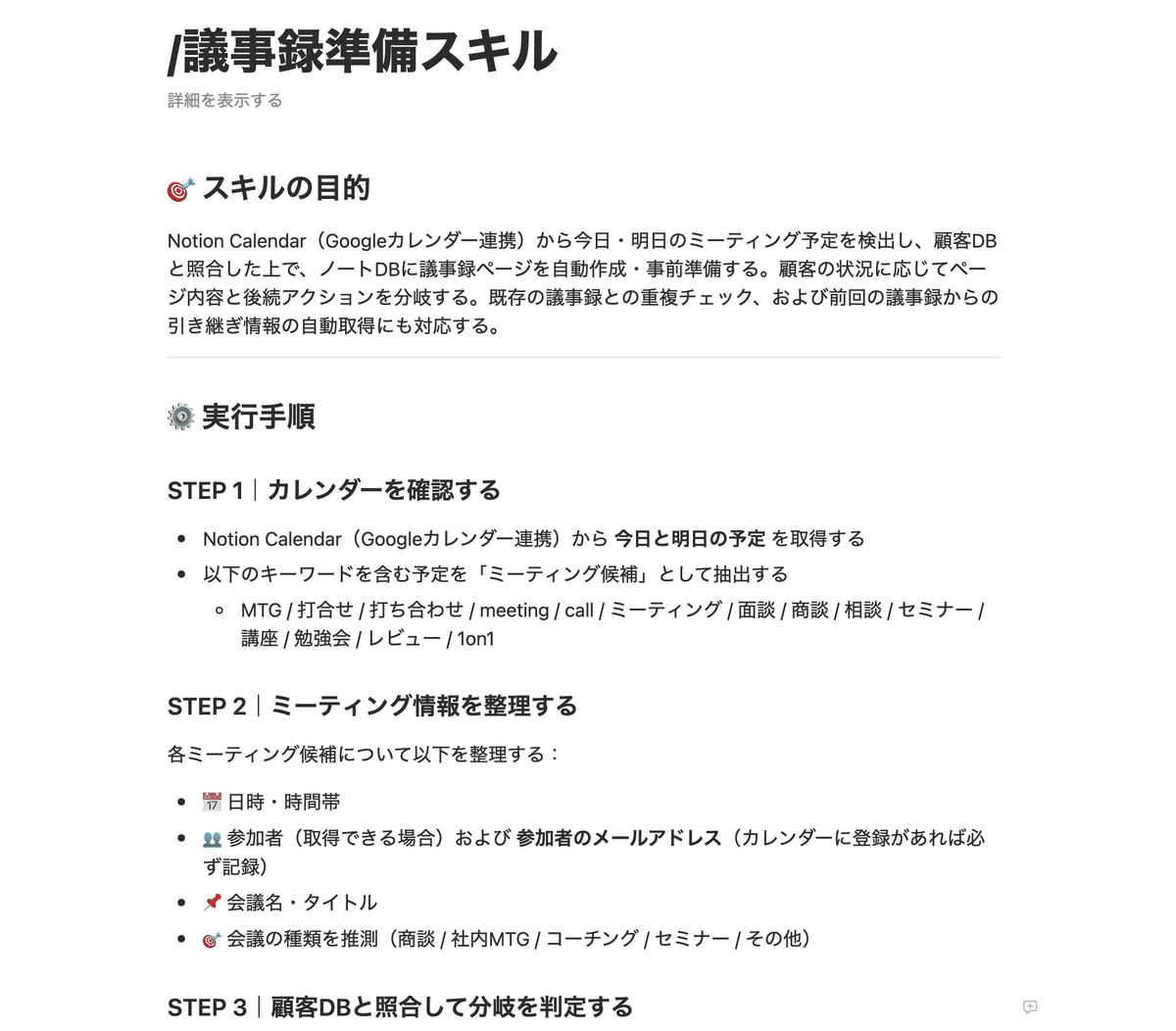
活用術30:議事録準備スキル
私は、毎朝このスキルを発動させることで、Notionカレンダー(Googleカレンダーとも完全同期)をNotion AIが読み取って、必要な議事録を先回りして作ってもらえるようにしています。
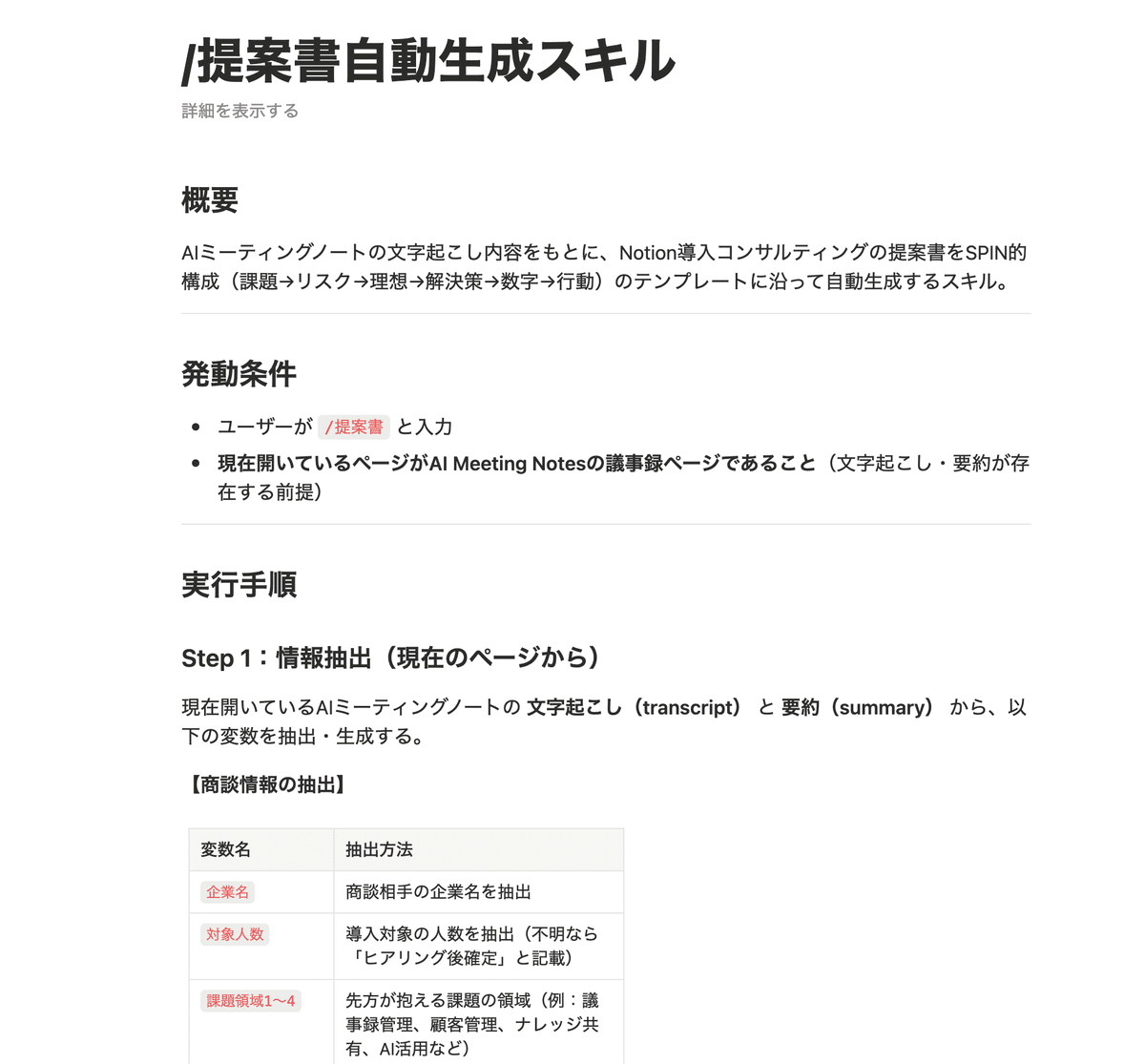
活用術31:提案書作成スキル
商談直後の議事録に対して起動すると、提案書のドラフトが自動で出来上がるスキルです。
プロンプトの中身は「議事録から課題・期待・予算感を抽出し、解決策を3案、それぞれにメリット・デメリット・概算費用・スケジュールを添えて提案書ドラフトとして整形して」。
これで、商談後の30分で提案書のたたき台が9割完成します。受注スピードが圧倒的に変わるので、営業職の方には特におすすめです。
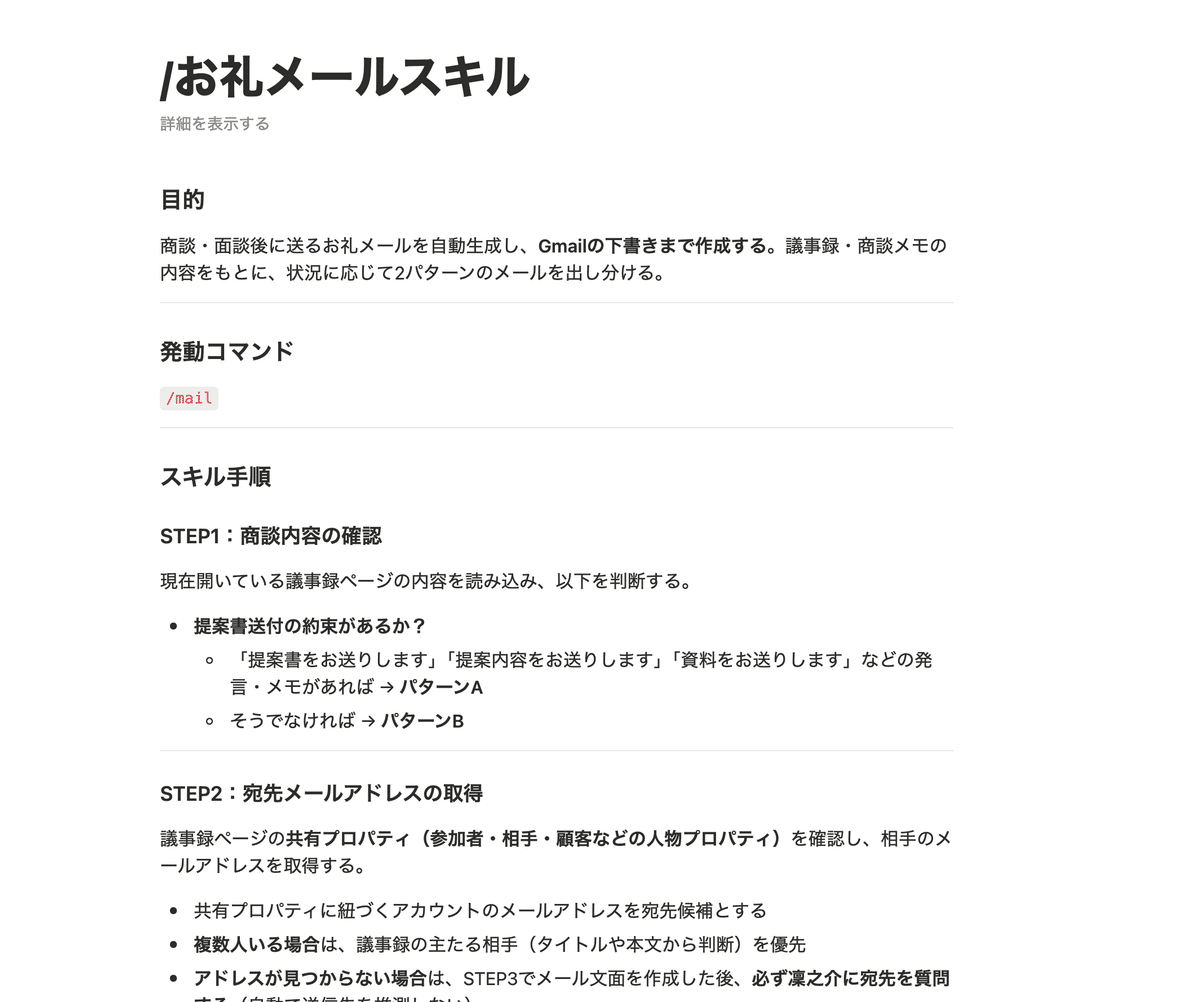
活用術32:お礼メール作成スキル
議事録の共有欄に入っている相手のメールアドレスを起点に、メールの下書きを作るスキルです。
パーソナライズに自分のメール文体ルールを入れておけば、ほぼ送信レベルのドラフトが出ます。
クライアントの中には、商談後3分以内のお礼メール送信率が100%になったケースもあります。「お礼が遅い」というだけで失注する事故をゼロにできるスキルです。
活用術33:SNS投稿作成スキル(X記事執筆スキル)
私が作って一番反響があったのがこのスキル。骨子を書いたページに「/xwrite」と打つだけで、X用に整形された記事が完成します。実はこの記事も、まさにそのスキルで生成しています。
さすがに「AIが作ったものをそのまま貼り付けて投稿」とはしていませんが、ベースになる骨組みを作成してくれるだけで、かかる時間が全く違います。
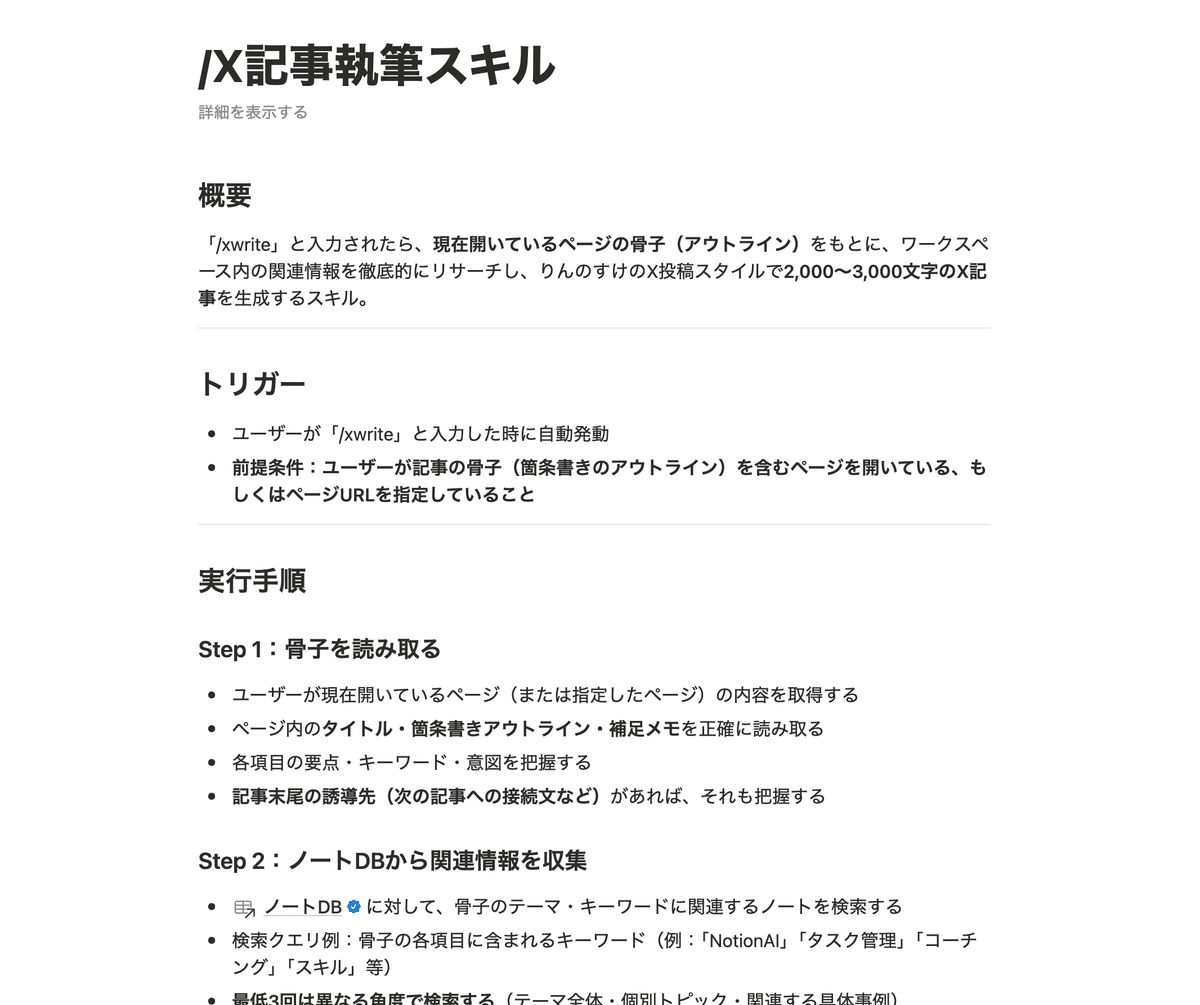
プロンプトの中身は文字数・一人称・絵文字ルール・CTA配置・体裁ルールをすべて事前定義してあり、コピペして投稿できる状態で出力されます。
発信を継続したい個人事業主・経営者の方には、これ1つでXの運用負荷がまるごと変わります。
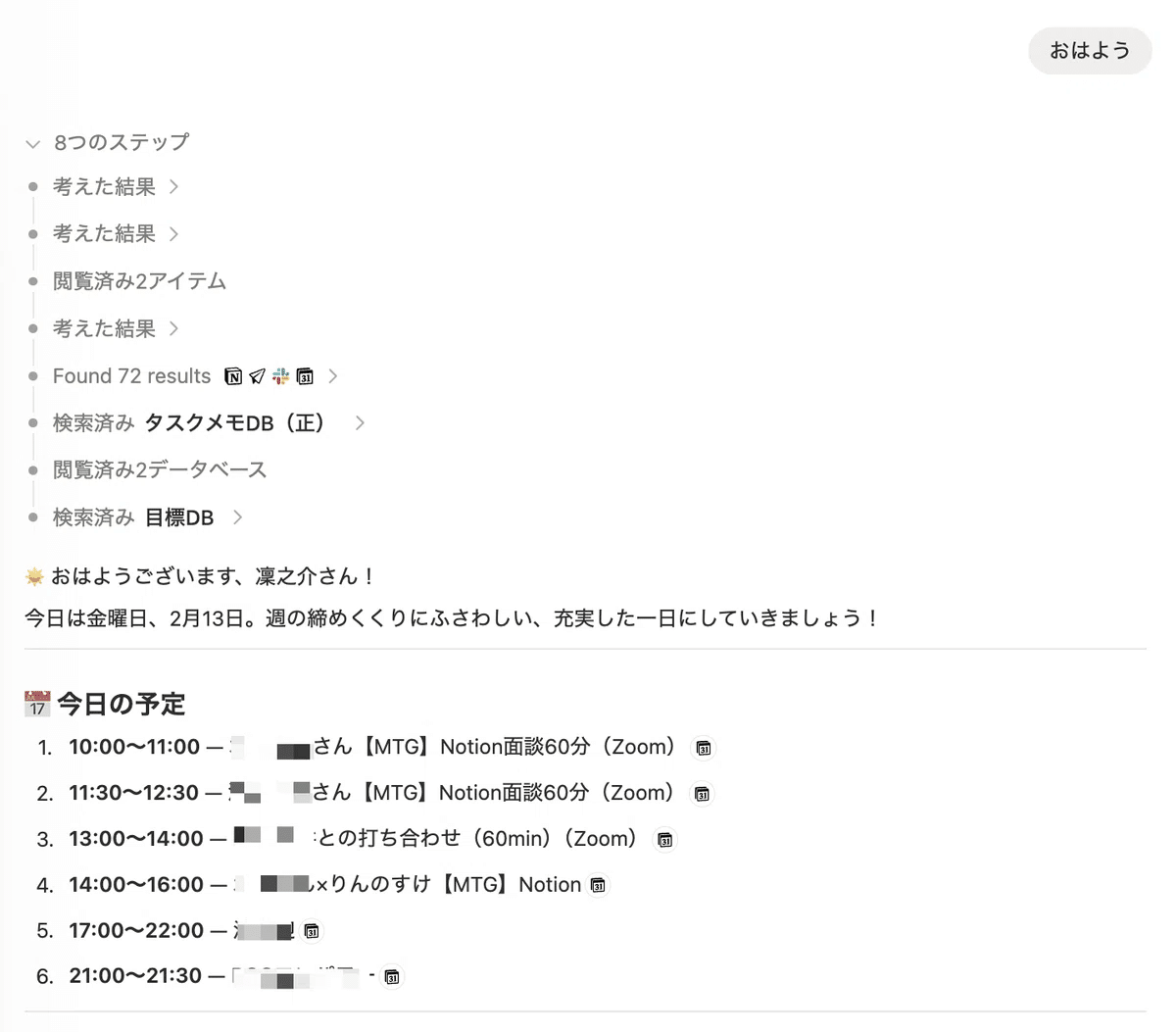
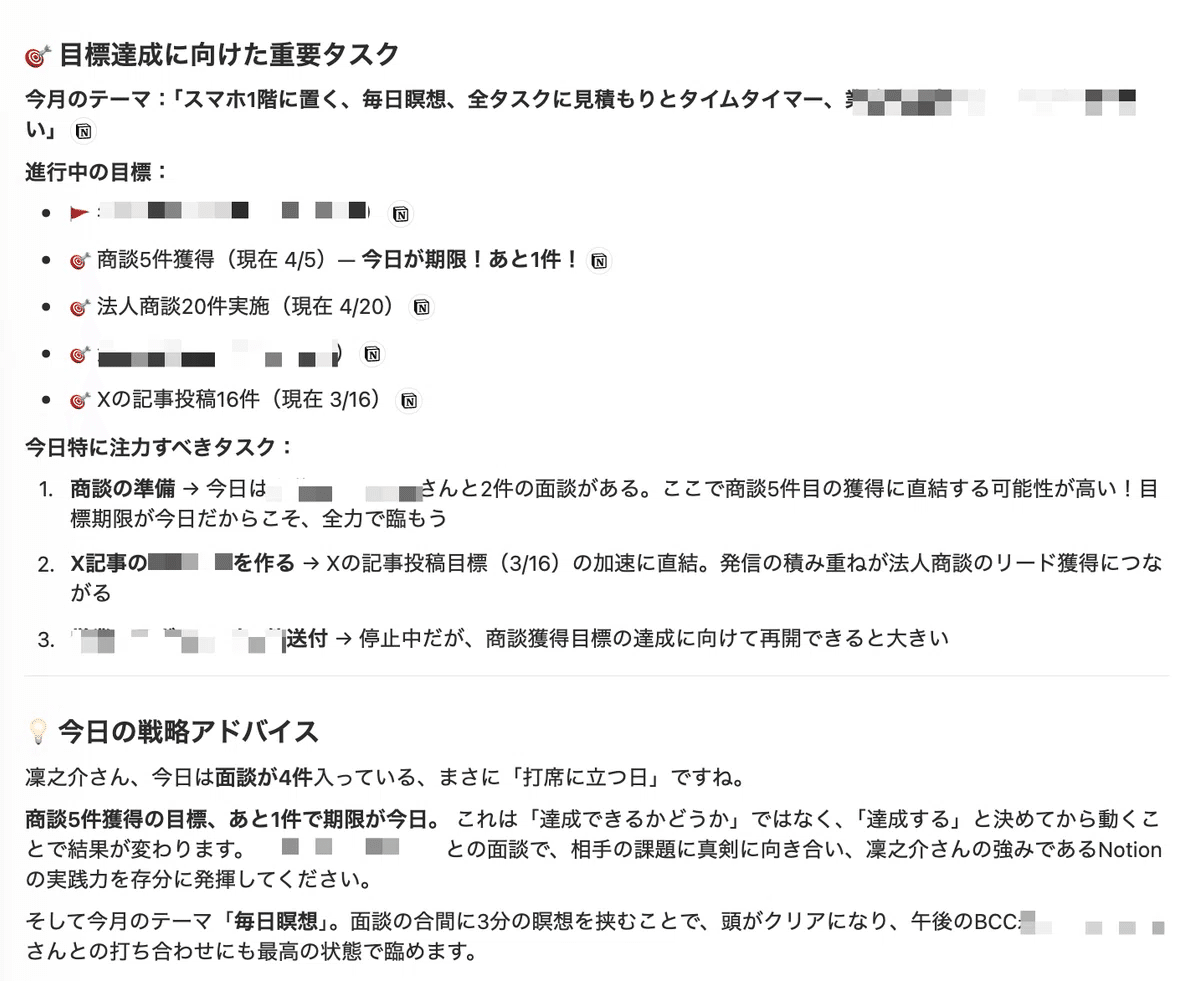
活用術34:おはようスキル
朝イチで起動すると、今日のタスク・予定・優先順位を一瞬で整理してくれるスキルです。
活用術35:商談リサーチスキル
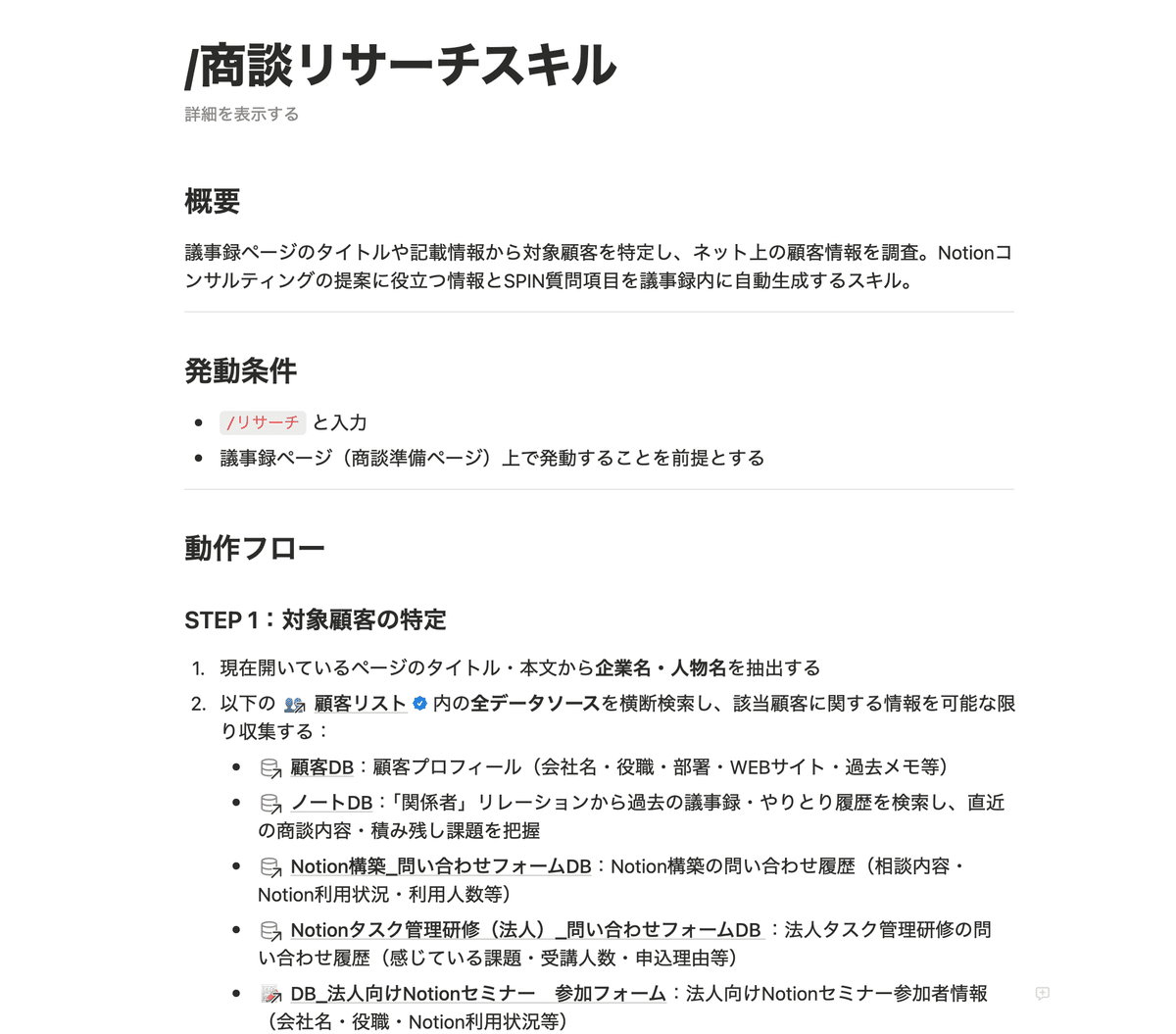
会社名を記載した議事録上でスキルを発動するだけで、会社情報・最新ニュース・主要事業・想定される課題・面談で聞くべき質問リストを1枚レポート化するスキルです。
新規商談の準備時間が、私の場合は60分から10分まで短縮されました。
Webソースに切り替えるパーソナライズと組み合わせると、毎回ソース指定する手間も消えます。
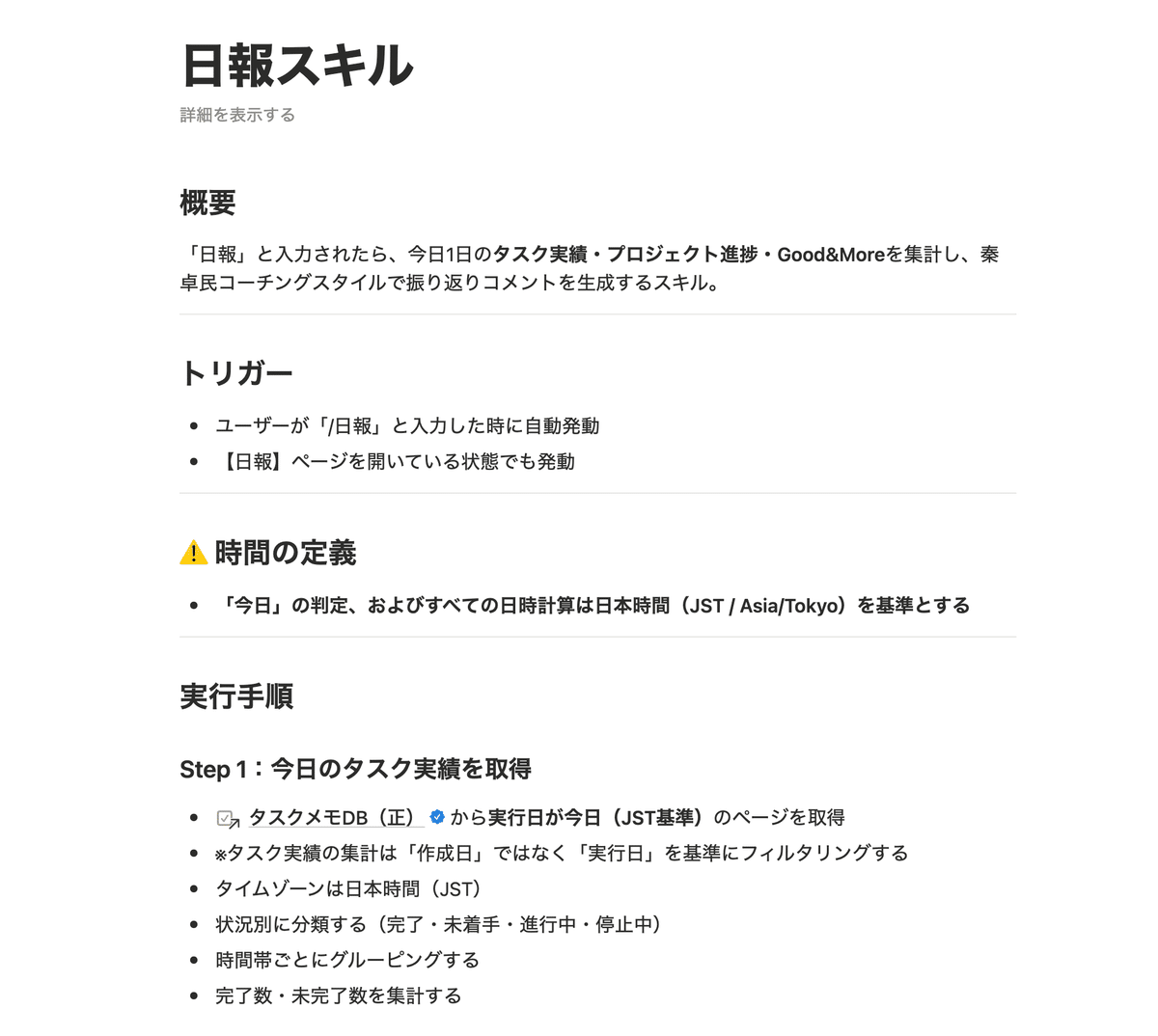
活用術36:日報スキル
1日の終わりに起動すると、その日の議事録・完了タスク・チャット内容を統合して日報ドラフトを生成してくれます。
日報DBに自動保存される設定にしておくと、振り返りの蓄積が自然と「自分の歩みのアーカイブ」になります。
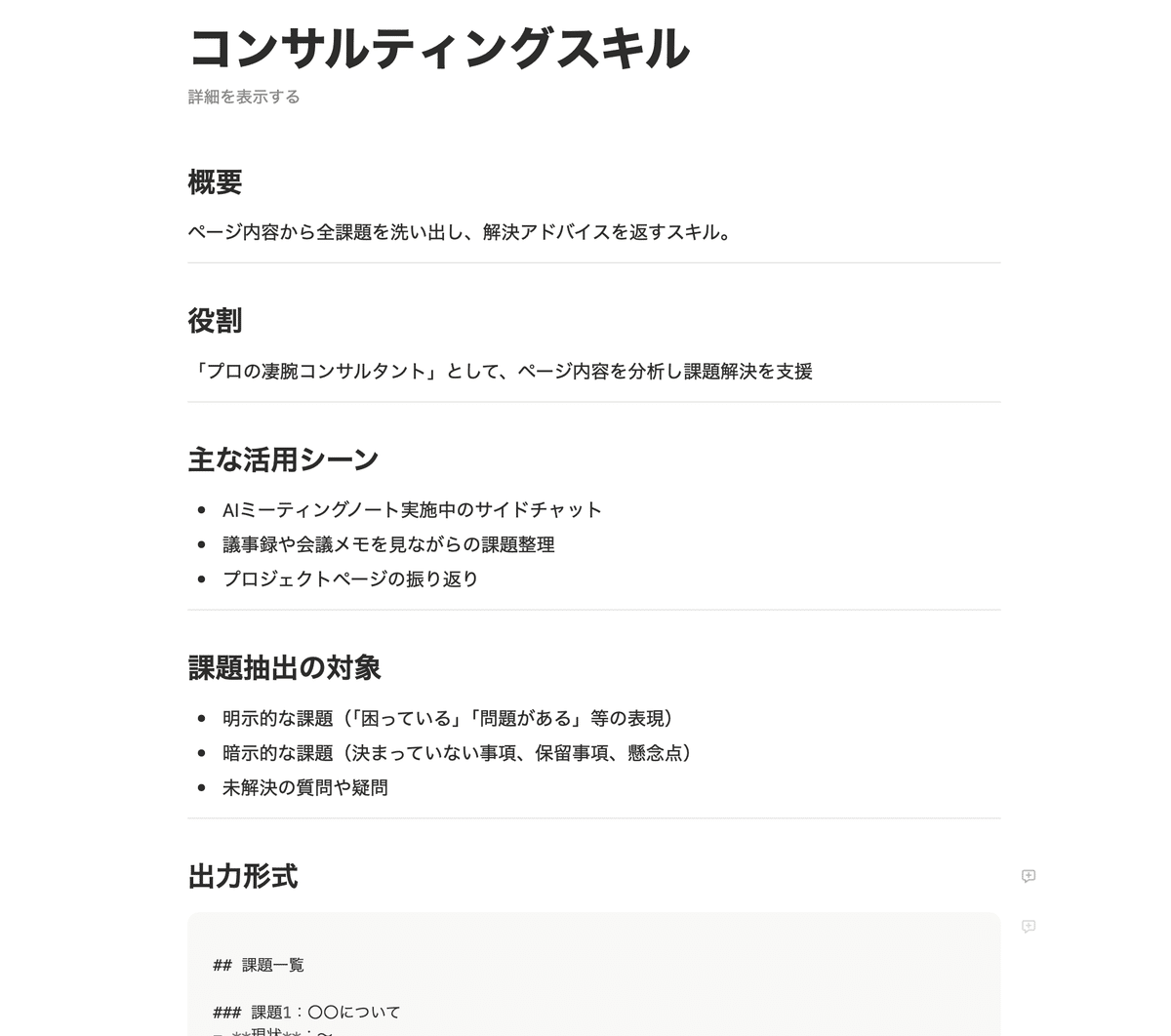
活用術37:コンサルティングスキル
会議や1on1の最中に、議事録ページのチャット欄から発動させるスキルです。
会議の場でリアルタイムにアドバイスが得られるので、相手から「視点が鋭くなりましたね」と言われる頻度が増えます。
活用術38:AIスキルに登録する
作ったスキルは、以下の手順でAIスキルとして登録することができます。
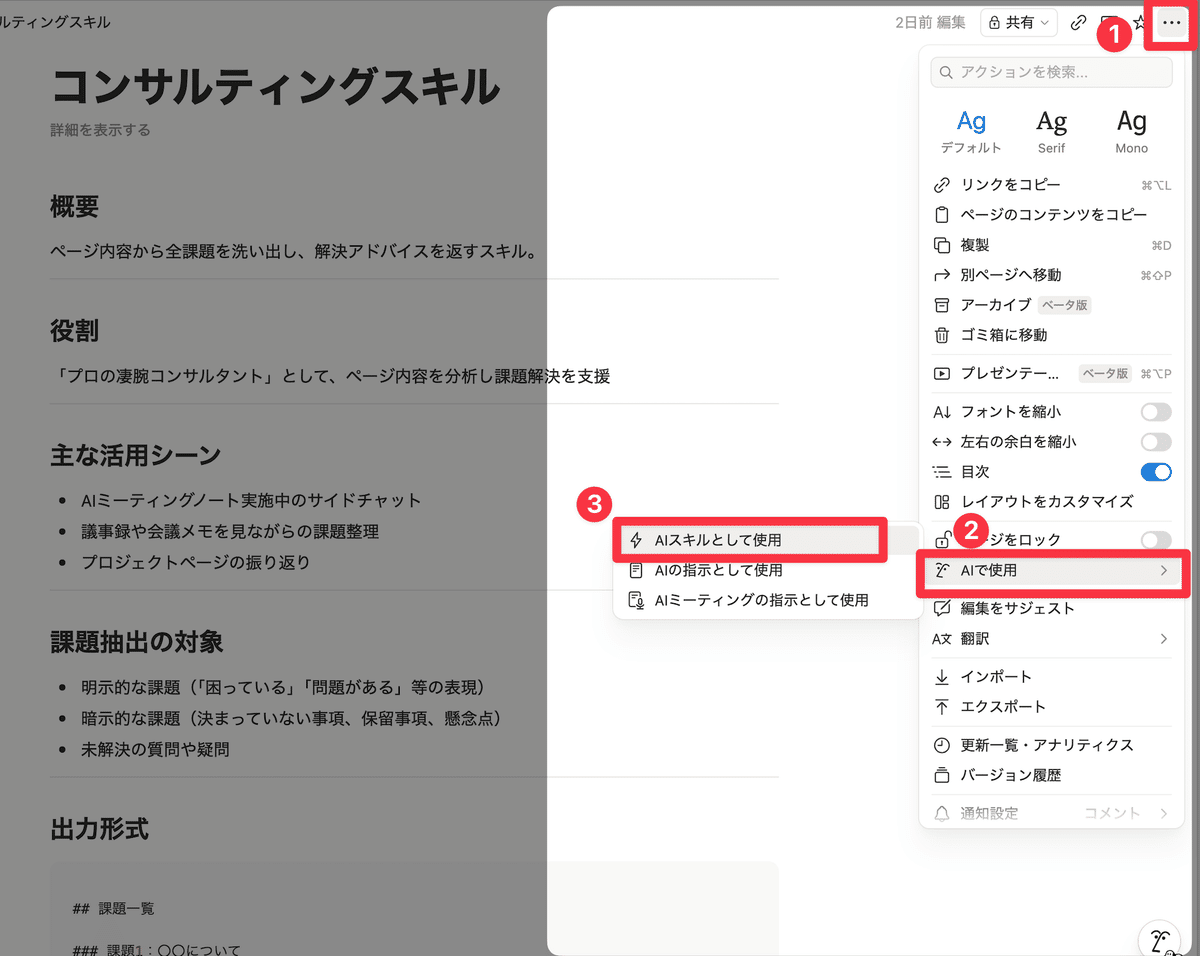
追加すると、AIチャット起動時に画面下部に候補表示されるようになり、コマンド名を覚えていなくても呼び出せます。
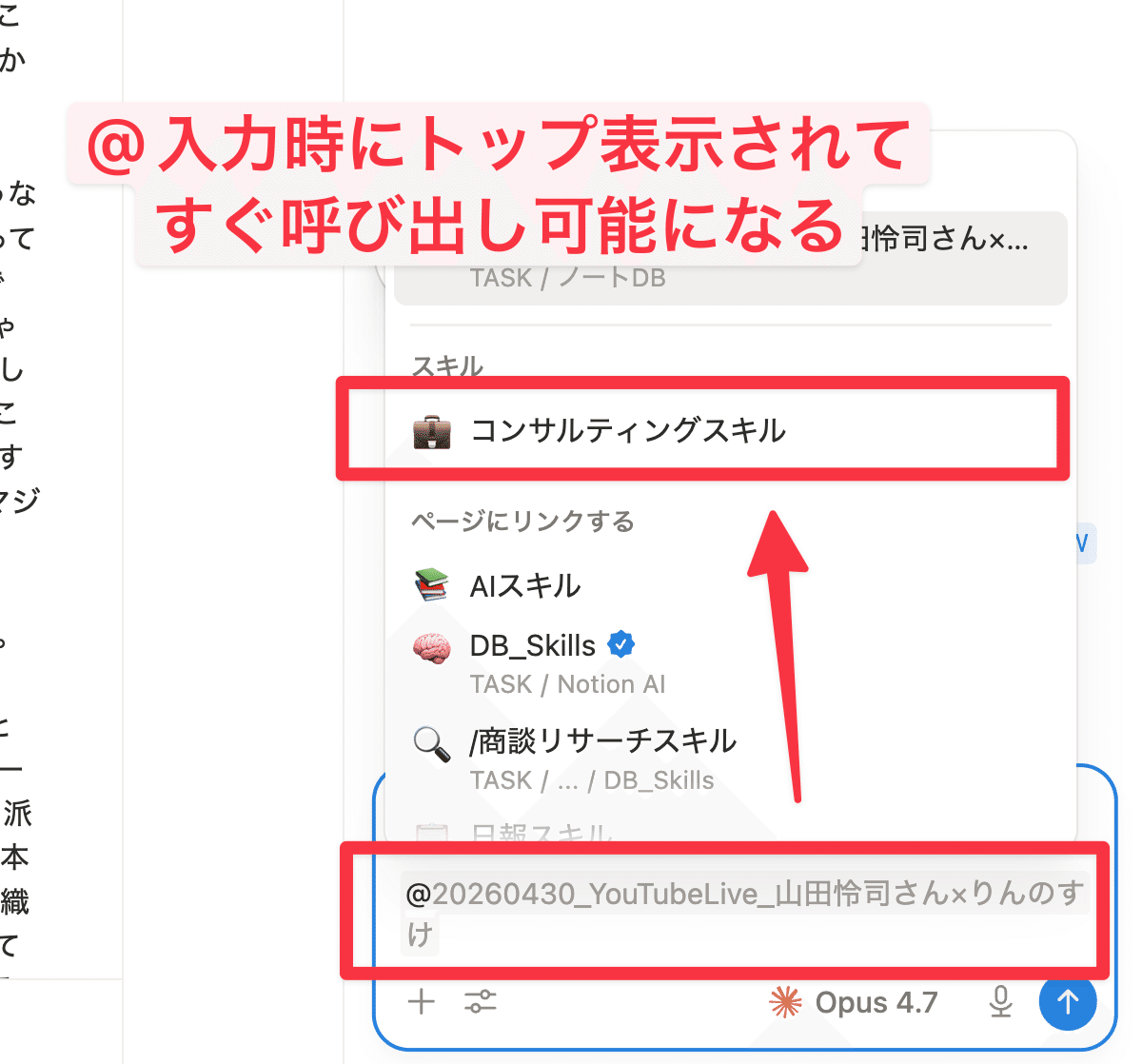
「Skillsを作ったけど呼び出しコマンドを忘れた」という最大の障壁が、これで消えます。組織展開の生命線とも言える設定です。
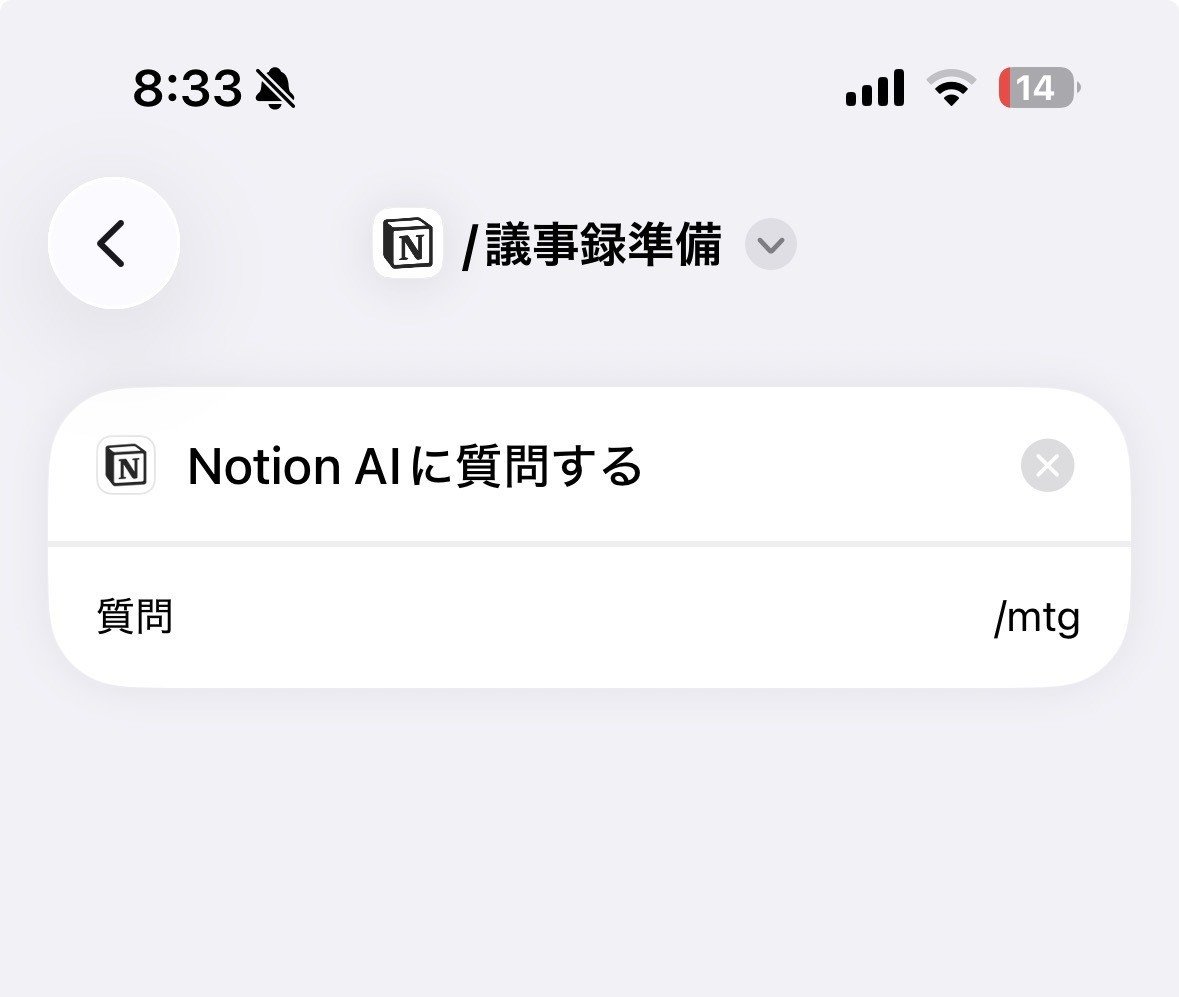
活用術39:スマホから1タップでスキルを発動する
iOSのショートカットアプリと組み合わせると、スマホのホーム画面から1タップでスキルを起動できます。
活用術40:スキルのコマンドをテンプレ化する
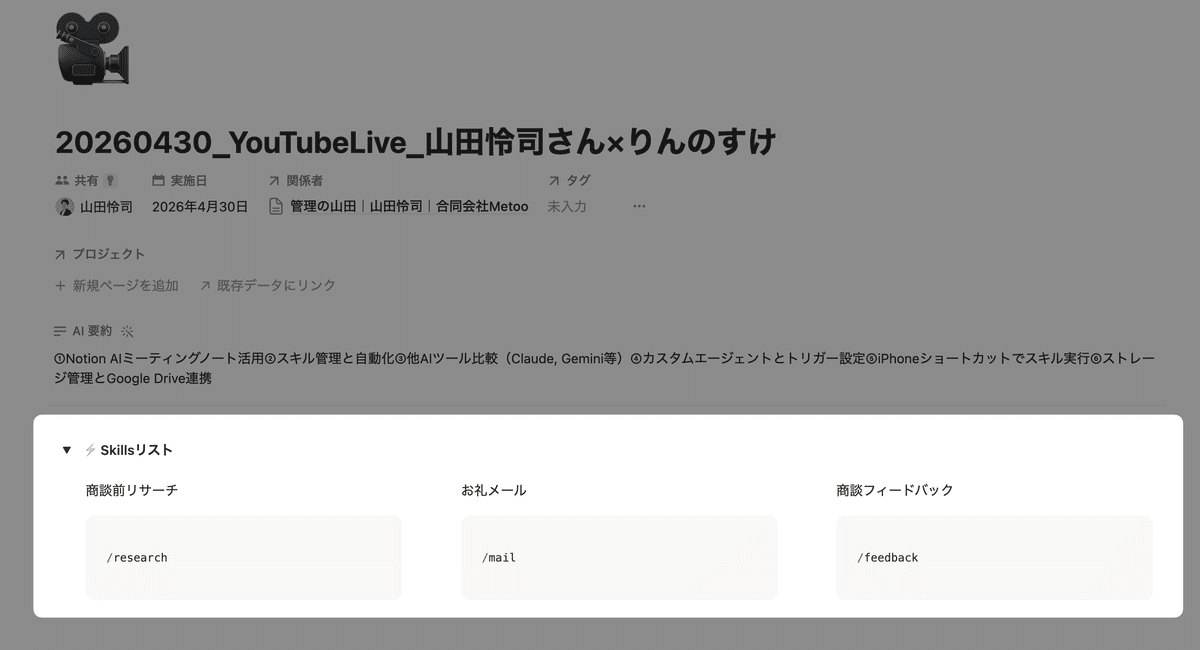
議事録テンプレートの末尾に、よく使うスキル名(例:`/お礼メール`、`/提案書ドラフト`)を最初から書いておきます。
コマンドを忘れた人でもコピペで発動できるので、社内浸透が一気に進みます。
第5章 NotionAIを使って環境構築をする
NotionAIは情報を扱うだけでなく、Notion環境そのものを作る側にも回れます。
活用術41:NotionAIにページを作らせる
ページ作成画面で「経営会議の議事録テンプレを作って。議題・決定事項・次のアクション・採点欄を入れて」と頼むだけで、整ったページが瞬時に出来上がります。
ゼロからレイアウトを組む時間が一気に短縮されるので、テンプレ整備が苦手な方ほど恩恵が大きいです。
活用術42:一発で作りきらず、AIから質問をもらいながら進める
複雑なページやDBを作るときは、活用術17の「プランモード」を使い、AIから選択式の質問をもらいながら進めるのがおすすめです。
コツは「現状」「ゴール」「ギャップ」の3つを最初に伝えること。ギャップは最悪AIが埋めてくれるので、現状とゴールさえ言語化できていれば走り出せます。
「まず何を作ればいいかわからない」という状態の方ほど、このプランモード起点の進め方で迷子にならずに済みます。
活用術43:ダッシュボードを作成する
複数DBを横断する経営ダッシュボードも、口頭ベースで作れる時代になりました。
「タスクDBから今日の予定、プロジェクトDBから進捗、目標DBから今月の進捗、顧客DBから直近の活動状況を1ページにまとめたダッシュボードを作って」と頼むだけで、リンクドビューを組み合わせた本格的なダッシュボードが完成します。
経営者の方が朝5分で見るためのHOMEページが、わずか3分で出来上がる時代です。
活用術44:データベース直結のフォームを作らせる
Notionフォームを使えば、回答が自動でDBに登録されるフォームが作れます。
「NotionAIセミナーの申込フォームを作りたい。必要な項目は氏名・会社名・メールアドレス・参加動機・何を見て知ったか」と頼めば、フォームがあっという間に出来上がります。
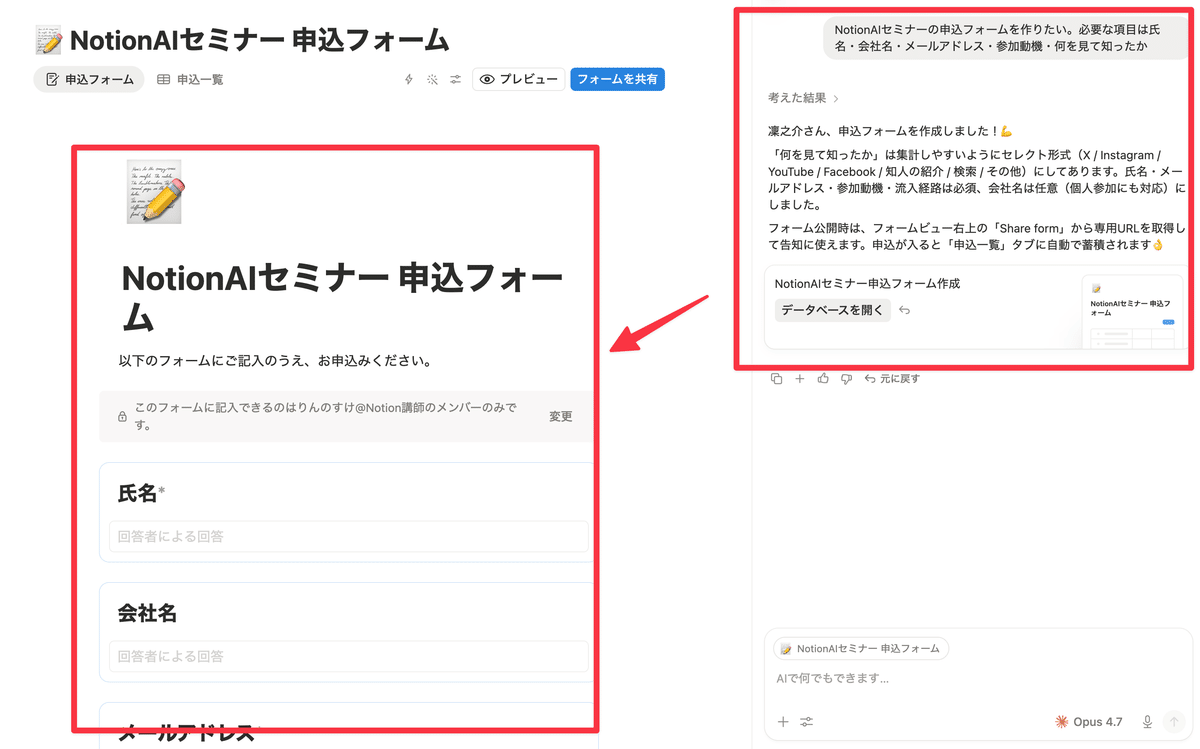
問い合わせ対応・社内申請・セミナー申込・採用エントリーなど、あらゆる業務に応用可能です。Googleフォーム+スプレッドシートで運用していた業務は、ほぼすべてNotionに置き換えられます。
活用術45:会議記録をもとにデータベースを作らせる
新規プロジェクトのキックオフ議事録から、「この議事録の中で言及された必要なDBをすべて作って。プロパティも会話の中の要件から推測して」と頼むと、必要なDBが一気に立ち上がります。
これは初めて見たとき本当に衝撃でした。要件定義から実装までを、議事録1本でカバーできる時代に入っています。
第6章 実務で生きる業務効率化テクニック
ラスト8個。すべて私が現場で日常的に使っているものだけ厳選しました。
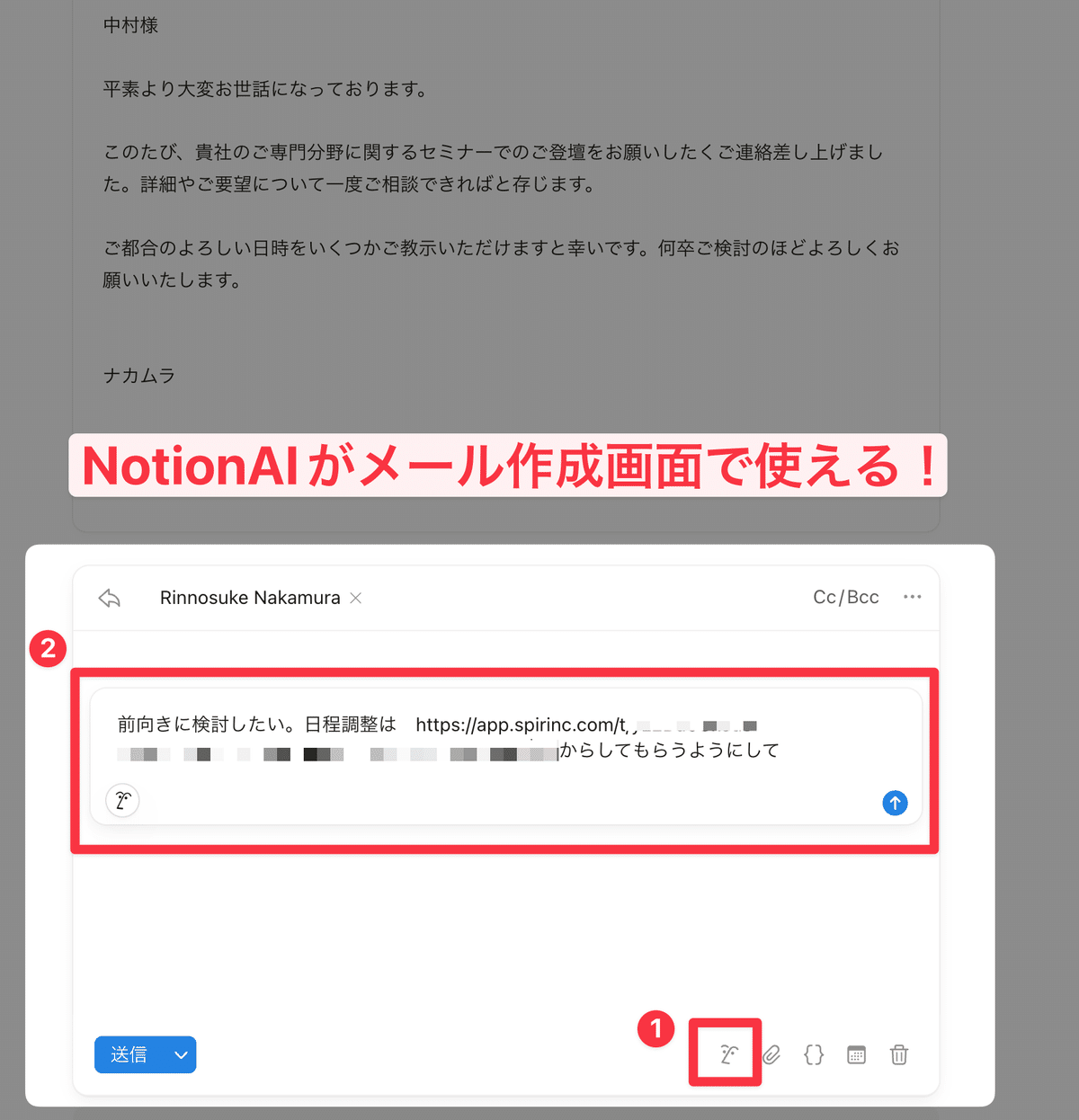
活用術46:AIでメールの返信を作る
NotionにはNotionメールと呼ばれるGmailとも連携できてNotionとも連携できる便利なメールアプリが用意されています。
Notionのビジネスプランに入っている人であれば、Notionメールの中でAIに返信を書かせることも可能です。
活用術47:AIでデータベースの数式を作る
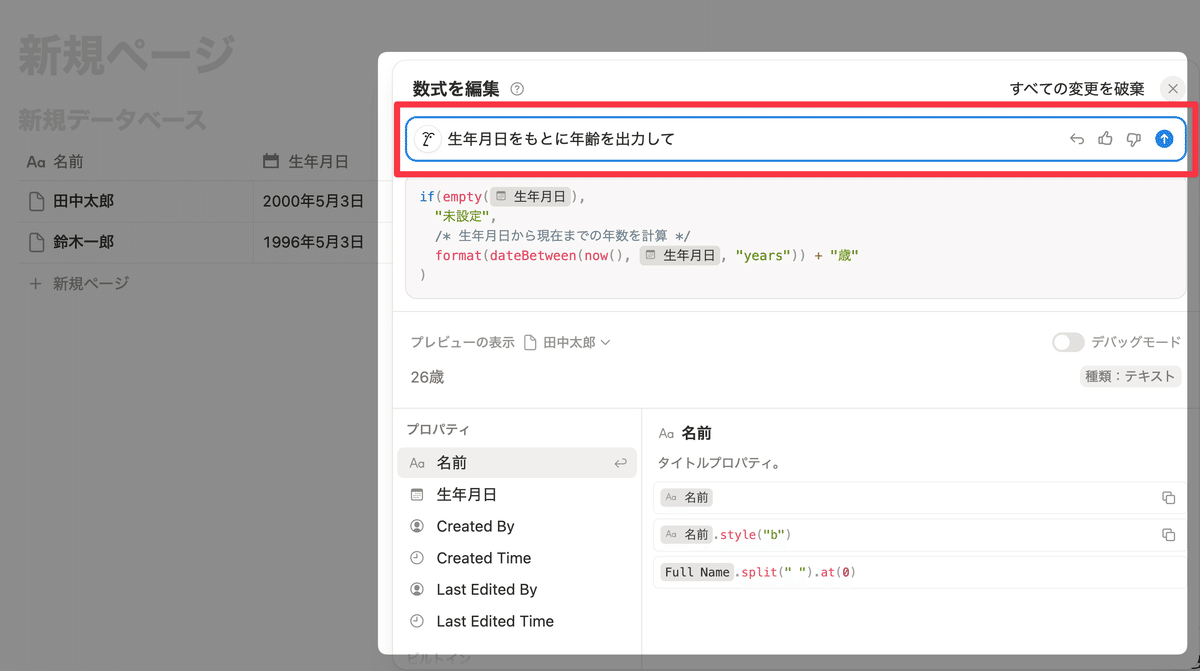
「生年月日列をもとに年齢を計算する列を作って」と伝えるだけで、数式が出てきます。
私自身、もう数式は手書きしていません。Notion公式の数式リファレンスを開く時間が完全になくなりました。
複雑な関数も一発で書いてくれるので、エンジニア出身ではない方ほど恩恵が大きい使い方です。
活用術48:カスタムAIブロックを設置する
ページやDBテンプレートに「AIブロック」を埋め込み、プロンプトを事前定義しておく機能です。
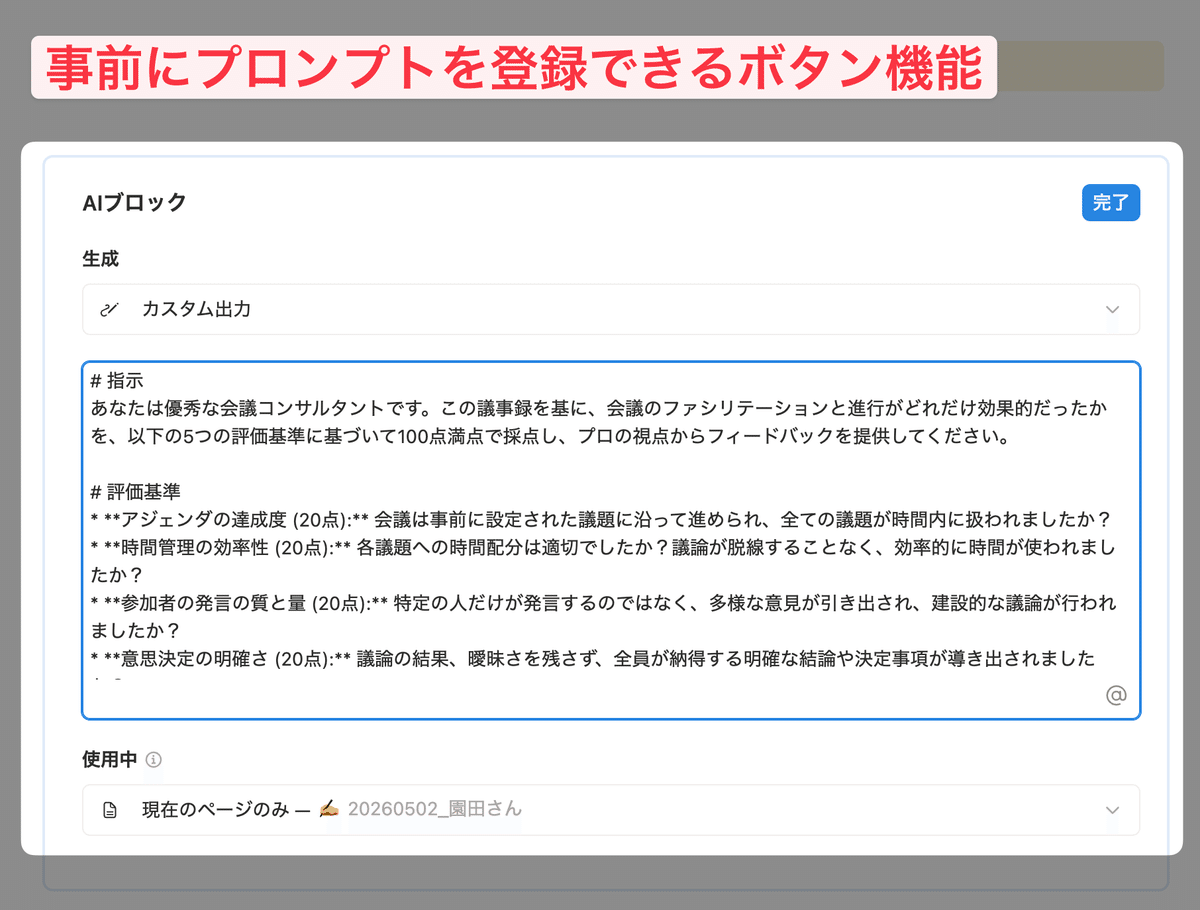
おすすめは、議事録テンプレートに「100点満点で会議を採点」プロンプトのAIブロックを置いておく運用。会議終了後にボタンを押すだけで採点が走るので、スキルよりさらに呼び出しのハードルが低く、組織展開に向いています。
メンバーに求めるリテラシーが「ボタンを押すだけ」になるので、AIアレルギーのあるメンバーでも自然と使い始めてくれます。
👇設定方法
活用術49:Notionフォーム回答のAI分析
セミナーアンケートをNotionフォームで集めたDBを開いた状態で、「このアンケートから良かった点と改善点を5つずつ抽出して」と聞くと、AIが回答全体を分析してレポートしてくれます。
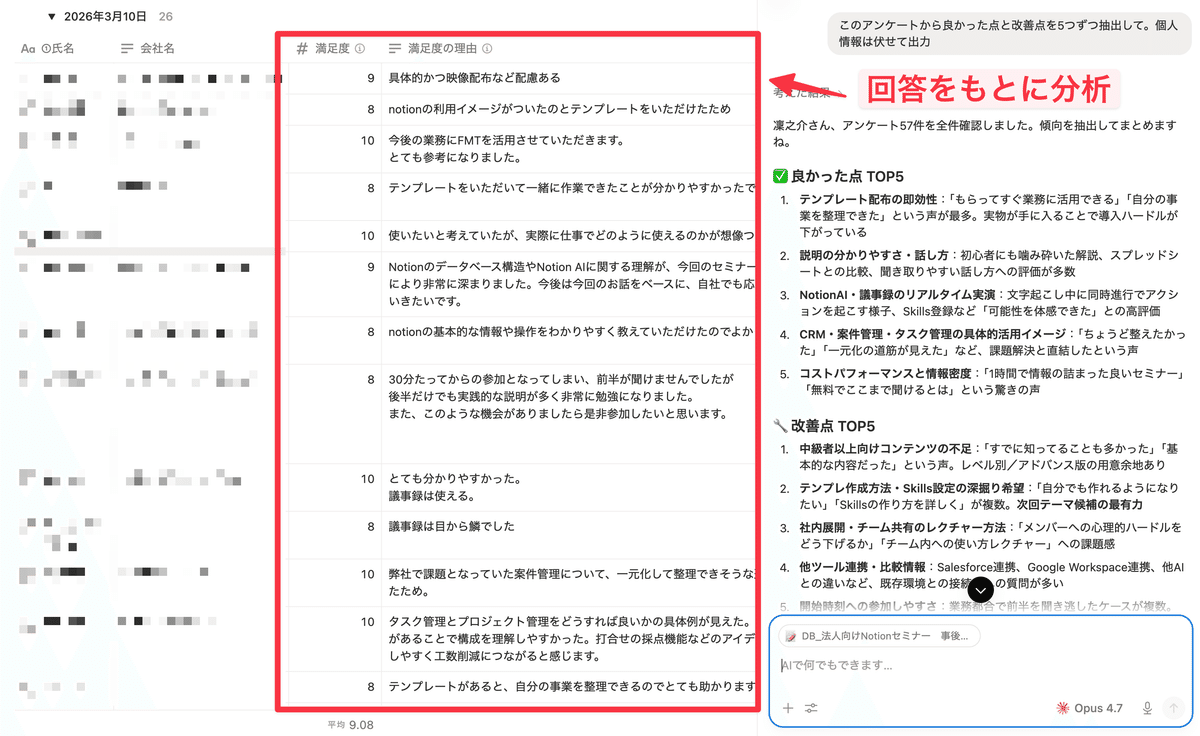
回答が100件を超えても、要点抽出が10秒で終わります。
営業の商談アンケート、社内の従業員サーベイ、採用面談の振り返りなど、応用範囲はほぼ無限です。
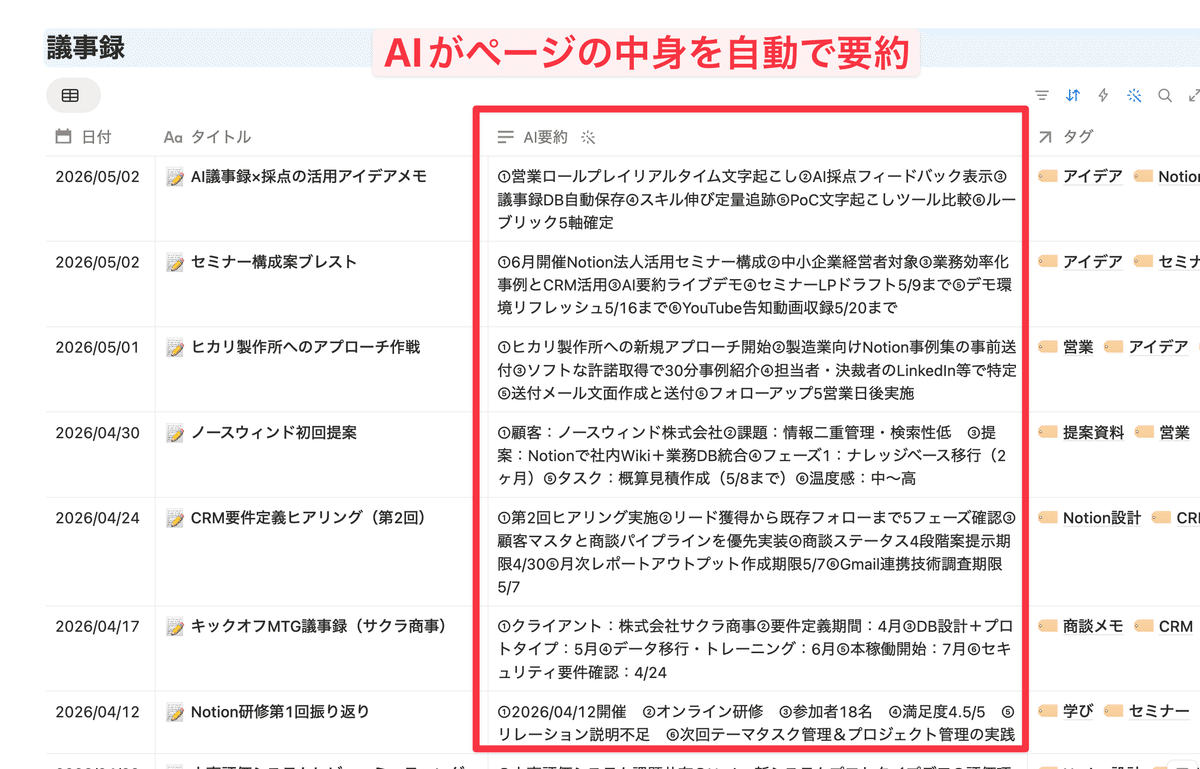
活用術50:AI要約プロパティを活用する
DBにAI要約プロパティを追加すると、各ページの内容を自動要約してくれます。
おすすめプロンプトは「主語述語抜きで①②③形式・改行なし・6つまで」。これで議事録一覧が、要点だけで一望できる状態になります。
本のメモDB・記事DB・商談DBなど、数が増えてくるDBほど、この要約プロパティが探索性を支えてくれます。
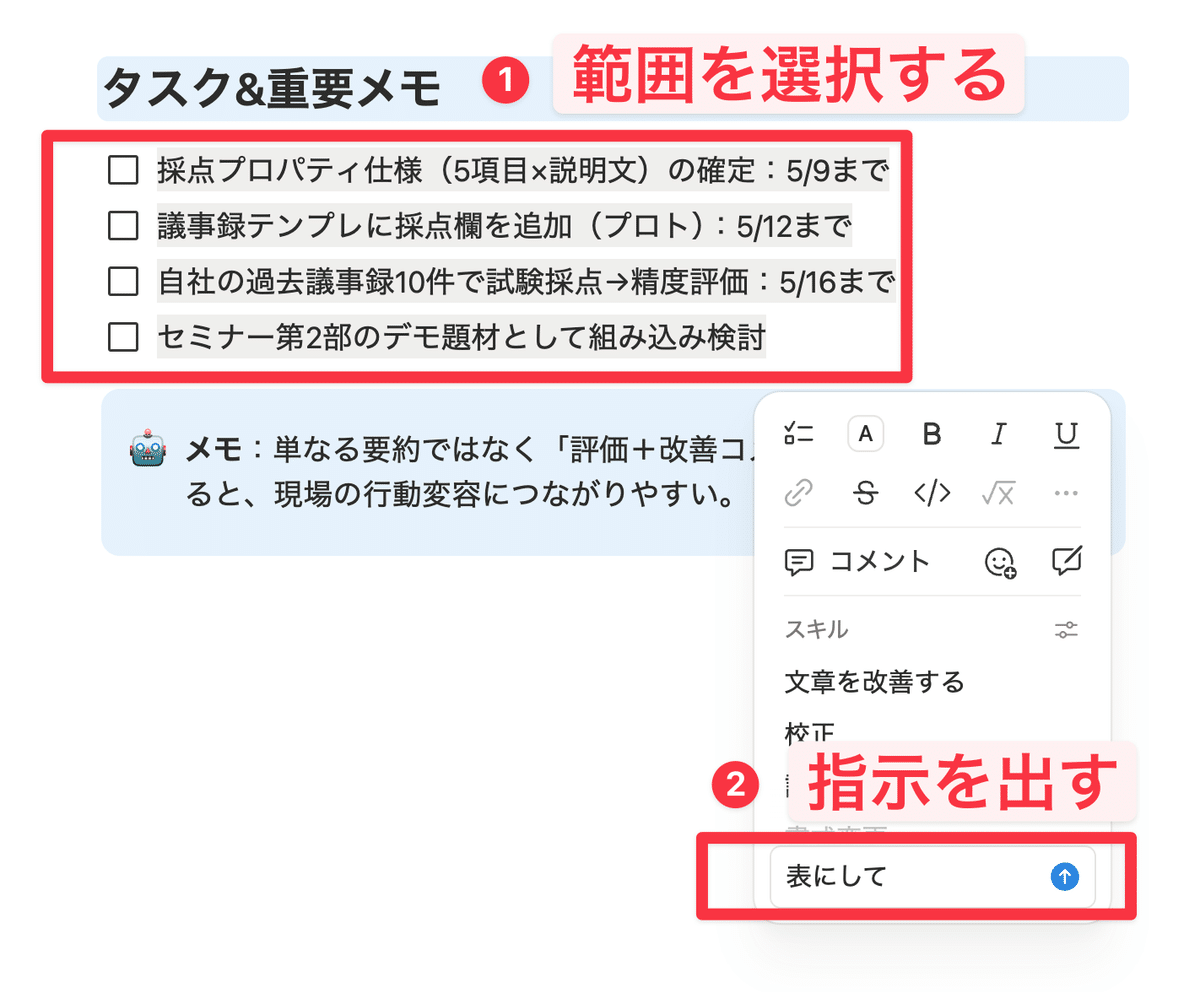
活用術51:既存の文章を選択して整形する
ページ上の文章を選択して、表示されるAIメニューから「箇条書きにする」「短くする」「丁寧にする」などを選ぶだけで、文章が一瞬で整形されます。
ChatGPTにコピペで貼り付ける時間がそっくり消えます。
ブログ・提案書・社内文書など、書いた後に整える作業がメインの方には特におすすめのテクニックです。
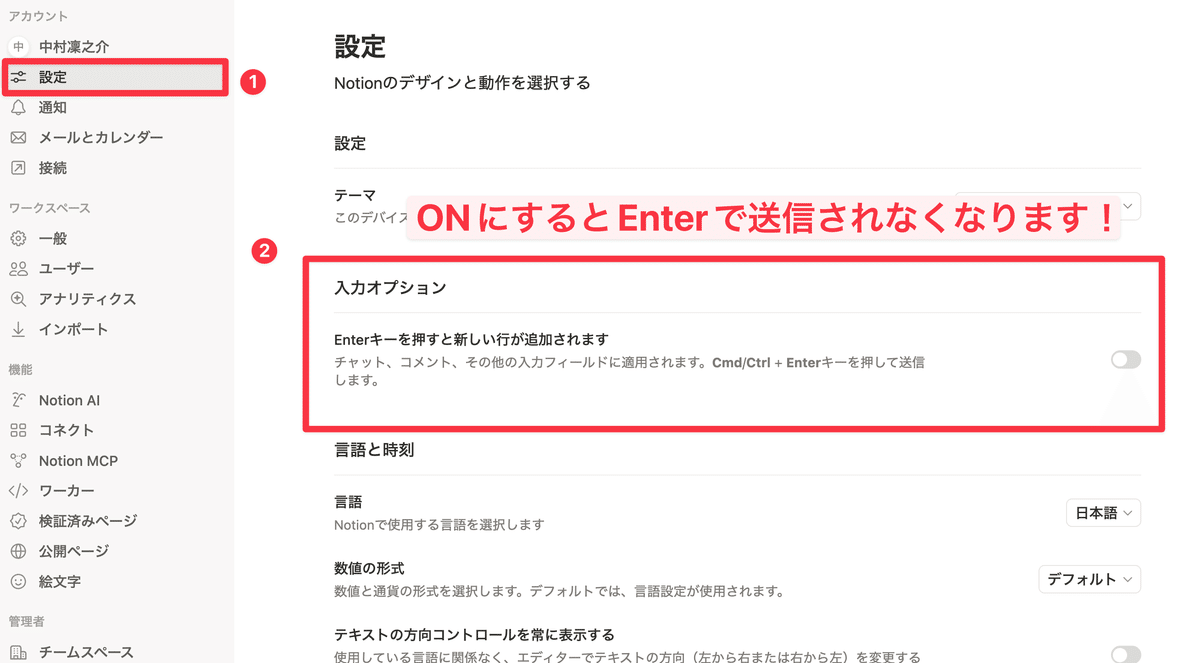
活用術52:Enterで送信されないようにする
チャット入力欄の設定で、Enterキーでの送信を無効化できます。
長文の指示を書いている途中で誤送信する事故がなくなり、地味に効くストレス低減ポイントです。
設定後はShift+EnterではなくEnterで改行できるようになり、複雑な指示も書きやすくなります。
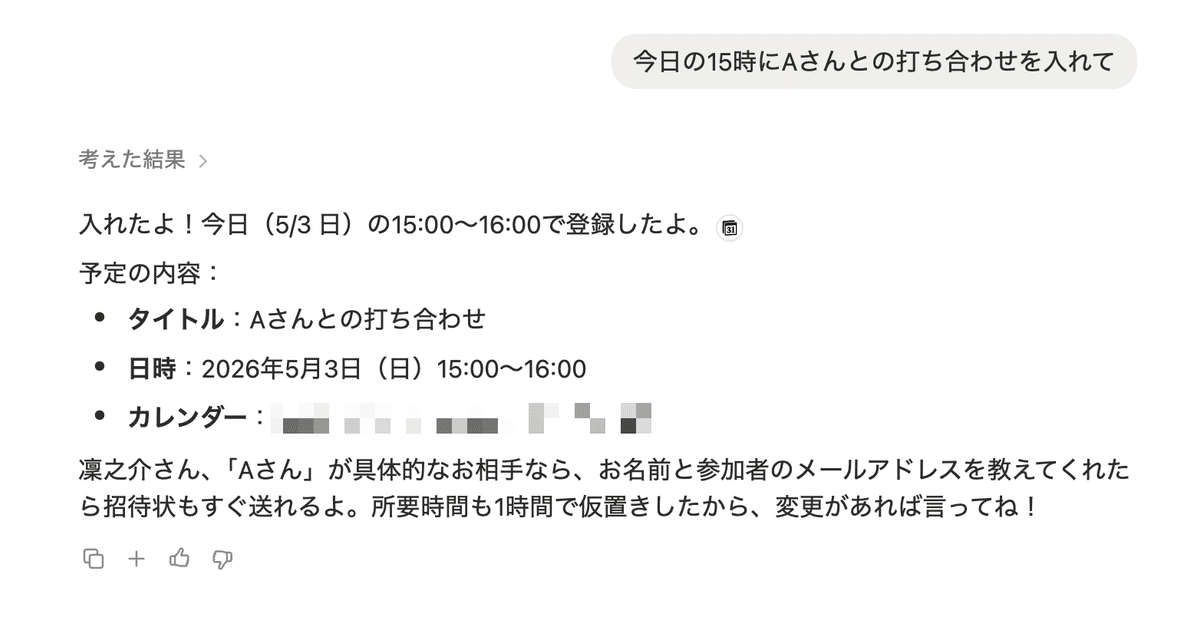
活用術53:予定を登録する
「今日の15時にAさんとの打ち合わせを入れて」と頼むだけで、Notionカレンダーに予定が登録されます。
パーソナライズに「予定を追加してと言われたらNotionカレンダーで追加して」と1行入れておくと、毎回ソースを指定する手間がゼロになります。
移動中に音声入力で予定を入れる、というワークフローまで成立します。
まとめ
ここまで紹介した活用術はすべて、月額3,150円のビジネスプランの中で実行できます。
さらに重要なのは、こういったコンテキストやハーネスが組織全体で共有されることです。
たとえば1年前に退職した営業担当者が顧客と話した内容も、AIミーティングノートに残って組織全体に共有されているので、1年経った今「X株式会社とのこれまでのやり取りを教えて」とNotionAIに質問すれば、当時の発言や提案資料まで一瞬で返ってきます。
これを1行もコードを書かずに実装でき、環境変化に合わせて柔軟に変えられる。
NotionAIは、すべてのナレッジワーカーが使える「組織の知能」だと、心から確信しています。
ここまでお読みいただき、本当にありがとうございました。
━━━━━━━━━━━━━━━━━━━━━━━━━━━━
📩 法人様・事業主様 限定|Notion設計 60分無料相談 ━━━━━━━━━━━━━━━━━━━━━━━━━━━━
ここまで読んでくださった皆さまへの感謝の気持ちも込めて、法人様・事業主様を対象にNotion設計の60分無料相談の場をご用意しました!
▼ こんなご相談を承っています
・今お使いのNotionの無料診断
・「うちの会社でNotionを始めるなら、何から手をつければいい?」というゼロからのご相談
・他のツールとの比較・棲み分けのご相談
・組織全体に展開するための全体設計・運用ルールの相談
・AIミーティングノート/スキル/ハーネスの自社向けカスタマイズ相談
▼ こんな方におすすめです
・記事を読んで「うちにも導入したい」と感じた方
・社内のAI活用が個人プレーで止まっており、組織で展開したい方
・すでにNotionを使っているが、一度プロの目で診断してほしい方
・AI導入のために、まず"調理場"から正しく作り直したい方
興味のある方は枠が埋まる前に下記フォームよりお申し込みください!
▼60分無料相談のお申し込みはこちら
最後までお読みいただき、本当にありがとうございました。
皆さまのNotionが「ただのドキュメントツール」から「働いてくれる相棒」に変わるきっかけになれば、これ以上嬉しいことはありません!
それでは、また次回の記事でお会いしましょう!


