
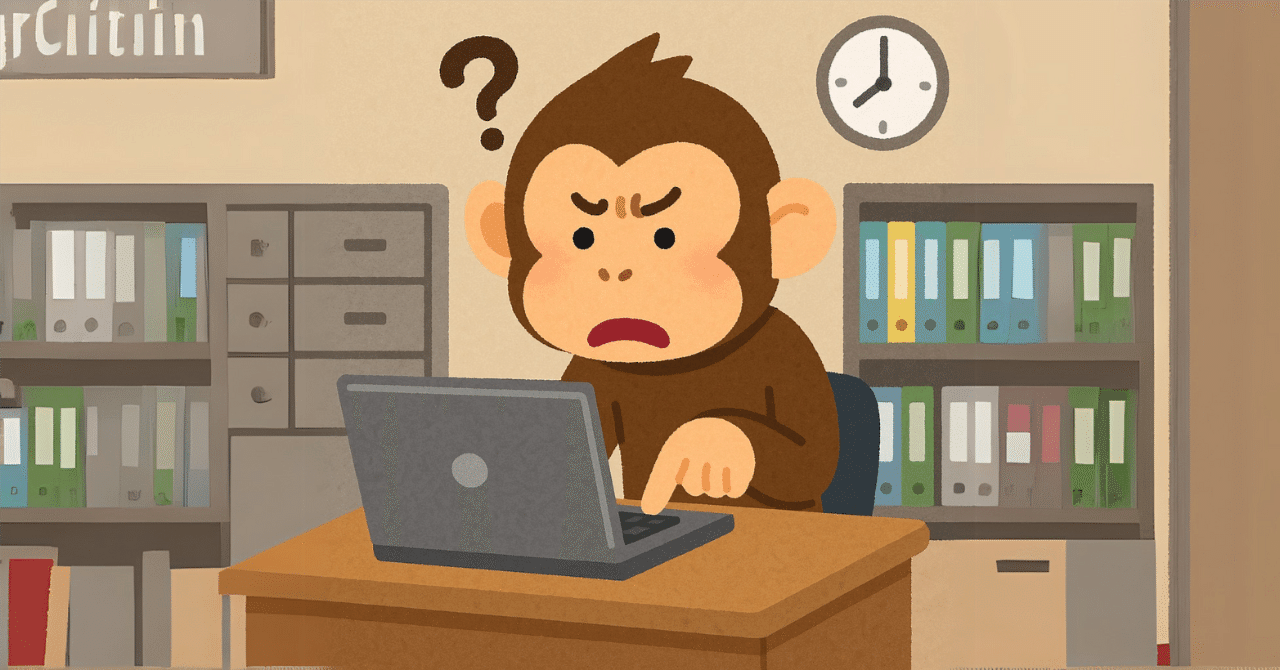
Claudeでエンター送信を防ぐ完全ガイド!誤送信をなくして作業効率を最大化する方法

マーケティング・ビジネス文書・営業といったビジネスの現場で必要となる実践型のビジネスプロンプト集を無料で配布中です。
「AIで業務効率化を目指したい」という方は以下をクリックしてください。
>>実践型のビジネスプロンプト集を受け取る
Claudeを利用している際、改行したつもりがエンターキーだけで送信されてしまい、困ったことはありませんか?
特にメッセージ回数に制限がある環境では、意図しない送信は作業効率を大きく下げてしまいます。本記事では、エンターキーによる誤送信を確実に防ぎ、快適な入力環境を構築するための具体策を詳しく解説します。
結論から述べると、「Shift + Enter」の徹底と外部エディタの活用が、最も確実かつ効率的な解決策となります。
↓ Geminiの使い方マンガを出版しました! ↓
Claudeで「エンター送信」を回避すべき理由
Claudeのチャットインターフェースは、デフォルトで「Enterキー」が送信ボタンとして機能するように設計されています。これはチャット形式のツールとしては一般的ですが、複雑なプロンプトを作成する際には大きな障壁となります。
まずは、なぜエンターキーによる送信を回避し、意図的なコントロールが必要なのか、その理由を明確に整理しておきましょう。主な理由は、リソースの有効活用と、思考プロセスの維持という2点に集約されます。
貴重なメッセージ制限の保護
プロンプト作成の品質向上
作業中断によるストレスの軽減
AIとの対話の整合性維持
意図しない送信による貴重な「メッセージ枠」の浪費
Claudeには、無料プランはもちろんのこと、有料のProプランであっても「一定時間内のメッセージ送信数」に制限が設けられています。改行しようとして誤って途中の文章を送信してしまうと、それだけで貴重な1枠を消費してしまうことになります。
特に、高度な推論を必要とするモデル(Claude 3.5 Sonnetなど)を使用している場合、この1枠の重みは非常に大きくなります。不完全な指示を送信し、さらにそれを修正するために追加の送信を行うことは、実質的に利用可能な回数を半分に減らしているのと同じです。
長文プロンプト作成中に集中力が途切れるリスク
優れた回答を得るためには、背景情報や制約条件を詳細に記述した「長文のプロンプト」を作成することが少なくありません。思考を凝らして入力している最中に、指が滑ってエンターキーを押してしまうと、そこまでの思考の流れが物理的に断ち切られてしまいます。
一度送信されてしまったメッセージを編集することは可能ですが、AIは即座に反応を開始するため、その処理を待つ時間も無駄になります。「誤送信への焦り」は集中力を削ぎ、結果としてプロンプトの質そのものを低下させる原因となるため、細心の注意が必要です。
【基本編】設定不要ですぐに使える「誤送信防止」テクニック
特別な設定やツールの導入を行わなくても、今すぐ実践できる対策がいくつか存在します。まずは基本となるキー操作と、デバイスごとの特性を正しく理解することから始めましょう。
これらはOSやブラウザの環境に依存しにくいため、どのようなPC環境であっても共通して利用できる汎用性の高いテクニックです。日々の入力習慣を少し変えるだけで、誤送信のリスクは大幅に低減します。
Shift + Enterの習慣化
スマホアプリ版の挙動確認
クリップボード経由の入力
送信ボタンの目視確認
「Shift + Enter」による改行を無意識レベルで習得する
Claudeを含む多くのAIチャットツールにおいて、改行を行うための標準的な操作は「Shiftキーを押しながらEnterキーを押す」ことです。この操作を単なる知識として知っているだけでなく、指が無意識に動くレベルまで習慣化することが、誤送信対策の第一歩となります。
もし誤ってEnterのみを押してしまいそうな不安がある場合は、キーボードのホームポジションを意識し、常に小指がShiftキーに近い位置にあることを確認しましょう。
「改行は二つのキーを同時に叩くもの」と脳に再定義させることで、入力ミスによるストレスから解放されます。
スマホ版Claudeアプリでの操作の注意点
PC版とは異なり、スマートフォン版のClaudeアプリやブラウザ表示では、キーボードの「改行」ボタンの扱いが異なります。一般的には「改行」を押すと文字通り改行されますが、キーボードの種類や設定によっては、確定操作が送信に繋がることがあります。
特にスマートフォンのフリック入力や外部キーボード接続時には、画面上の「送信アイコン」をタップするまで送信されない仕様を正しく理解しましょう。意図せず送信されてしまう場合は、入力中のテキストエリア以外の場所を一度タップし、キーボードを閉じてから全体を見直す癖をつけるのが有効です。
【応用編】外部ツールや拡張機能で入力環境を最適化する
「気をつけていても、ついエンターを押してしまう」という方には、システム的に送信を制御する方法がおすすめです。ブラウザの拡張機能や、普段使い慣れている外部ツールを組み合わせることで、物理的に誤送信が不可能な環境を作り出すことができます。
ここでは、技術的なアプローチによって入力環境を劇的に改善する2つの方法を紹介します。これらを取り入れることで、入力中の「誤送信への不安」を根本から取り除くことが可能になります。
ブラウザ拡張機能の導入
外部エディタでの下書き
キーバインドの変更
入力補助ツールの活用
ブラウザ拡張機能(Google Chrome等)による送信制御
Google ChromeやMicrosoft Edgeなどのブラウザを利用している場合、特定のキー入力を無効化したり変更したりする拡張機能が役立ちます。例えば、「Enterキー単体での送信を無効化し、Ctrl + Enterでのみ送信可能にする」といったカスタマイズが可能なツールが存在します。
これにより、いつもの癖でEnterキーを叩いても、単に改行されるか、あるいは何も起きない設定にできるため、誤送信は物理的に発生しなくなります。自分のミスタッチの傾向に合わせて、最適なショートカットキーを割り当てることができるのが、拡張機能を利用する最大のメリットです。
テキストエディタで「下書き」してから貼り付けるメリット
最も原始的でありながら、最も確実な方法が、VS Codeやメモ帳、Notionなどの「外部テキストエディタで文章を完成させてから貼り付ける」手法です。外部エディタであれば、Enterキーは当然「改行」として機能するため、送信を恐れる必要は一切ありません。
また、外部エディタを使うことで、構造化されたプロンプト(Markdown形式など)を落ち着いて記述できるという副次的なメリットも得られます。
「完成したプロンプトをClaudeに流し込む」というワークフローを確立することで、入力ミスによるリソースの浪費を完全にゼロにできます。
プロンプト作成の効率を劇的に変える「入力ワークフロー」
誤送信を防ぐことの最終的な目的は、AIから高品質な回答を引き出すことにあります。単に「送らない」だけでなく、どのように入力すればClaudeが最も理解しやすい形で情報を受け取れるのかを意識しましょう。
入力の仕方を工夫することで、誤送信のリスクを抑えつつ、回答の精度を同時に高めることが可能になります。ここでは、効率的なプロンプト構築のための具体的なテクニックを解説します。
Markdown形式の活用
辞書ツールの仕組み化
構造化データの利用
テンプレートの事前準備
分割送信を防ぐための「Markdown形式」の活用
ClaudeはMarkdown形式(見出しや箇条書きなどの装飾)を非常に高く認識します。長文のプロンプトを作成する際、項目ごとに改行を多用することになりますが、これこそが誤送信が発生しやすいタイミングです。
あらかじめ見出し(#)やリスト(-)記号を用いて文章を構造化する意識を持つと、「今どのセクションを書いているか」が視覚的に明確になります。この視覚的な区切りがあることで、焦ってエンターキーを押すリスクが減り、結果としてAIにとっても読みやすい高品質な指示書が完成します。
辞書ツールを活用した定型文入力の仕組み化
よく使う指示のフレーズや、プロンプトの枠組みを「ユーザー辞書」に登録しておくことも、誤送信対策として非常に有効です。例えば、「ぷろ」と入力して変換するだけで、複雑な指示のテンプレートが展開されるように設定しておきます。
手入力する文字数を物理的に減らすことができれば、キーボードを叩く回数が減り、比例してミスタッチの確率も低下します。「定型文を呼び出し、必要な箇所だけを埋める」という作業スタイルは、ミスの防止とスピードアップを同時に実現する賢い戦略と言えるでしょう。
Claudeに関するよくある質問
ここでは、Claudeの入力操作や設定に関して、ユーザーから頻繁に寄せられる疑問に回答します。
Q1. Claudeの設定画面に「エンターで送信しない」という項目はありますか?
残念ながら、現時点(2026年)のClaude公式のWebインターフェースには、エンターキーの挙動を直接変更する設定項目はありません。
そのため、前述した「Shift + Enter」の活用や、ブラウザ拡張機能によるカスタマイズ、あるいは外部エディタの利用が必要となります。
Q2. 誤って送信してしまった場合、すぐに止める方法はありますか?
送信直後であれば、メッセージの右上に表示される「停止(ストップ)」ボタンを押すことで、AIの生成を中断できます。
ただし、送信自体をキャンセルして「メッセージ枠の消費」をなかったことにすることはできないため、やはり事前の対策が重要です。
Q3. Shift + Enter以外に推奨されるショートカットはありますか?
基本的にはShift + Enterが標準ですが、外部エディタから貼り付ける際は 「Ctrl + V(貼り付け)からのEnter」 という一連の流れを意識しましょう。
また、プロンプトを修正する際は「E」キーを押すことで直前のメッセージの編集モードに入るショートカットも覚えておくと便利です。
まとめ
Claudeにおける「エンター送信」の悩みは、多くのユーザーが直面する課題ですが、適切な対策で完全に対処可能です。まずは基本のShift + Enterによる改行を徹底すること、そして重要な作業では外部エディタを活用することを強く推奨します。
ツールに振り回されるのではなく、入力環境を自分に合わせて最適化することで、AIとの対話はより創造的で生産的なものに変わります。今回ご紹介したテクニックを一つずつ取り入れ、ストレスフリーなClaudeライフを実現してください。
今回の記事が参考になったと思っていただけるのであれば、ぜひいいね&フォローをお願いします。
マーケティング・ビジネス文書・営業といったビジネスの現場で必要となる実践型のビジネスプロンプト集を無料で配布中です。
「AIで業務効率化を目指したい」という方は以下をクリックしてください。
>>実践型のビジネスプロンプト集を受け取る
↓ Geminiの使い方マンガを出版しました! ↓


