
「iPhone」の標準アプリを使っていて、「以前と勝手が違う」と感じたことはないだろうか。今回は「電話」や「写真」アプリなどを例に、分かりにくさの理由と今の設計に合った使い方を整理する。
標準アプリの見た目と使い方がいつの間にか変わっている
標準アプリであってもアップデートによって画面構成や操作の前提が変わることがある。iOS 26で導入されたユーザーインタフェース(UI)の「Liquid Glass」は、その傾向を象徴する存在だ。
画面をすっきり見せるため、情報や操作を常に表示せず、ユーザーの操作そのものをUIの一部として取り込むことで臨機応変に表示を変更する設計が広がっている。このことは見た目の変化だけでなく、使い方そのものにも影響を与えている。その結果、従来の感覚を更新しないままでは、使いにくいと感じる場面が増えた。
AIを組み込んだ新機能が追加された影響も大きい。通話を支援する機能や、情報を自動で整理・分類する仕組みなど、標準アプリには次々と新しい機能が盛り込まれている。便利になる一方で、機能の振る舞いを理解していないと思うように使えない場面もある。
今回は、こうした変化を前提に、「電話」「写真」「メール」「プレビュー」といった標準アプリを取り上げる(図1)。それぞれのアプリで、どこが変わり、なぜ分かりにくく感じるのかを整理していく。見た目や機能の変化を把握した上で、今の設計に合った使い方を確認していこう。標準アプリの考え方を理解することで、戸惑いを減らし、日常の操作をよりスムーズにできるはずだ。
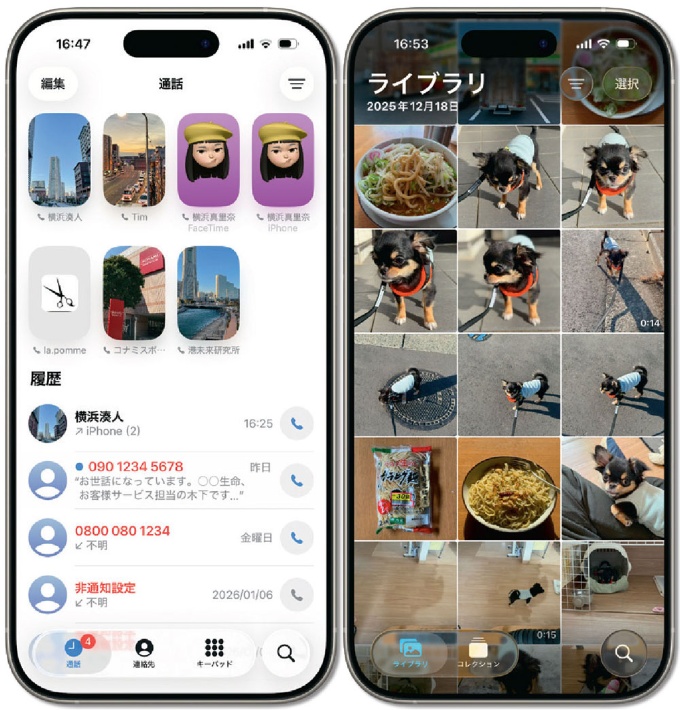
図1 「電話」アプリ(左)や「写真」アプリ(右)のように、新しい画面の追加やレイアウトが大きく変更されている。さらに多くの新機能が追加されたことから、使い慣れるまで戸惑う場面が増えている
[画像のクリックで拡大表示]
次のページ
「電話」アプリを理解するには「よく使う項目」がポ...この記事は会員登録で続きをご覧いただけます


