典型的な月曜の朝を考えてみましょう。複数の異なるシステムから手作業でデータをコピーして週次レポートを作成し、その後、さまざまな利害関係者向けに整形します。この単一の作業だけで、より戦略的な仕事に使える数時間を消費してしまうことがあります。これをチーム全体で掛け合わせると、反復的な作業があっという間に積み上がっていきます。
Amazon Quick Flows は、AIワークフローによってこれらの作業を自動化します。Quick Flowsでは、自然言語を使ってインテリジェントなワークフローを作成できます。コーディングや機械学習(ML)の専門知識は不要です。自動化したい内容を説明するだけで、Quick Flowsがそれを構築します。本記事では、金融分析ツールから始めて、さらに高度な従業員オンボーディングの自動化へと進めながら、最初のAIパワードなワークフローを作る方法を紹介します。
Amazon Quick Flowsとは?
Amazon Quick Flowsは、Amazon Quick の一部です。Amazon Quickは、連携して動作するAI搭載の機能群であり、自然言語による会話を通じてデータの分析、タスクの自動化、洞察の取得を支援します。この記事では、タスク自動化のためのQuick Flowsに焦点を当てます。
Quick Flowsを使うと、日常の業務を、個人およびチームの生産性のための自動化ワークフローに変えられます。Amazon Quick内で利用可能なデータ、インサイト、アクションを使って、目的に合わせて設計されたAIワークフローを作成し、カスタマイズし、共有できます。
前提条件
最初のフローを構築する前に、Quick Flowsにアクセスするための権限を持ち、Amazon Quickが有効になっている有効なAWSアカウントを用意してください。セットアップ手順については、Amazon Quick User Guide を参照してください。
注: Amazon Quickは生成AIを使用します。具体的な出力、応答、生成コンテンツは、提示された例と異なる可能性があります。こうしたばらつきは正常であり、想定内です。正確な出力の一致よりも、概念と利点の理解に重点を置いてください。
最初のフローを作成する
この例では、Financial Performance Analyzer(財務パフォーマンス分析ツール)を構築します。Webからリアルタイムのマーケットデータを収集し、重要な指標を分析し、情報に基づいてプロフェッショナルな要約を作成します。
1. Quick Flowsに移動する
ブラウザを開いてQuickにログインします。その後、Quick Flowsに移動してください。フロー作成インターフェースが表示されます。ここには、ワークフローを説明するテキストエリアと、開始するためのサンプルプロンプトがあります。
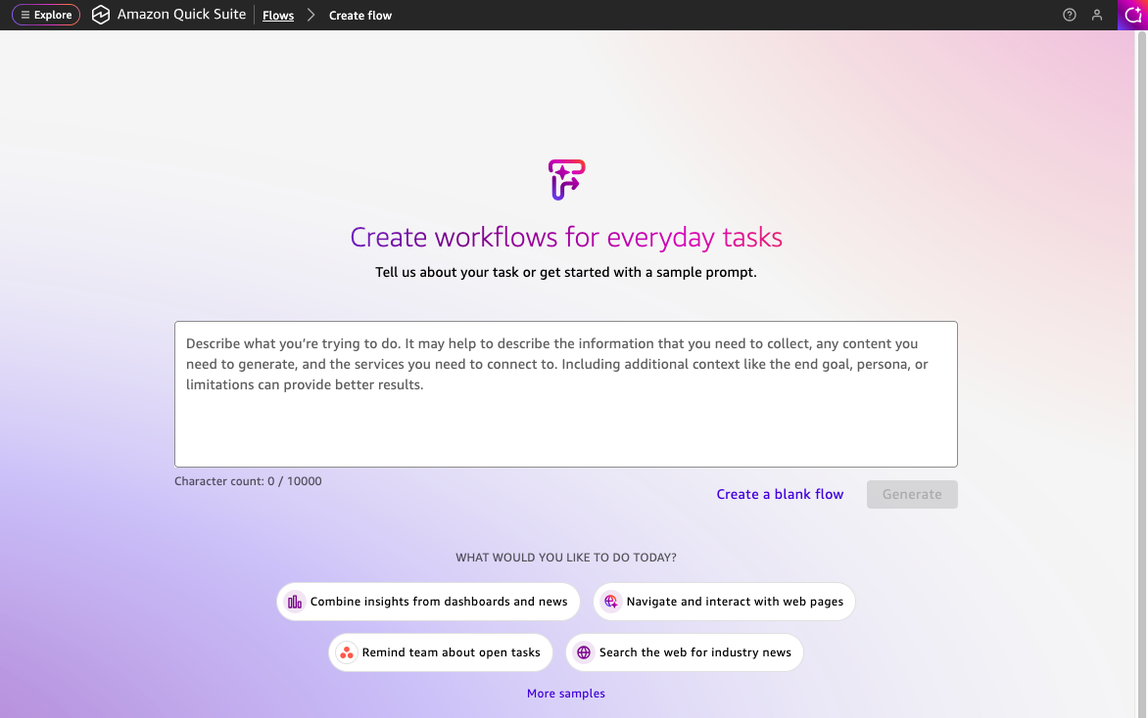
図1:自然言語でワークフローを説明するQuick Flows作成インターフェース
2. プロンプトを入力する
テキストエリアに、次のプロンプトを入力します。
4つの重要なコンポーネントを持つツールを設計して、包括的な会社の財務調査を収集するフローを作成してください。 (1) リアルタイムのマーケットデータ:現在の株価と日次の変化を収集する、 (2) 財務指標の分析:P/E、市場規模、市販(売上)などの主要な比率を取得する、 (3) ニュースインテリジェンス:最近の財務ヘッドラインと市場に影響を与える出来事を収集する、 (4) プロフェッショナルな分析:アナリストの推奨と評価をまとめる。これらは、会社名またはティッカーシンボルの入力によってそれぞれトリガーされる。
これでQuick Flowsは、あなたが求めているものを正確に理解しました。すなわち、会社名を入力として受け取り、完全な財務の全体像を返すワークフローです。
クイックヒント:また、Quick内のチャットエージェントを使って、会話から直接フローを作成することもできます。すでにエージェントとタスクやプロセスについて議論している場合、ゼロから始めることなく、その会話をフローに変換できます。
3. フローを生成する
Generateボタンを選択します。Quick Flowsはあなたのプロンプトを分析し、利用可能な機能に要件をマッピングします。Web検索からデータを収集し、AI分析を使って主要な財務指標を抽出し、結果を構造化されたレポートとして整形する必要があることを識別します。AIは要件に沿って作業し、必要な具体的な手順を特定し、それらをつながったフローとして組み立てます。
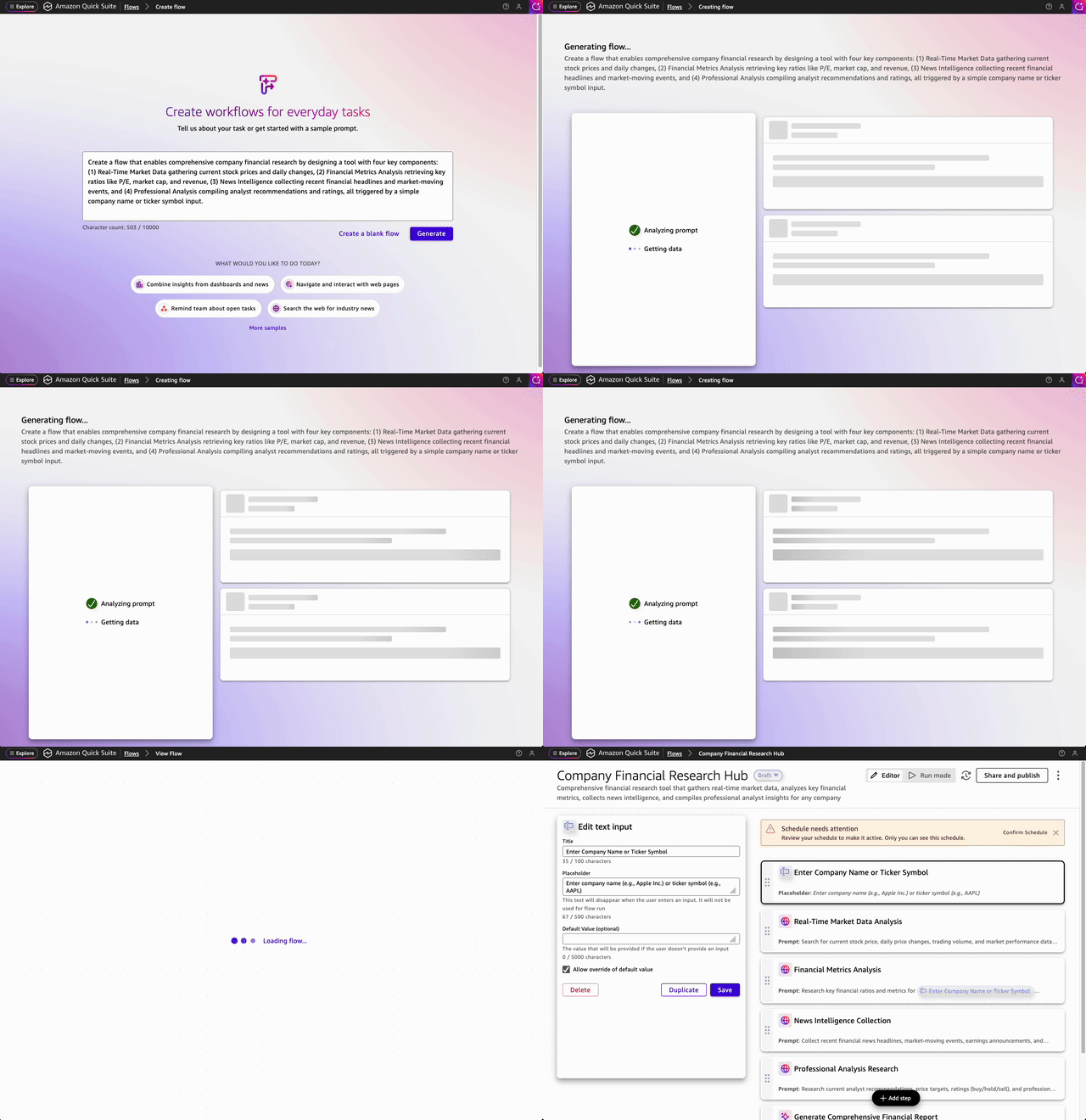
図2:自然言語プロンプトからQuick Flowsがワークフローを生成する様子
4. フローを実行する
生成が完了したら、すぐにフローをテストできます。会社名またはティッカーシンボル(Amazon や AMZNなど)を入力し、Runを選択します。フローがトポロジカル順に各ステップを実行し、市場データの収集、指標の分析、ニュースの収集、そして最終分析の取りまとめまで行う様子を見てください。
結果を確認した後、フローに直接チャットして出力を洗練させることができます。たとえば、特定の指標に注目するよう求めたり、分析の深さを調整したり、結果の形式を別のものにしたりできます。フローはあなたの依頼を理解して、それに応じて出力を変更できます。
5. エディタでフローを改善する
最初の実行の後、エディタ表示に移動すると、Quick Flowsが単一のプロンプトからどのようにワークフローを構築したかを確認できます。各ステップが視覚的に配置され、ステップ間の接続関係や、入力から各コンポーネントを経て最終出力に至るデータの流れが示されます。
あなたのフローは、会社名またはティッカーシンボルを入力するテキスト入力ステップから始まります。
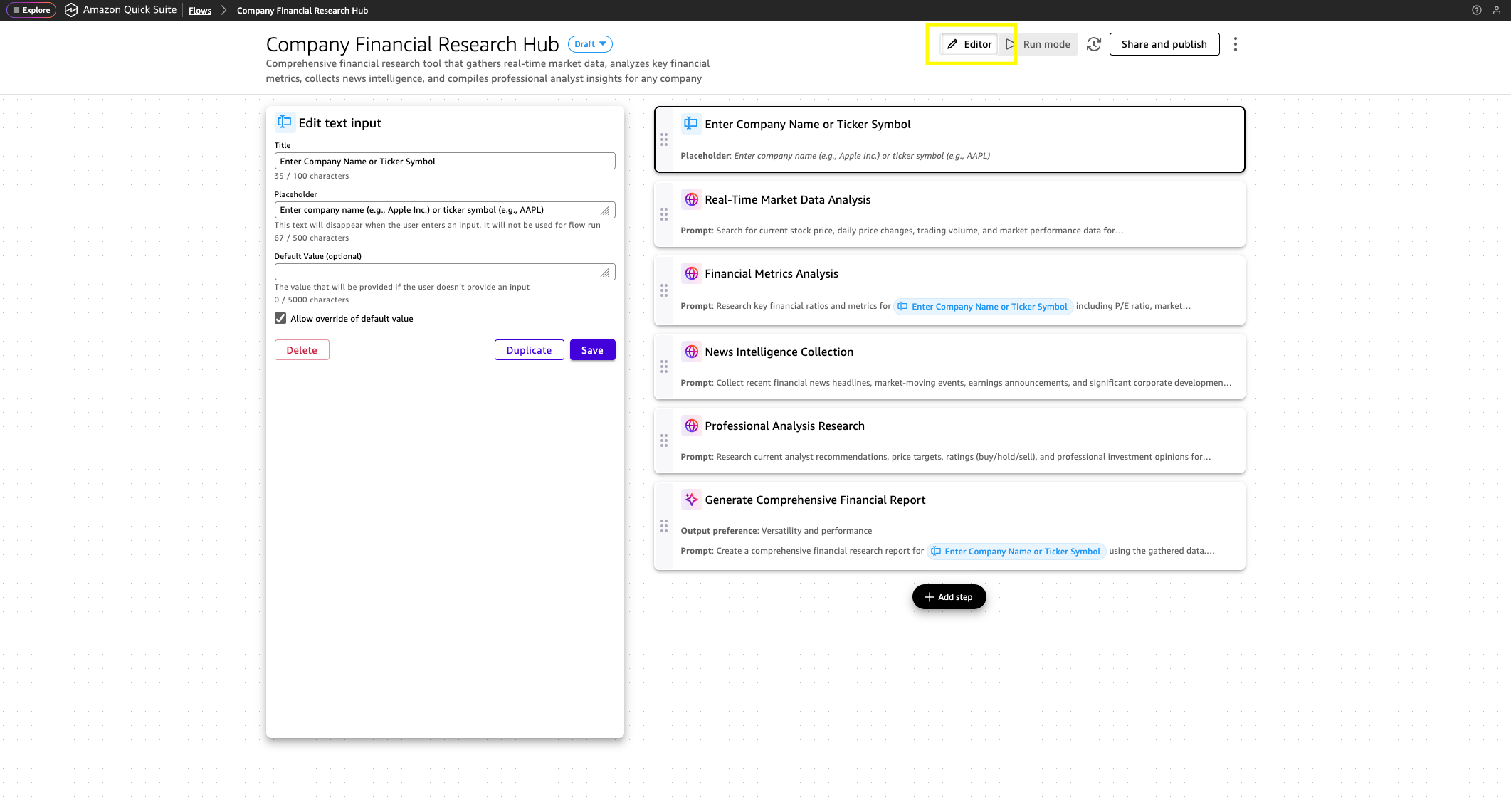
図3:入力ステップが選択された状態で、ワークフロー内の各ステップを示すフローエディタ
このフローはマーケットデータを扱うため、Quick Flowsは各調査ステップを、組み込みのWeb検索機能で自動設定しています。静的なデータに依存するのではなく、Webからリアルタイム情報を取得します。
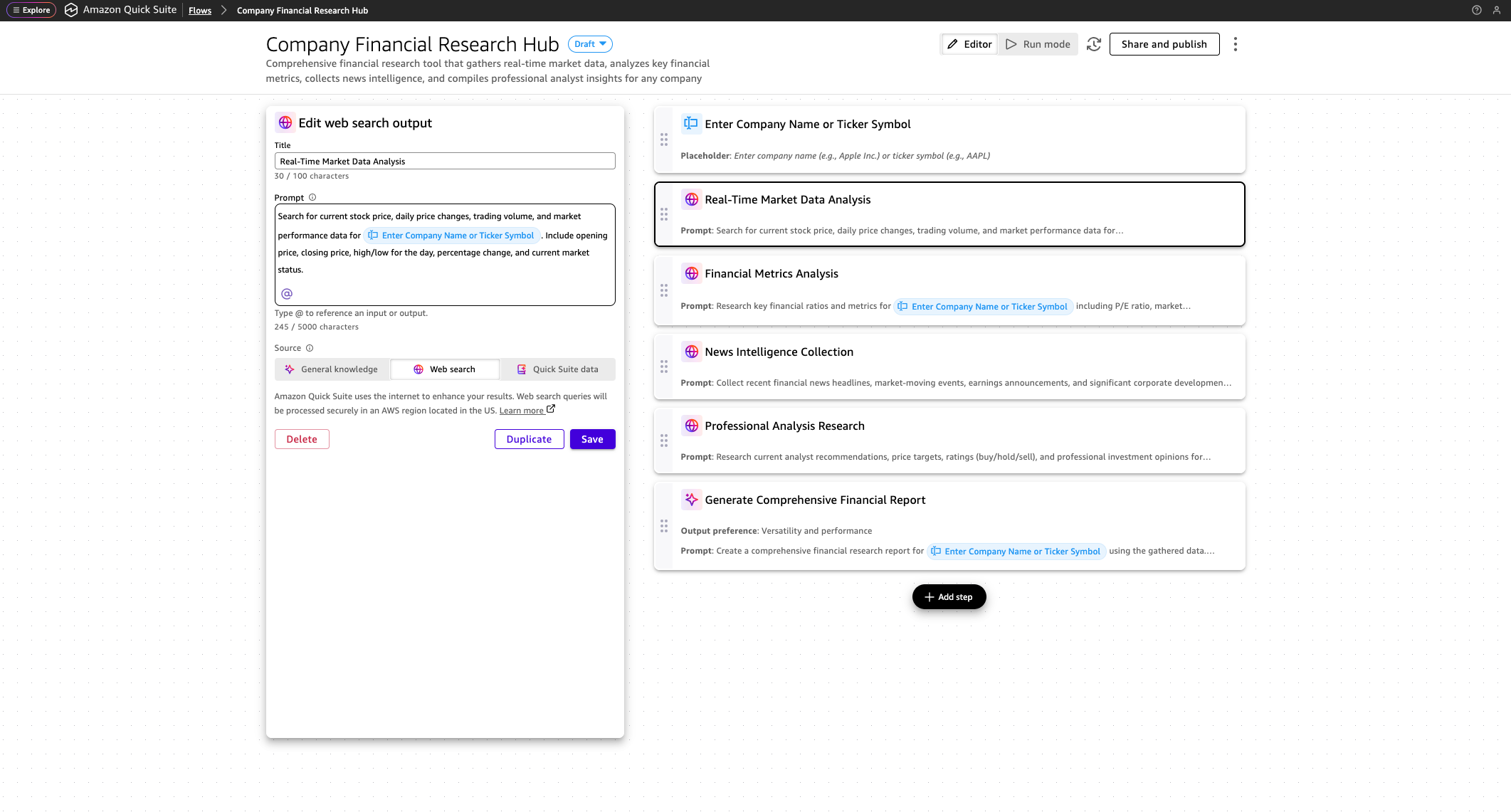
図4:Web検索ステップが選択された状態で、ワークフロー内の各ステップを示すフローエディタ
さまざまなWeb検索は、各ステップのプロンプトに基づいて、要求された関連データを収集します。
最後のステップでは、一般知識ステップを使って、フローが集めたすべてを統合します。市場データ、財務指標、ニュースの見出し、アナリストの評価を、前のステップから受け取り、財務レポートとして取りまとめます。
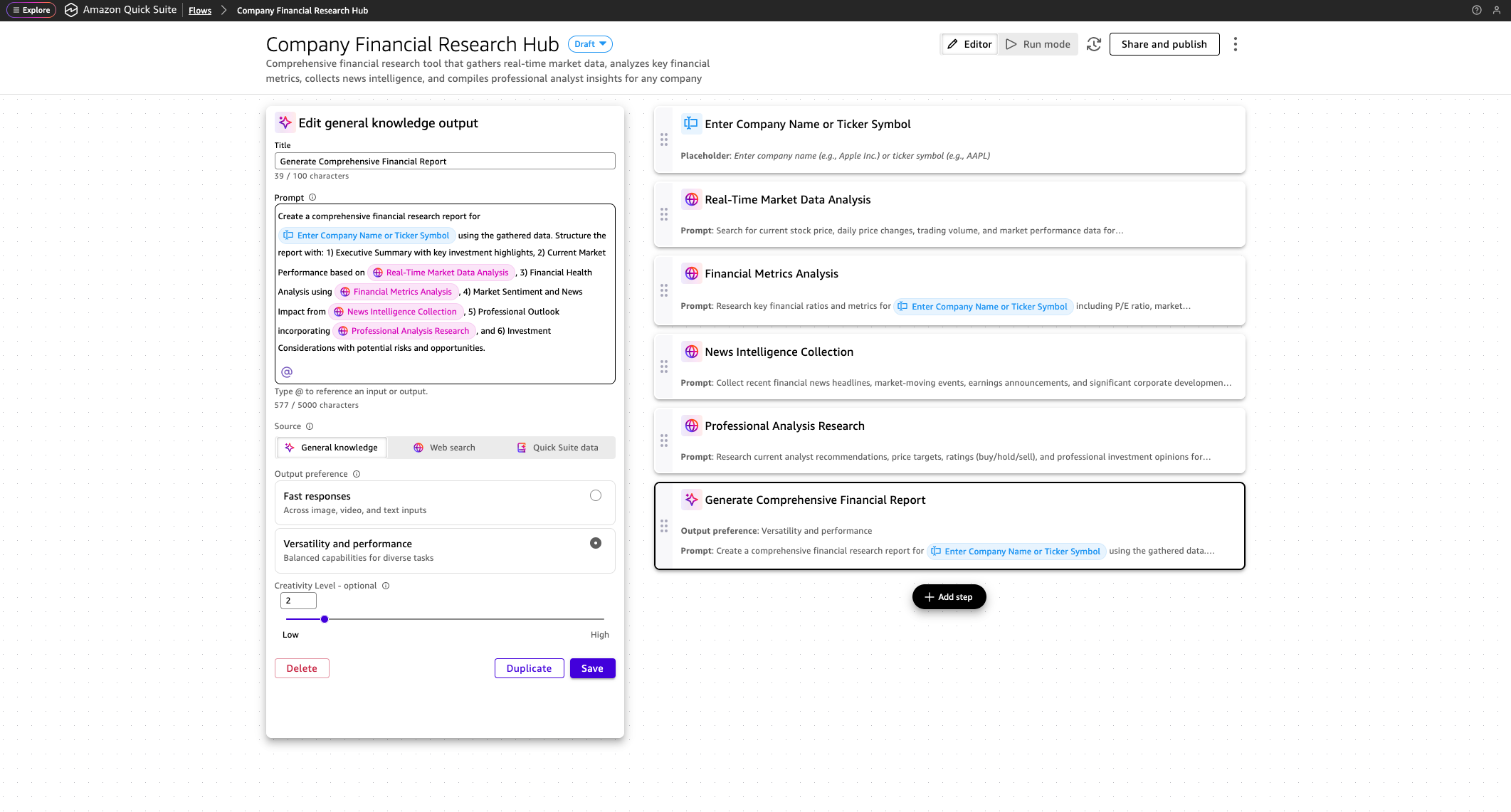
図5:一般知識ステップが選択された状態で、ワークフロー内の各ステップを示すフローエディタ
ここから、必要に合わせてフローをカスタマイズできます。レポートをチームにメールするステップを追加したり、Slackに投稿したり、SharePointのファイルに保存したり、出力をPDFまたはMicrosoft Wordドキュメントとしてエクスポートしたりできます。この情報は時間とともに変化するため、フローを定期的に実行するようにスケジュールしたくなるかもしれません。
主要な概念を理解する
最初のフローを作成した今、あなたが実際に使った構成要素を紹介します。ステップとは、フロー内で特定の機能を実行する離散的なコンポーネントです。ステップは、完全なフローを作るために連結していく基礎となる単位です。
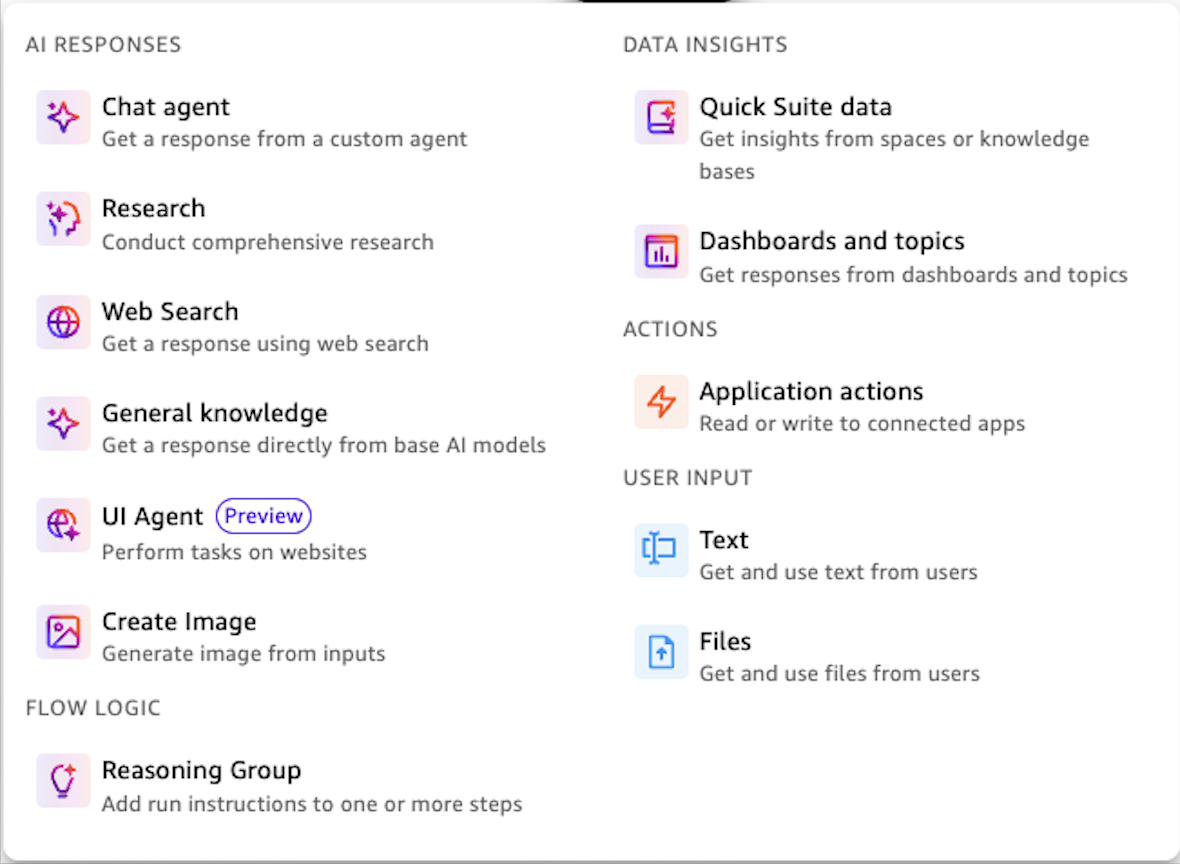
図6:Quick Flowsは、AIレスポンス、フロー ロジック、データ インサイト、アクション、ユーザー入力の5つのカテゴリのステップを提供し、これらを組み合わせてワークフローを構築します。
Quick Flowsはステップを次の5つのカテゴリに整理します:
- AIレスポンス:出力を生成し、テキストから画像を作成し、カスタムエージェントをプロンプトし、Webを検索し、Quick Researchを呼び出し、Webサイト上でタスクを実行します。
- フロー ロジック:条件、ループ、バリデーションを定義する推論グループによって、ワークフローの実行を制御します。
- データ インサイト:スペースやナレッジベース内の社内データから情報を取得したり、ダッシュボードやトピックから分析情報を取得したりします。
- アクション:事前に用意された、またはカスタムの統合を通じて、接続された外部システムやアプリケーション上で読み取り/書き込みの操作を実行します。
- ユーザー入力:テキストフィールドやファイルのアップロードを通じてユーザーから情報を収集し、ワークフローを開始し、文脈を提供します。
Quick Flowsは、どこにあっても会社のデータで動作します。Amazon Quickを使ってスプレッドシートやデータベースを接続したり、SharePoint、OneDrive、Google Driveなどのドキュメントストアを、Amazon Simple Storage Service(Amazon S3)経由で統合し、また、用途に合わせて用意された統合またはカスタムの統合を通じてアクションを実行したりできます。
基本を超えて:従業員オンボーディングの自動化
最初のフローを作成し、基本を理解できたところで、より複雑なシナリオに取り組む段階です。次の例では、条件ロジックやシステム統合といった高度な機能を示し、これまで学んだ同じ原則によって、複数ステップの業務プロセスを自動化できることを説明します。たとえば、あなたが人事(HR)のスペシャリストだとします。今週は新入社員が3名入社します。各新入社員について、HR情報システムに従業員レコードを作成し、会社の方針に言及した個別の歓迎メールを書き、バッジ作成、機器の注文、メール設定について情報技術(IT)と連携する必要があります。こうした手作業は、毎週何時間もかかり、戦略的な優先事項からあなたの時間を奪ってしまいます。以下の例では、これらのオンボーディング作業を自動化するフローを構築する手順を説明します。
従業員オンボーディングの例に必要な前提条件
この従業員オンボーディングの例では、高度なQuick Flowsの機能を示します。セットアップ不要で、いまの時点で概念的に追いかけることでアプローチを理解できます。この特定の例でハンズオン体験をするために、次の任意のワークショップのセットアップ手順に従えば、模擬のHRおよびITシステムを使って、自分のAWSアカウントでこれを構築できます。完了までに約30分かかります。
自分のAWSアカウントでこのフローを作成したい場合は、A Complete Guide to Amazon Quick のワークショップからセットアップ手順を完了してください:
- まず、self-paced setup instructionsに従ってワークショップのインフラストラクチャをデプロイします。これにより、フローが統合するための基盤となるAWSリソースと、模擬のHRおよびITシステムが作成されます。
- 次に、前提条件の指示を含めて、Flows module内の指示に従います。
これらのセットアップ手順を完了したら、従業員オンボーディングのフローを構築して実行できます。ワークショップではサンプルの従業員データと、ステップごとのテスト手順が提供されるため、実際に自動化がどのように機能するのかをその場で確認できます。
従業員オンボーディングのワークフローを理解する
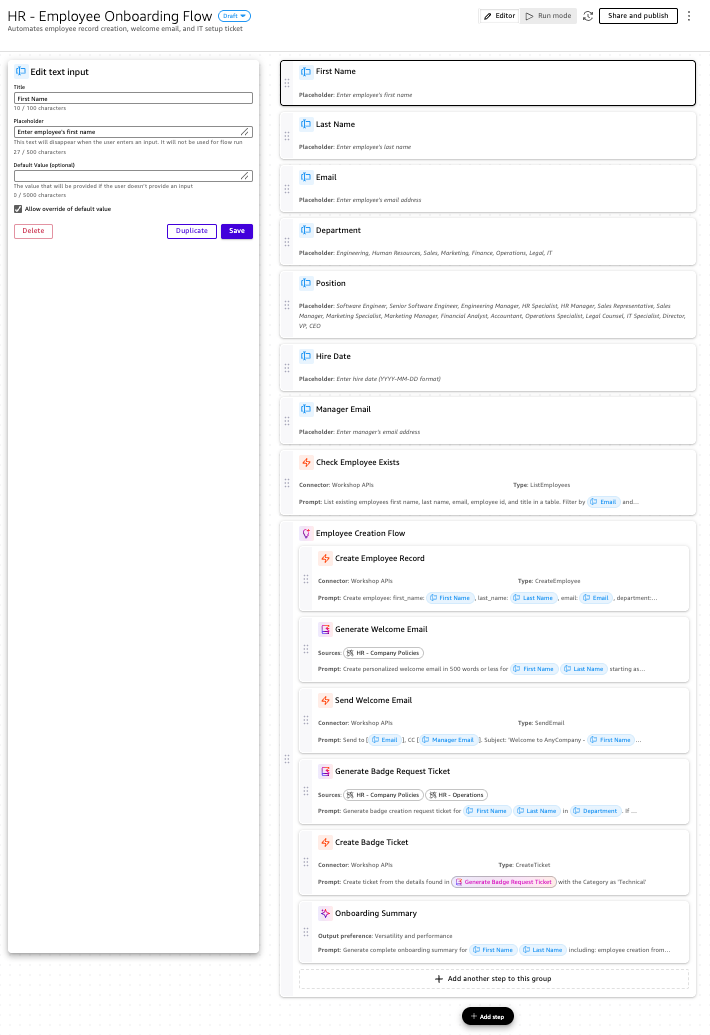
図7:従業員オンボーディングのワークフローでは、推論グループを使用して条件ロジックを作成し、従業員がシステム内にすでに存在するかどうかに応じて異なるステップを実行します
このワークフローは、入力の収集とデータ取得から、アクションの実行までのステップの順序を表します。まず、テキスト入力フィールド(名、姓、メールアドレス)を通じて従業員情報を収集します。次に、フローはアクションステップを使ってワークショップの従業員情報APIを呼び出します。このステップによって、その従業員のメールアドレスがシステムに登録されているかどうかを判断します。
このフロー内の推論グループは、日常のロジックにおける if-then 文のようなものです。分岐点だと考えてください。従業員がすでに存在するならワークフローは終了します。存在しないなら、ワークフローは続行してレコードを作成します。このフローでは、推論グループが前のステップで新入社員のメールが見つかったかどうかを評価し、その結果として2つの実行パスが生まれます。従業員が存在する場合、レコードはすでに作成されているため、ワークフローは終了します。従業員が存在しない場合、フローは推論グループ内で6つの連続したステップを実行します。従業員レコードの作成、歓迎メールの生成、歓迎メールの送信、バッジ申請チケットの生成、バッジ申請チケットの作成、オンボーディング結果の要約です。
自然言語で従業員オンボーディングのフローを作成する
次に、自然言語プロンプトを使ってフローを作成します。フローに実行してほしい内容を自然言語で説明すると、Amazon Quick Flowsがその説明を解釈し、ワークフローを自動的に作成します。
Amazon Quickでフローを開き、Create Flowを選択します。フロー作成の画面では、自然言語でフローを説明するオプションが表示されます。次の例に近いプロンプトを入力してください:
新入社員の情報を収集し、当社のシステムにすでに存在するかを確認し、初めてであれば従業員レコードを作成し、当社の方針を使って個別の歓迎メールを生成し、そのメールを上司をCCに入れて送信し、バッジと機器のセットアップ用のITチケットを作成し、完了したすべてのアクションの要約を提供する従業員オンボーディングのフローを作成してください。
このプロンプトは、ワークショップで使用された実際のプロンプトを簡略化したものです。完全な詳細プロンプトおよび手作業によるステップバイステップの手順については、ワークショップのautomating daily tasks guideを参照してください。ここには、詳細な自然言語プロンプトと、手作業でのフロー構築手順の両方が記載されています。
Quick Flows向けに効果的なプロンプトを書く方法
プロンプトには4つの要素を含める必要があります。収集する情報(「従業員の詳細を集める」)、行う判断(「すでに存在するか確認する」)、実行するアクション(「従業員レコードを作成する」)、生成する内容(「パーソナライズされた歓迎メール」)です。例のプロンプトを見ると、さまざまなフレーズがワークフロ—コンポーネントにどう対応しているかが分かります。「Create an employee onboarding flow(従業員オンボーディングのフローを作成する)」というフレーズは目標を示しています。「Collects new hire information(新入社員の情報を収集する)」は、フローがユーザーからデータを集める必要があることを示しており、入力ステップに相当します。「creates their employee record(従業員レコードを作成する)」「sends the email(メールを送信する)」「creates IT tickets(ITチケットを作成する)」のように操作を説明する場合、それらは外部システムを変更するアクションの説明です。これらは、Quickの統合を組み込むアクションステップになります。「generates a personalized welcome email using our company policies(当社のポリシーを使ってパーソナライズされた歓迎メールを生成する)」のようなフレーズは、組織の知識にアクセスすることでコンテンツを生成する必要があることを示しています。これらは、スペース、ナレッジベース、ダッシュボード、トピックに接続する出力ステップになります。分岐ロジックは「checks if they already exist(すでに存在するか確認する)」や「if they’re new(新規であれば)」のような言い回しから生まれます。これらのフレーズは、Quick Flowsに対して、ステップを実行するかどうか、または何回実行するかを判断する推論グループを追加するよう促します。
構成要素を理解する
あなたのフローは、オートメーションを作成するために連携する4つの主要なコンポーネントグループで構成されています。
入力コンポーネントは、フローが動作に必要な情報を収集する場所です。従業員オンボーディングの例では、これらはテキスト入力ステップであり、名・姓・メールアドレスのような従業員の詳細を収集します。
ロジックコンポーネントは、フローの意思決定や分岐を制御します。推論グループのステップでは自然言語を使って、他のステップがいつ・どのように実行されるべきかを定義します。オンボーディングフローでは、推論グループに次の指示 「@Email が @Check Employee Exists の結果で見つからない場合に実行する。」 が含まれます。これにより、ワークフローのロジックを制御して、重複した従業員の作成を防ぎます。
AI応答およびデータインサイトコンポーネントは、基盤となるデータを使ってコンテンツや応答を生成します。このフローには、スペース内に保存された従業員情報を組み合わせて、パーソナライズされた歓迎メールを準備するステップが含まれます。
アクションコンポーネントは、フローを外部システムに接続し、リアルタイムでアクションを実行します。オンボーディングフローでは、これらのステップはHRシステムで従業員レコードを作成し、組織のメールサービスを通じてメールを送信し、ITシステムでチケットを生成します。各アクションステップでは、接続するシステム、実行する操作、そしてそれらのシステムを呼び出すために必要なデータが指定されます。
ワークフローの各ステップは、変数を作成します。変数とは、フローの他の部分が利用する情報を保持するラベル付きのコンテナです。変数が重要なのは、ステップ間で情報を受け渡せるからです。たとえば、誰かが名のフィールドに「John Doe」と入力すると、その情報はフロー全体で「@First Name」として利用可能になります。変数がなければ、各ステップはそれぞれが独立して動作し、前のステップのデータを使えません。変数は、情報をあるステップから別のステップへ流すための「つなぎ目」の役割を果たします。次の画像は、以前に作成したワークフローの「Create Employee Record」ステップからのものですが、プロンプト内の青くハイライトされたテキストに注目してください。これらは、他のステップから参照される変数です。プロンプトは次のように書かれます。 「Create employee: first_name: @First Name, last_name: @Last Name, email: @Email …」ここで参照される変数は「CreateEmployee」APIへの入力として使用されます。
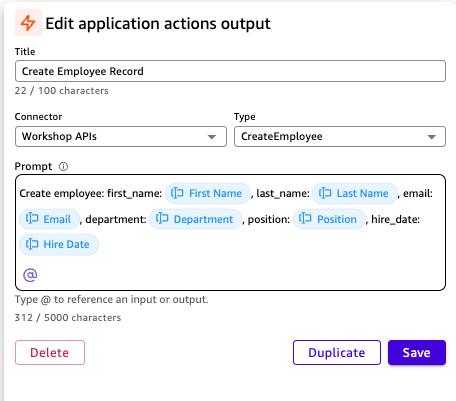
図8:従業員オンボーディングフロー内の「Create Employee Record」ステップ。@記号を使って、前のステップの変数が参照されている様子を示しています。
オートメーションを作成するときのクイックヒント
Amazon Quick Flowsのしっかりした土台ができたので、次はタスクのオートメーションを始められます。フローを作成する際に役立つヒントを紹介します。
ヒント1:まずはプロンプトをテストする。 フローを作る前に、チャットアシスタントでプロンプトをテストします。たとえば、レポート生成をオートメーションしたい場合は、まず「ダッシュボードからデータを抽出し、週次レポートとして整形するにはどうすればいいですか?」と聞いてみます。これにより、フローを構築する前にアプローチを改善できます。チャットアシスタントには、製品そのものに関する内蔵知識があります。たとえば「Quick Flowsとは何ですか。また始めるにはどうすればよいですか?」と聞くことができます。
ヒント2:データは小さく始める。 より小さなデータセットから始めましょう。リソースやファイルが少ないスペースから始められます。Quickには、コンテキストウィンドウ内に収められるデータのサイズ上限があります。たとえば、メールのリストがあり、それぞれに返信しなければならない状況を想像してください。最初はすべてのメールを一度に処理したくなるかもしれませんが、推論グループのループ機能を使えば、メールを1通ずつ処理できます。問題をより小さな部品に分解できます。フローの制限に関するドキュメントを参照してください。
ヒント3:効果的なワンショットプロンプトを書く。 Flowsはオーケストレーションサービスであり、Quickの基盤となる機能を利用します。効果的なワンショットプロンプトを書くことで、ユースケースの成功を後押しできます。逆に、Quickにプロンプトの改善を依頼することもできます。プロンプト作成の詳細については、Amazon Quickワークショップのprompting best practicesモジュールを読んでください。
ヒント4:アクション統合について聞く。 アクション統合を扱う場合、APIや、それを自然言語でどう扱うかを理解するために専門家である必要はありません。たとえばMicrosoft Outlookの統合を使うなら、チャットアシスタントに使い方を聞けます。プロンプトは次のようになるかもしれません。「Microsoft Outlookコネクタでメールを送信するために、どのアクションを使い、そのアクションにはどのパラメータがありますか?」これにより、そのコネクタに適切なアクションと、使用するパラメータ(入力)が整理されます。
ヒント5:ワークフローを図にする。 自動化しようとしているタスク、関わるデータ、実行が必要なアクション、そしてそれらをどの順序で実行するかを理解します。ワークフローの各ステップを書き出すか、図にしてみましょう。
ヒント6:チャットエージェントに助けを求める。 チャットエージェントに頼んで、フローの設計や構築を手伝ってもらえます。例はAmazon Quickワークショップ内にあります。
リソースをクリーンアップする
使用しなくなったリソースに対して料金が発生しないようにするには、次のクリーンアップ手順を完了してください。Amazon Quick の料金は利用状況に基づくため、未使用のフローやスケジュール実行を削除することでコストを抑えられます。
フロー一覧に移動し、削除を選択して、テスト用に作成したフローを削除します。ワークショップを完了した場合は、ワークショップガイドのクリーンアップ手順に従って、デプロイされたインフラストラクチャを削除してください。フローを編集し、スケジュールを削除することで、スケジュールされたフロー実行をキャンセルします。
まとめ
この記事では、Amazon Quick Flows を使って、AI を活用した 2 つのワークフローを構築しました。さらに、自然言語プロンプトを使ってワークフローを生成する方法、Quick Flows のビルディングブロックの仕組み、そして特定のニーズに合わせてフローをカスタマイズする方法も学びました。 Amazon Quick Flows を使うと、自然言語によって反復作業をインテリジェントな AI 対応の自動化に変えられます。データ収集、コンテンツ生成、システム統合を組み合わせることで、手作業にかかる時間を削減できます。コードは不要です。次のステップは以下のとおりです。
- Amazon Quick にログインし、サンプルプロンプトのいずれかを使って最初のフローを作成します。
- Amazon Quick のワークショップを完了して、実際に手を動かす体験をします。
- 日々の業務での反復作業を 1 つ特定し、それを自然言語で説明します。Quick Flows はおそらくそれを自動化できます。
さらに学ぶには、質問したり学習リソースやイベントを見つけたりするために、Amazon Quick Community に参加してください。