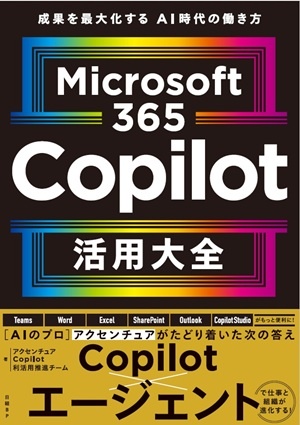
Microsoft 365 Copilotは、Microsoft 365アプリと深く統合され、文書作成、データ分析、コミュニケーションといった日常業務をAIの支援で効率的に行えるように設計されている。書籍『Microsoft 365 Copilot活用大全』(日経BP)ではその使いこなし方を65のレッスンに分けて詳細に解説しているが、本特集ではそのうち5つを抜粋した。
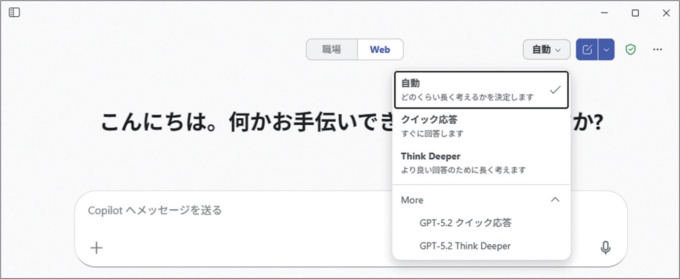
第3回は仕事の進め方に合わせたモードの選択について。Microsoft 365 Copilot Chatでは、画面右上のドロップダウンメニューから3つのモードを選択できる。「自動」「クイック応答」「Think Deeper」だ。これらはGPT-5(従来モデル)で動作する。
書籍執筆時点(2025年12月)では、「More」メニューから「GPT-5.2 クイック応答」「GPT-5.2 Think Deeper」も選択可能になった。特に理由がなければ、性能が向上したGPT-5.2の利用を推奨する。このモードの使い分けが、仕事の速度と質を左右するからだ。
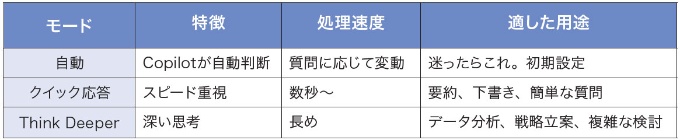
1 3つのモードの違い
「自動」は、Copilotが質問内容の複雑さを自動判断する。簡単な質問には素早く答え、複雑な問題には時間をかける。何も考えずに使える初期設定だ。
「クイック応答」は、スピード重視。メールの下書きや文章の要約、簡単な質問への回答など、深い分析が不要な作業に向いており、数秒で答えが返ってくる。
「Think Deeper」は、時間をかけて丁寧に思考する。複雑なデータ分析や戦略立案、多角的な検討が必要な業務で力を発揮する。[2]
2 実務での使い分け
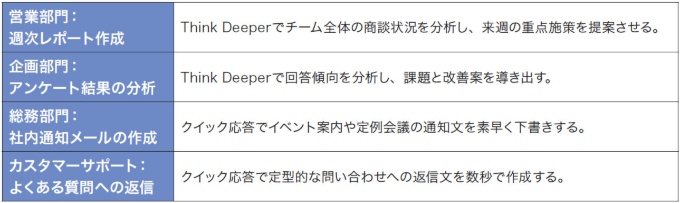
例えば、朝のメールチェックで「このメールを3行で要約して」と頼むなら、クイック応答が良い。要約に深い思考は不要で、待ち時間も短縮できる。
一方、四半期の売上データ分析で「前年同期比で売上が減少している理由を、地域別・商品別に分析し、改善策を3つ提案してほしい」という依頼なら、Think Deeperに切り替えると良いだろう。AIは段階的にデータを検証し、因果関係を整理し、実現可能性の高い提案をまとめる。もちろん、AIの回答が常に正確とは限らないため、重要な判断は必ず人間が検証する必要がある。
このように、どのモードを選ぶかはタスクの性質による。定型的なメール作成や簡単な文章の下書きならクイック応答、複雑な分析や戦略立案ならThink Deeperという具合だ。ただし、同じ業務でも状況次第でモードを変えるべき場合もある。
次のページ
3 自動モードでの指示文テクニックこの記事は会員登録で続きをご覧いただけます