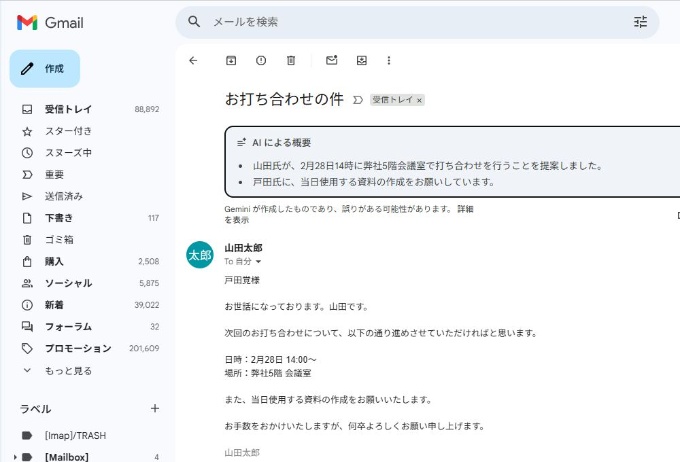
今回は、米Google(グーグル)の「Google AI Plus」「Google AI Pro」などの有料プランで使えるメールサービス「Gmail」の返信機能について紹介する。AI(人工知能)による返信の自動作成機能がとにかく便利なのだ。仕事レベルで使えるので、個人的には早速この機能が手放せなくなっている。
よく考えてみれば、メールの返信文の多くは定型文だ。「いつもお世話になっております」とか、「以上よろしくお願いします」などの文面を多用する。このあたりは当然として、過去のやりとりも踏まえて適切な返信を作ってくれるのだから素晴らしいではないか。
Gmailにはひと言だけの返信を作る機能もあり、無料ユーザーも使えて非常に便利だ。ただ、シンプル過ぎて仕事には使いにくいと思う。
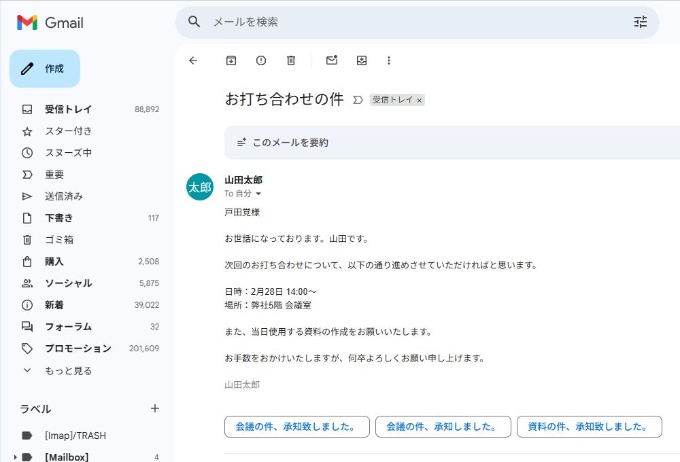
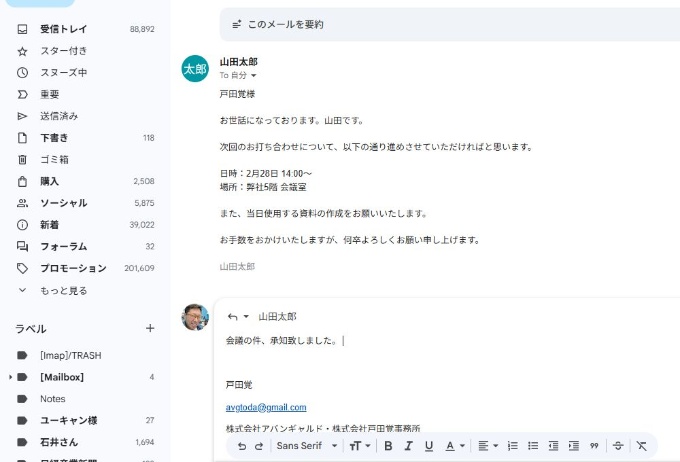
内容を考えて返信できる
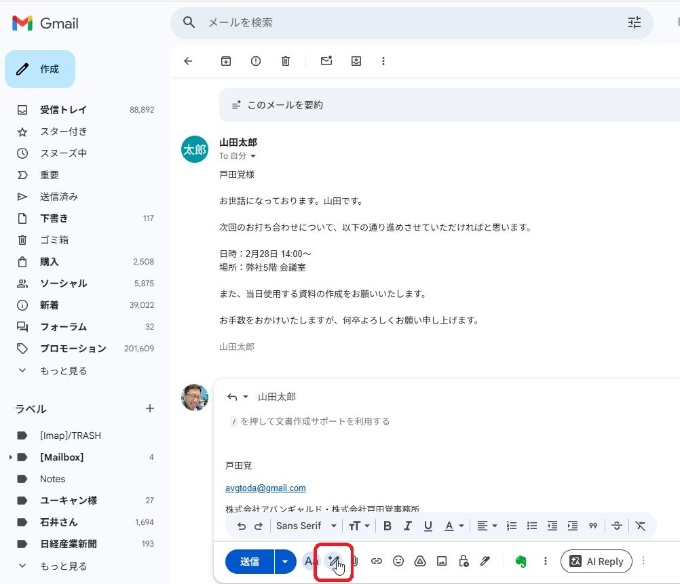
今回紹介するメインの返信機能は、返信時の画面でアイコンをクリックするか、半角スラッシュと呼ばれる記号の「/」を入力すると利用できる。本来なら「/」のほうが手っ取り早いのだが、日本語入力していると半角で入力するのが面倒に感じることもあるだろう。その際には、アイコンをクリックするといい。
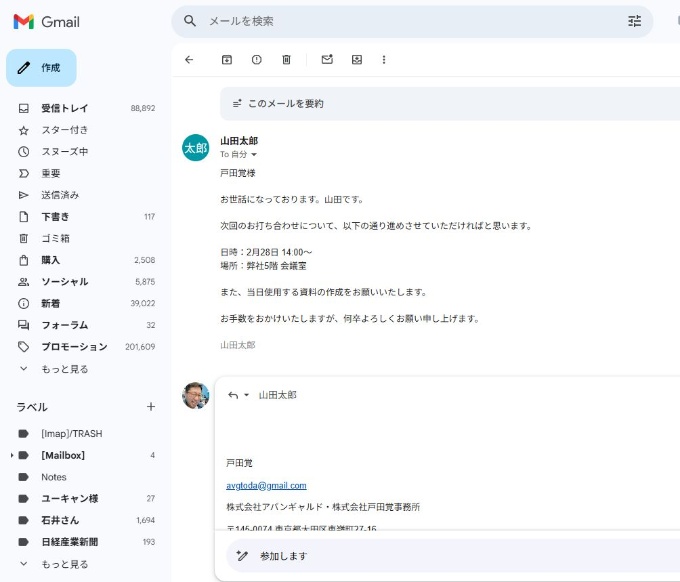
1行の入力エリアが表示されるので、ここに返信の主たる内容を入力する。もちろん、簡単で構わないが、自分がどうアクションをするのかは間違えないようにしよう。
「了解した」「参加できない」「費用を教えて」などとコメントを入力する。もちろん、ここでは敬語ではなくても問題ない。
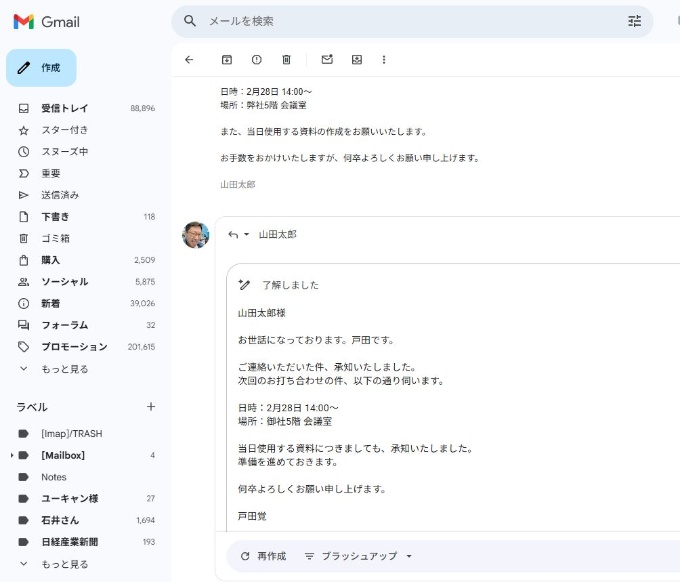
入力して実行すると、返信の文章を生成してくれる。短時間で丁寧な返信文を作ってくれるのが何よりありがたい。
文面を確認して挿入する
返信文作成機能で「作成」をクリックすると文面が作成される。ただし、この時点ではまだ内容が確定していない。ここで文面が気に入らなければ、再作成できる。
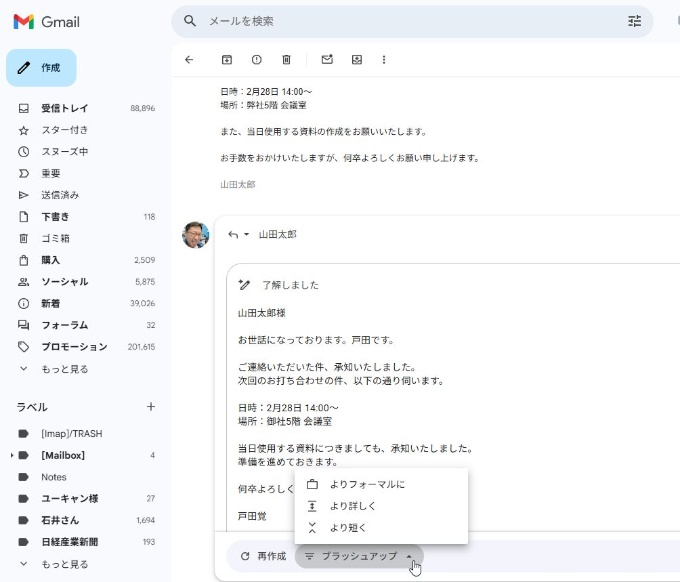
また、「ブラッシュアップ」で「よりフォーマルに」「より詳しく」「より短く」といったカスタムにも対応するので、色々試してみよう。個人的には、多くのメールがそのままの返信で満足できている。驚異的に時短ができる。
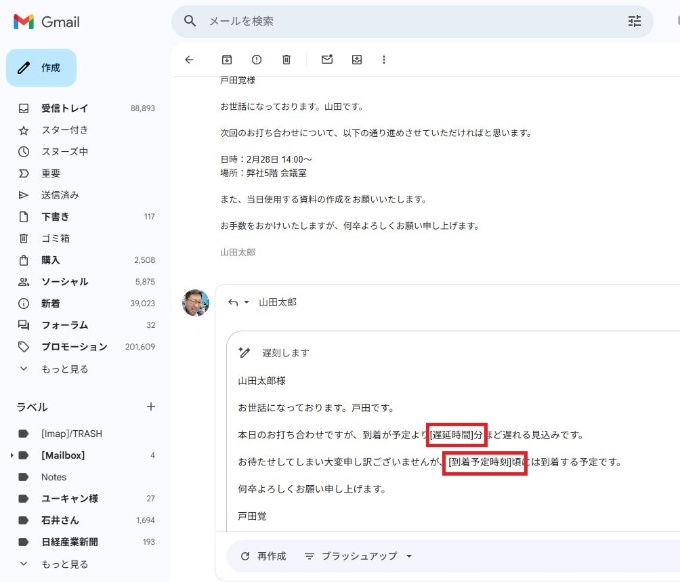
最終的に気に入った文面で「挿入」をクリックすると、文面が返信欄に生成される。細かく文字を直したければ、挿入された時点で修正すればよい。また、生成した文面で必要な項目がある場合には、かっこでくくられて表示されるので、そこで追記する。
このかっこを見落として返信をすると失礼なので気をつけてほしい。
スマホでも利用可能
この返信生成機能は、スマートフォンのGmailアプリでも利用可能だ。外出先でもiPhoneやAndroidスマホで利用できるのが大変に便利だ。使い方は、パソコンとほとんど同じなので違和感なく使える。
次のページ
短く入力すればよいので、音声入力との親和性も高い...この記事は会員登録で続きをご覧いただけます