

Claude Coworkとは?全有料プランで使えるようになったAIエージェントの全機能を徹底解説【2026年4月】

AIが質問に答えるだけの時代は終わりました。2026年4月9日、Anthropicが発表したClaude Coworkの一般提供開始により、AIがあなたの代わりにPC上で仕事をする時代が本格的に幕を開けました。
この記事では、Claude Coworkとは何か、何ができるのか、どうやって始めるのかを、初心者の方にもわかりやすく徹底解説いたします。エンジニアだけのものだと思っていませんか?実は、最も活用しているのはエンジニア以外の部門なんです。
記事の図解も簡単生成!
この記事の図解も「どこでもAIくん」でサクッと生成貼付けしました。
Claude Coworkとは何か?AIエージェントが変えるデスクトップ作業
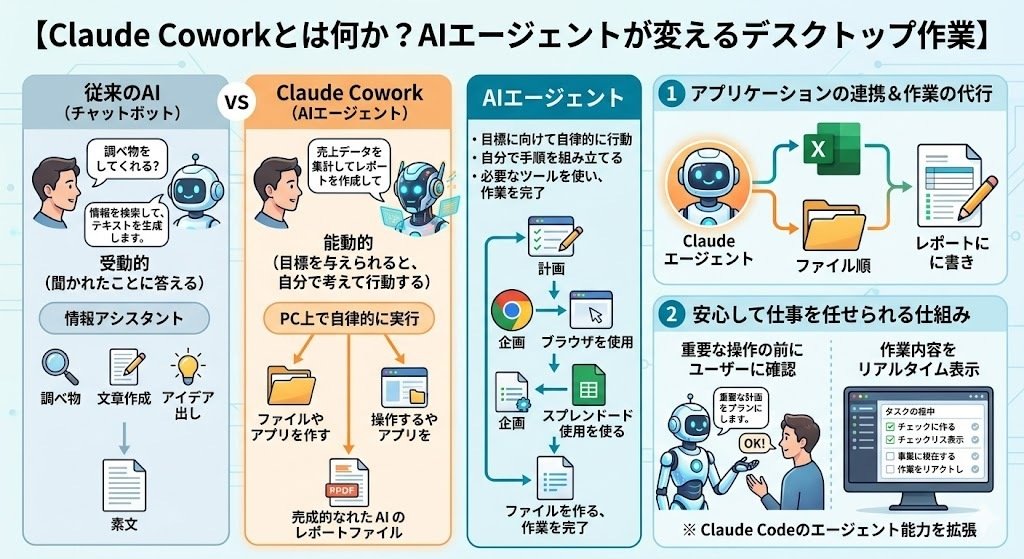
Claude Coworkは、Anthropicが開発したAIエージェント機能です。従来のAIチャットボットとは根本的に異なります。
これまでのAIは、「質問をすると答えが返ってくる」というものでした。調べ物をしたり、文章を書いてもらったり、アイデアを出してもらったり。確かに便利でしたが、あくまで「情報を提供してくれるアシスタント」の域を出ませんでした。
Claude Coworkは違います。あなたのPC上で、実際にファイルを操作し、アプリケーションを連携させ、作業を自律的に実行するのです。
もう少し具体的に説明しましょう。たとえば、あなたが「今月の売上データをExcelから集計して、レポートを作成して」と指示したとします。従来のAIなら、レポートの書き方を教えてくれたり、テンプレートを提案してくれたりするでしょう。しかしClaude Coworkは、実際にあなたのPC上でExcelファイルを開き、データを集計し、レポートファイルを作成してくれるのです。
これは、Claude Codeというターミナルベースの開発者向けツールのエージェント能力を、デスクトップ作業全般に拡張したものです。テキスト生成の枠を超えて、「仕事の代行」ができるAIへと進化したわけです。
「エージェント」とは何か
ここで「AIエージェント」という言葉について簡単に説明いたします。従来のAIが「聞かれたことに答える」受動的な存在だったのに対し、AIエージェントは「目標を与えられると、自分で考えて行動する」能動的な存在です。
人間の上司が部下に仕事を任せるように、AIエージェントに仕事を任せることができます。部下が自分で考えて手順を組み立て、必要なツールを使い、作業を完了させるように、Claude Coworkも自律的に仕事を遂行します。
ただし、重要なのは「完全に放任するわけではない」ということです。Claude Coworkは重要な操作を行う前にユーザーに確認を求めますし、何をしているかをリアルタイムで表示します。安心して仕事を任せられる仕組みが整っているのです。
Claude Coworkで何ができるのか?具体的な利用シーンを徹底紹介
「AIが仕事を代行する」と言われても、具体的に何ができるのかイメージしにくいかもしれません。ここでは、実際の利用シーンを詳しくご紹介いたします。
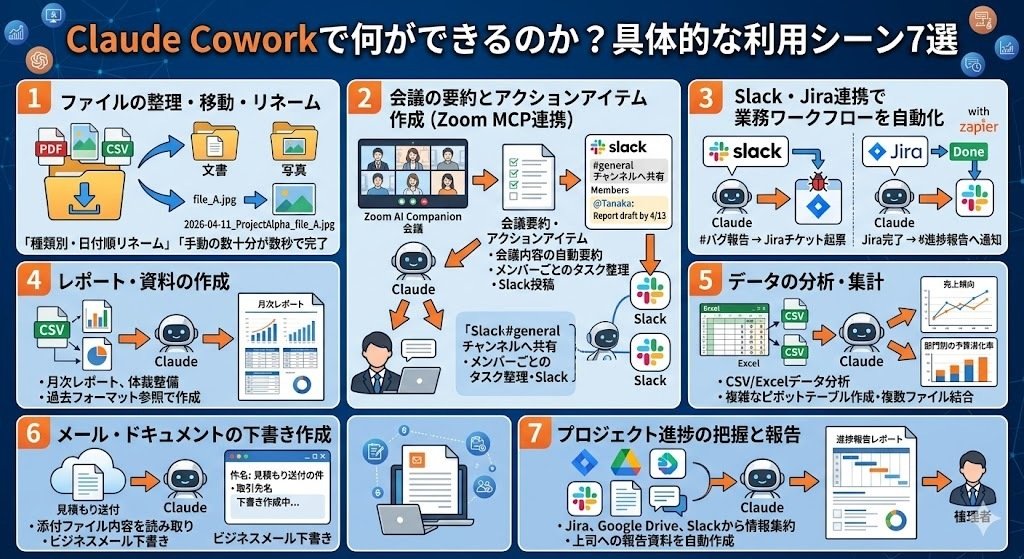
1. ファイルの整理・移動・リネーム
デスクトップやダウンロードフォルダに大量のファイルが溜まっていませんか?Claude Coworkなら、「ダウンロードフォルダのファイルを種類別に整理して」と指示するだけで、PDFは「文書」フォルダに、画像は「写真」フォルダに、といった具合に自動で振り分けてくれます。
さらに、「ファイル名を日付順にリネームして」「プロジェクト名をプレフィックスにつけて」といった細かい要望にも対応します。手動でやったら数十分かかる作業が、ほんの数秒で完了するのです。
2. 会議の要約とアクションアイテム作成(Zoom MCP連携)
今回の一般提供開始と同時に発表されたZoom MCPコネクタにより、ZoomとClaude Coworkの連携が実現しました。Zoom AI Companionの会議要約とアクションアイテムを、Claude Cowork内で直接取得することができます。
「今日の会議の要約を作って、各メンバーのアクションアイテムをSlackで共有して」と指示すれば、会議の内容を自動で要約し、誰が何をいつまでにやるべきかを整理し、さらにSlackの適切なチャンネルに投稿するところまで自動でやってくれるのです。
会議が多いビジネスパーソンにとって、これは革命的な時間節約になるでしょう。
3. Slack・Jiraとの連携で業務ワークフローを自動化
Claude Coworkは、SlackやJiraといったビジネスツールと連携して、業務フローを自動化することができます。
たとえば、「Slackの#バグ報告チャンネルに投稿された内容を、Jiraのチケットとして自動で起票して」という設定が可能です。あるいは、「Jiraのチケットが完了ステータスになったら、Slackの#進捗報告チャンネルに通知して」といったことも実現できます。
早期導入企業であるZapierでは、すでにSlack、Jira、Google Drive、社内データベースと連携したワークフローを構築し、大幅な業務効率化を実現しているそうです。
4. レポート・資料の作成
データを渡して「月次レポートを作成して」と指示するだけで、体裁の整ったレポートを作成してくれます。グラフの作成、表の整形、要点のまとめまで、一連の作業をClaude Coworkが自動で行います。
「前月のレポートと同じフォーマットで」と指示すれば、過去のファイルを参照して同じスタイルで作成してくれます。毎月の定型作業から解放される喜びは、実際に使ってみないとわからないかもしれません。
5. データの分析・集計
CSVファイルやExcelファイルを渡して、「売上の傾向を分析して」「部門別の予算消化率を集計して」と指示するだけで、データの読み込みから分析、レポート出力まで自動で実行してくれます。
複雑なピボットテーブルの作成や、複数ファイルの結合なども、自然言語で指示するだけで対応可能です。Excelの関数を覚える必要も、マクロを書く必要もありません。
6. メール・ドキュメントの下書き作成
Claude Coworkに「取引先への見積もり送付メールを作成して」と指示すれば、添付ファイルの内容を読み取り、適切なビジネスメールの下書きを作成してくれます。過去のメールのトーンを参考にすることも可能です。
7. プロジェクト進捗の把握と報告
複数のツールに散らばっているプロジェクト情報を一か所に集約し、進捗レポートとしてまとめてくれます。Jiraのチケット状況、Google Driveのドキュメント更新状況、Slackでの議論内容を横断的に把握し、上司への報告資料を自動作成するのです。
一般提供開始の概要:対応プランとダウンロード方法
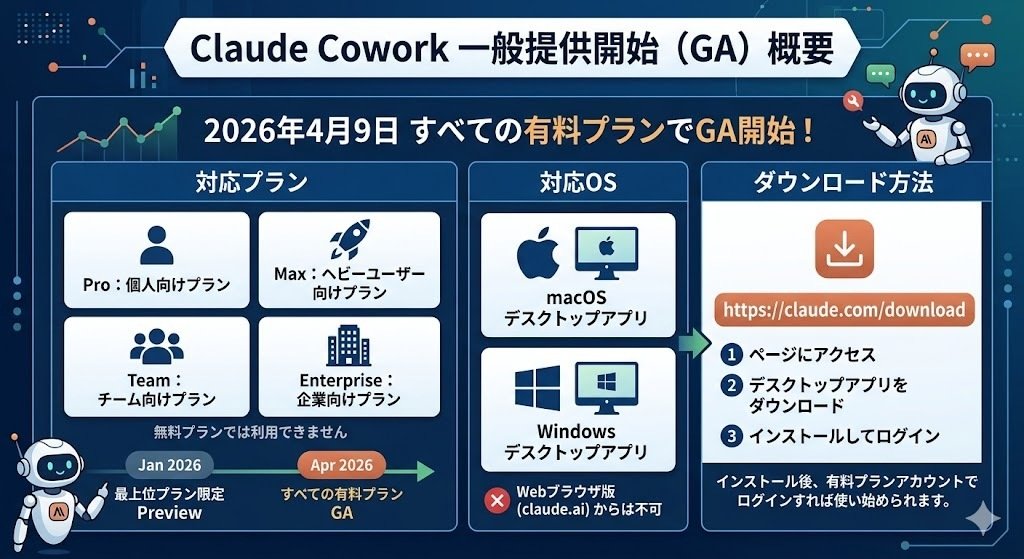
2026年4月9日、Claude Coworkはすべての有料プランで一般提供(GA)が開始されました。ここでは、その詳細をお伝えいたします。
対応プラン
以下のすべての有料プランで利用可能です。
Pro:個人向けプラン
Max:ヘビーユーザー向けプラン
Team:チーム向けプラン
Enterprise:企業向けプラン
2026年1月のプレビュー版では最上位プランに限定されていましたが、今回の一般提供開始により、すべての有料プランユーザーが利用できるようになりました。無料プランでは利用できませんのでご注意ください。
対応OS
macOS:デスクトップアプリとして利用可能
Windows:デスクトップアプリとして利用可能
Webブラウザ版のClaude(claude.ai)からは利用できません。必ずデスクトップアプリをダウンロードする必要があります。
ダウンロード方法
以下のURLからダウンロードできます。
ダウンロードページ:https://claude.com/download
インストール後、有料プランのアカウントでログインすれば、すぐにClaude Coworkを使い始めることができます。
発表の経緯
Claude Coworkは段階的に提供範囲を拡大してきました。
2026年1月:プレビュー版を最上位プラン限定で提供開始
2026年4月9日:すべての有料プランで一般提供開始(今回の発表)
わずか3か月で一般提供にこぎつけたということは、プレビュー期間中のフィードバックが非常に良好だったことを示しています。
詳しくは公式ブログをご確認ください。
https://claude.com/blog/cowork-for-enterprise
日本語での解説は窓の杜でも公開されています。
https://forest.watch.impress.co.jp/docs/news/2100803.html
エンタープライズ向け新機能6つを徹底解説:セキュリティと管理の強化
今回の一般提供開始と同時に、エンタープライズ(企業)向けの6つの新機能が発表されました。これらは主に大規模組織でのセキュリティ、管理、分析に関する機能です。一つずつ詳しく解説いたします。
1. ロールベースのアクセス制御(RBAC)
Enterprise向けに提供されるこの機能は、ユーザーをグループ化し、グループごとに利用可能な機能を制限できるものです。
たとえば、「マーケティング部門にはファイル操作とレポート作成を許可するが、社内データベースへの書き込みは禁止する」といった細かい制御が可能になります。
さらに、SCIM(System for Cross-domain Identity Management)によるIDプロバイダー連携にも対応しています。これにより、Okta、Azure AD、Google Workspaceといった既存のIDプロバイダーと連携し、ユーザーの追加・削除を自動化できます。IT管理者にとって、これは大きな負担軽減になるでしょう。
2. グループ支出制限
管理コンソールから、チームごとの予算を設定・調整できる機能です。AIツールの導入で最も懸念されるのがコスト管理ですが、この機能があればチームごとの利用上限を明確に設定できます。
「エンジニアリング部門は月額○○ドルまで」「マーケティング部門は月額○○ドルまで」といった具合に、部門ごとの予算を柔軟に管理できるのです。予算を超えそうになったら自動でアラートが出る仕組みも備わっています。
3. 使用状況分析ダッシュボード
管理者が組織全体のClaude Cowork利用状況を一目で把握できるダッシュボードです。セッション数やアクティブユーザー数をリアルタイムで追跡できます。
「どの部門が最も活用しているか」「利用頻度は増加傾向にあるか」「どの時間帯に利用が集中しているか」といった情報を視覚的に確認でき、AIツールの導入効果を定量的に評価することが可能です。
4. Analytics API
ダッシュボードだけでなく、APIとしてもアナリティクスデータを取得できます。ユーザーごとの活動履歴、スキル呼び出し回数、DAU(日次アクティブユーザー)、WAU(週次アクティブユーザー)、MAU(月次アクティブユーザー)といった指標を取得可能です。
これにより、自社の既存のBIツールやダッシュボードにデータを統合し、他のKPIと合わせて分析することができます。データドリブンな意思決定を重視する企業にとって、これは非常に重要な機能です。
5. OpenTelemetry対応拡充
セキュリティに厳しい企業向けの機能です。ツール呼び出し、ファイル操作、スキル使用イベントをOpenTelemetry形式で送出できるようになりました。
OpenTelemetryとは、アプリケーションの監視データを標準化された形式で収集・送信するためのフレームワークです。これにより、SplunkやCriblといったSIEM(セキュリティ情報・イベント管理)パイプラインと互換性を持ち、既存のセキュリティ監視体制にClaude Coworkのログを統合することができます。
「AIが社内のどのファイルにアクセスしたか」「どのツールを呼び出したか」といった操作ログをセキュリティチームがリアルタイムで監視できるため、情報漏洩リスクの早期発見や、コンプライアンス対応に役立ちます。
6. コネクタ単位の権限制御
組織全体で、各コネクタ(外部ツールとの接続ポイント)ごとに読み取り/書き込みアクセスを制限できる機能です。
たとえば、「Slackコネクタは読み取りのみ許可(メッセージの閲覧は可能だが、投稿は禁止)」「Google Driveコネクタは読み取り・書き込みの両方を許可」「社内データベースコネクタは特定のグループにのみ書き込みを許可」といった、きめ細かい権限設定が可能です。
これにより、AIが意図しない操作を行うリスクを最小限に抑えながら、必要な機能を安全に利用することができます。
Claude CodeとClaude Coworkの違い:自動化ツール比較
Anthropicには「Claude Code」という別のツールもあります。名前が似ているので混乱する方もいらっしゃるかもしれません。ここでは、両者の違いを明確にいたします。
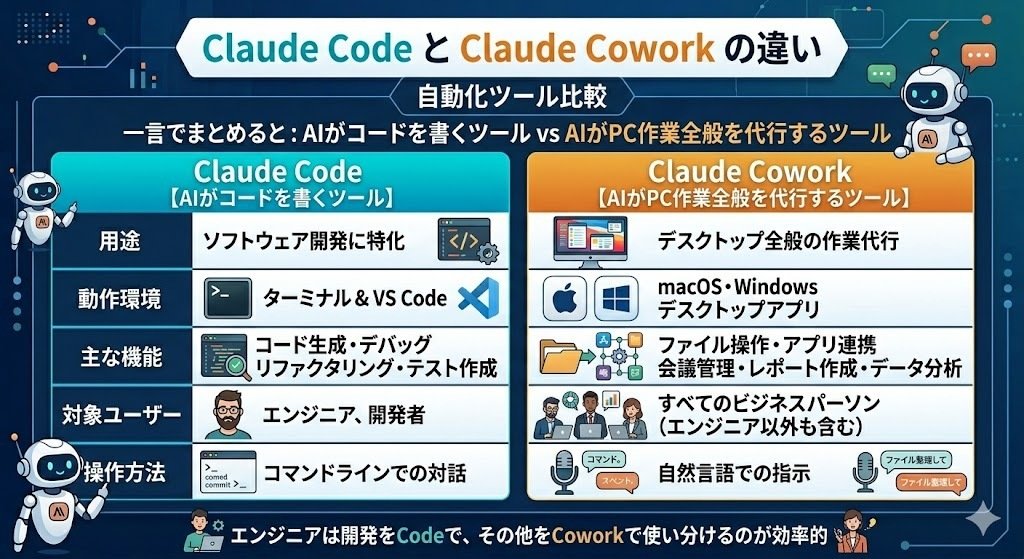
Claude Code
用途:ソフトウェア開発に特化
動作環境:ターミナル(コマンドライン)およびVS Code
主な機能:コードの生成、デバッグ、リファクタリング、テスト作成
対象ユーザー:エンジニア、開発者
操作方法:コマンドラインでの対話
Claude Cowork
用途:デスクトップ全般の作業を代行
動作環境:macOS・Windowsのデスクトップアプリ
主な機能:ファイル操作、アプリ連携、会議管理、レポート作成、データ分析など
対象ユーザー:すべてのビジネスパーソン(エンジニア以外も含む)
操作方法:自然言語での指示
一言でまとめると
Claude Codeは「AIがコードを書いてくれるツール」、Claude Coworkは「AIがPC作業全般を代行してくれるツール」です。両方とも有料プランで利用可能ですが、ターゲットとなるユーザー層が異なります。
もちろん、エンジニアの方が両方を使い分けることも可能です。コード開発はClaude Codeで、それ以外のデスクトップ作業はClaude Coworkで、という使い方が最も効率的でしょう。
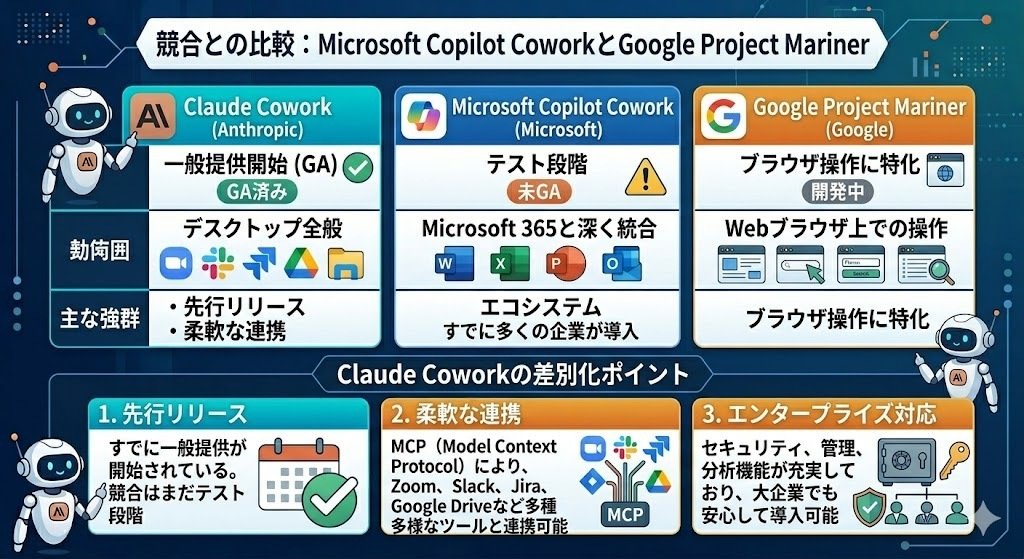
競合との比較:Microsoft Copilot CoworkとGoogle Project Mariner
AIエージェントの分野は、Anthropicだけでなく、大手テック企業も続々と参入しています。ここでは、主な競合との比較をいたします。
Microsoft 365 Copilot「Copilot Cowork」
Microsoftも「Copilot Cowork」と呼ばれる同様の機能をテスト中です。Microsoft 365の各アプリケーション(Word、Excel、PowerPoint、Outlookなど)と深く統合されることが予想されますが、現時点ではまだテスト段階であり、一般提供には至っていません。
Microsoftの強みは、すでに多くの企業がMicrosoft 365を導入していること。一方で、Claude Coworkの強みは、特定のエコシステムに縛られず、さまざまなツールと柔軟に連携できることです。
Google Project Mariner
Googleが開発しているProject Marinerは、ブラウザ操作に特化したAIエージェントです。Webブラウザ上での検索、フォーム入力、情報収集などを自動化することを目指しています。
Claude Coworkとの違いは、Project Marinerがブラウザ操作に特化しているのに対し、Claude Coworkはデスクトップ全般の作業をカバーしている点です。適用範囲の広さでは、Claude Coworkに軍配が上がります。
Claude Coworkの差別化ポイント
競合と比較したとき、Claude Coworkの最大の強みは以下の3点です。
先行リリース:すでに一般提供が開始されている。競合はまだテスト段階
柔軟な連携:MCP(Model Context Protocol)により、Zoom、Slack、Jira、Google Driveなど多種多様なツールと連携可能
エンタープライズ対応:セキュリティ、管理、分析機能が充実しており、大企業でも安心して導入可能
非エンジニアこそ使うべき理由:AIエージェントは全部門で活躍
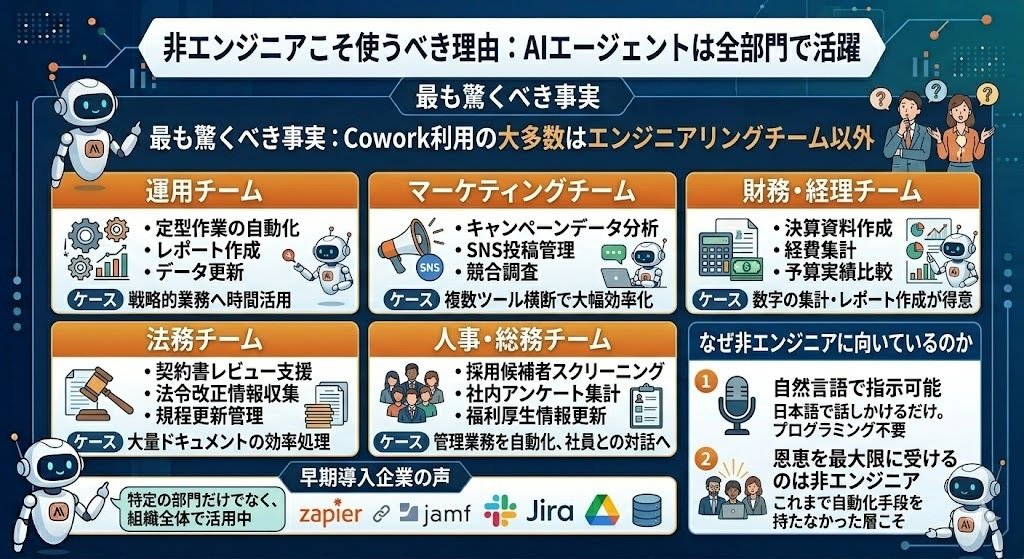
Claude Coworkについて、最も驚くべき事実をお伝えいたします。
「Cowork利用の大多数はエンジニアリングチーム以外」
これは、早期導入企業のデータから明らかになった事実です。AIツールというとエンジニアのものというイメージがありますが、Claude Coworkは見事にその常識を覆しました。
各部門での活用事例
運用チーム
日々の定型作業の自動化に活用。レポート作成、データ更新、システム監視といった作業をClaude Coworkに任せることで、より戦略的な業務に時間を割けるようになっています。
マーケティングチーム
キャンペーンデータの分析、SNS投稿の管理、競合調査レポートの作成などに活用。複数のマーケティングツールを横断してデータを収集・分析する作業が大幅に効率化されています。
財務・経理チーム
月次決算資料の作成、経費精算データの集計、予算実績比較レポートの自動生成などに活用。数字の集計やレポート作成といった作業はAIエージェントの得意分野です。
法務チーム
契約書のレビュー支援、法令改正情報の収集と整理、社内規程の更新管理などに活用。大量のドキュメントを効率的に処理できる点が高く評価されています。
人事・総務チーム
採用候補者のスクリーニング、社内アンケートの集計、福利厚生の情報更新などに活用。管理業務の多くを自動化し、社員とのコミュニケーションにより多くの時間を使えるようになっています。
早期導入企業の声
Zapier、Jamf、Airtreeなどの企業がすでにClaude Coworkを導入し、Slack、Jira、Google Drive、社内データベースと連携したワークフローを構築しています。
これらの企業に共通しているのは、「特定の部門だけでなく、組織全体でプロジェクト調整に活用している」という点です。部門を超えた情報共有やタスク管理にClaude Coworkが役立っているのです。
なぜ非エンジニアに向いているのか
その理由はシンプルです。Claude Coworkは自然言語で指示できるからです。プログラミングの知識は一切必要ありません。「○○をやって」と日本語で話しかけるだけで、AIが作業を代行してくれます。
むしろ、エンジニアはすでに自動化のスキルを持っているため、AIエージェントの恩恵を受ける度合いは相対的に小さいかもしれません。これまで自動化の手段を持たなかった非エンジニアの方々こそ、Claude Coworkの恩恵を最大限に受けられるのです。
Claude Coworkの始め方:ステップバイステップガイド
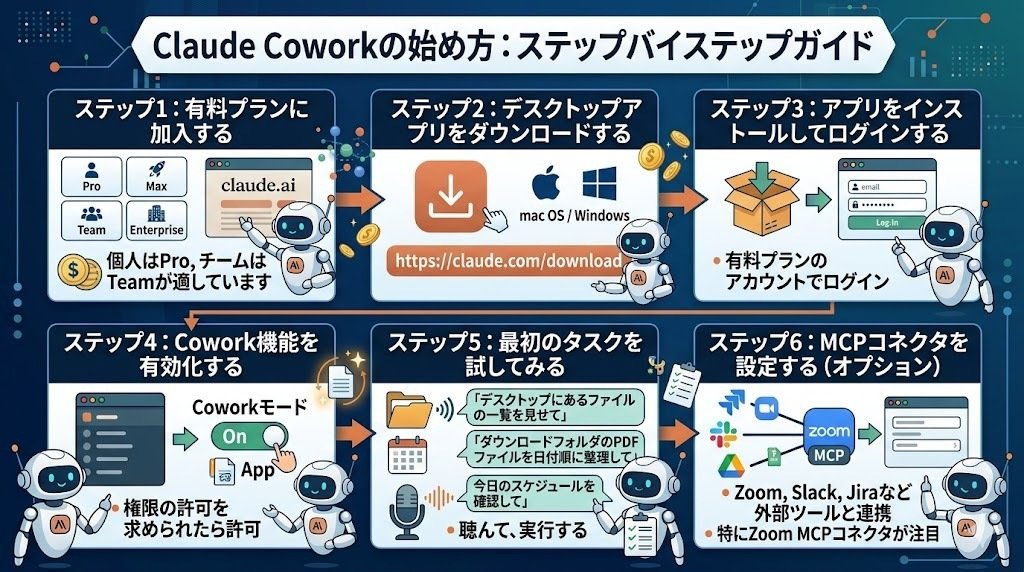
ここまで読んで「使ってみたい」と思った方のために、始め方を具体的に説明いたします。
ステップ1:有料プランに加入する
Claude Coworkを利用するには、Claudeの有料プラン(Pro、Max、Team、Enterprise)のいずれかに加入している必要があります。まだ加入していない方は、claude.aiにアクセスして、プランを選択してください。
個人利用であればProプランから始めるのがおすすめです。チームでの利用を検討している場合は、Teamプランが適しています。
ステップ2:デスクトップアプリをダウンロードする
以下のURLからデスクトップアプリをダウンロードしてください。
macOS版とWindows版が用意されています。お使いのOSに合ったバージョンをダウンロードしてください。
ステップ3:アプリをインストールしてログインする
ダウンロードしたファイルを実行し、画面の指示に従ってインストールします。インストールが完了したら、アプリを起動し、有料プランのアカウントでログインしてください。
ステップ4:Cowork機能を有効化する
デスクトップアプリにログインすると、Cowork機能が利用可能になっています。アプリ内のメニューからCoworkモードを選択してください。初回起動時に、ファイルアクセスやアプリ連携に関する権限の許可を求められることがありますので、必要に応じて許可してください。
ステップ5:最初のタスクを試してみる
まずは簡単なタスクから試してみましょう。おすすめの最初のタスクは以下の通りです。
「デスクトップにあるファイルの一覧を見せて」
「ダウンロードフォルダのPDFファイルを日付順に整理して」
「今日のスケジュールを確認して」
Claude Coworkの操作に慣れてきたら、徐々に複雑なタスクに挑戦していきましょう。
ステップ6:MCPコネクタを設定する(オプション)
Zoom、Slack、Jiraなどの外部ツールと連携したい場合は、MCPコネクタの設定を行います。設定画面から利用したいコネクタを選択し、各サービスのアカウントと連携させてください。
コネクタの設定は任意ですが、設定することでClaude Coworkの真価を発揮できます。特にZoom MCPコネクタは、今回新たに追加された注目の機能ですので、Zoomを利用されている方はぜひ設定してみてください。
今後の展望:AIエージェントの未来はどうなるのか
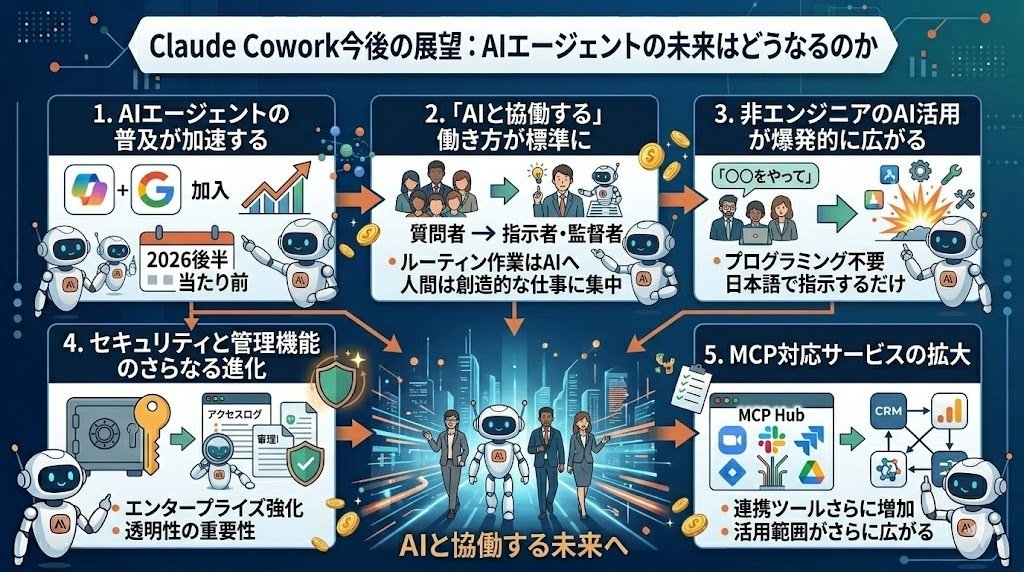
Claude Coworkの一般提供開始は、AIの歴史において重要なマイルストーンです。これからのAIエージェントの未来について、考察してみましょう。
AIエージェントの普及が加速する
Anthropicが先陣を切ったことで、Microsoft、Googleといった大手も一般提供に向けた動きを加速させるでしょう。2026年後半には、AIエージェントが当たり前のビジネスツールになっている可能性が高いです。
「AIと協働する」働き方が標準に
従来の「AIに質問する」という使い方から、「AIに仕事を任せる」という使い方への転換が進みます。これは、人間の役割が「作業者」から「指示者・監督者」へと変化することを意味しています。
ルーティン作業はAIに任せ、人間は創造的な仕事や、人間同士のコミュニケーションに集中する。そんな働き方が標準になる日も遠くないでしょう。
非エンジニアのAI活用が爆発的に広がる
Claude Coworkの早期導入データが示すように、AIエージェントの恩恵を最も受けるのは非エンジニアの方々です。自然言語で指示するだけで複雑な作業を自動化できるため、プログラミングスキルの有無に関係なく、誰もがAIの力を活用できるようになります。
セキュリティと管理機能のさらなる進化
今回発表されたエンタープライズ向け機能を見ると、Anthropicがセキュリティと管理機能に非常に力を入れていることがわかります。今後も、大企業が安心して導入できるよう、セキュリティ機能が強化されていくでしょう。
特に、AIがPC上で実際に操作を行うという性質上、「何をしたか」「何にアクセスしたか」の透明性は極めて重要です。OpenTelemetry対応やSIEM連携の拡充は、その重要性を認識した上での対応と言えます。
MCP対応サービスの拡大
今回のZoom MCP連携のように、Claude Coworkと接続できるサービスは今後も増えていくでしょう。より多くのビジネスツールがMCPに対応することで、Claude Coworkの活用範囲はさらに広がっていきます。
まとめ:AIが仕事を代行する時代に備えよう
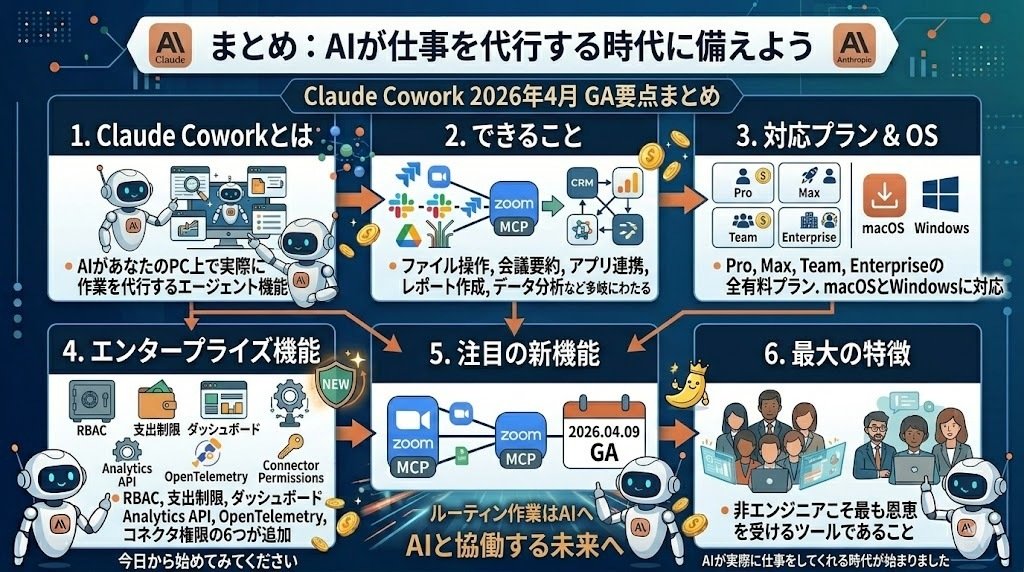
2026年4月9日、AnthropicのClaude Coworkが全有料プランで一般提供開始されたことは、AIの新たな時代の幕開けを告げるものです。
最後に、この記事の要点を整理いたします。
Claude Coworkとは:AIがあなたのPC上で実際に作業を代行するエージェント機能
できること:ファイル操作、会議要約、アプリ連携、レポート作成、データ分析など多岐にわたる
対応プラン:Pro、Max、Team、Enterpriseの全有料プラン
対応OS:macOSとWindows
エンタープライズ機能:RBAC、支出制限、ダッシュボード、Analytics API、OpenTelemetry、コネクタ権限の6つが新たに追加
注目の新機能:Zoom MCPコネクタによる会議連携
最大の特徴:非エンジニアこそ最も恩恵を受けるツールであること
AIが質問に答えるだけの時代は、もう終わりました。AIが実際に仕事をしてくれる時代が始まったのです。
まだ試していない方は、ぜひ今日から始めてみてください。きっと「こんなに便利だったのか」と驚かれるはずです。
ダウンロードはこちら:https://claude.com/download
この記事が、皆さまのAI活用の一助になれば幸いです。
記事の図解も簡単生成!この記事の図解も「どこでもAIくん」でサクッと生成貼付けしました。
✨ お知らせ
メンバーシップ始めました。
AIアイキャッチ画像のプロンプト集が、月額500円で使い放題になるメンバーシップをご案内します。
現在70種類以上のプロンプトがすべて追加料金なしで利用可能です。あなたの記事を彩る無限のアイキャッチを作りませんか?
この記事が参考になった方は、ぜひ「スキ」と「フォロー」をお願い致します。次の記事を書く励みになります!最後までお読み頂き有難うございました。
いいなと思ったら応援しよう!
- #副業
- #AI
- #生成AI
- #フリーランス
- #マーケティング
- #ニュース
- #初心者
- #営業
- #IT
- #在宅ワーク
- #エンジニア
- #DX
- #体験談
- #レビュー
- #リモートワーク
- #働き方改革
- #おすすめ
- #Claude
- #人事
- #業務効率化
- #Google
- #データ分析
- #2026年
- #効率化
- #自動化
- #解説
- #テレワーク
- #比較
- #レポート
- #業務改善
- #セキュリティ
- #時短
- #生産性
- #AIエージェント
- #ZOOM
- #トレンド
- #タスク管理
- #アップデート
- #経理
- #ClaudeCode
- #4月
- #windows
- #ダウンロード
- #ノーコード
- #デジタルトランスフォーメーション
- #Anthropic
- #最新
- #使い方
- #資料作成
- #財務
- #API
- #RPA
- #slack
- #ダッシュボード
- #法務
- #総務
- #速報
- #プロジェクト管理
- #mcp
- #ワークフロー
- #非エンジニア
- #テック
- #AIアシスタント
- #MacOS
- #新機能
- #始め方
- #MicrosoftCopilot
- #導入事例
- #ローコード
- #MAX
- #デスクトップ
- #Zapier
- #予算管理
- #アナリティクス
- #活用法
- #自律型AI
- #エージェントAI
- #ClaudeCowork
- #pro
- #GoogleDrive
- #Team
- #jira
- #チャットAI
- #ファイル操作
- #GA
- #コスト管理
- #MAU
- #有料プラン
- #SIEM
- #アクセス制御
- #Splunk
- #Enterprise
- #アプリ連携
- #OpenTelemetry
- #RBAC
- #会議要約
- #DAU
- #管理コンソール
- #SCIM
- #一般提供


