
記事執筆が楽になった!noteをはじめて買ってよかったもの・chatGPTの使い方などのお話。【生成AIの問いに応える自己紹介】ガジェット紹介コラム

こんにちは、やなぎゆうです。
今日は『noteを書くようになって、買ってよかった物』や
『執筆に関するガジェットの使い方、ツールの使い方』などを
僕の『 #AIからの問いに応える 』投稿企画として
お話しようかなって思います(*'▽')
以前、相互フォロワーであるもち米さんから、『投稿はPCからですか?』というコメントをいただきました。
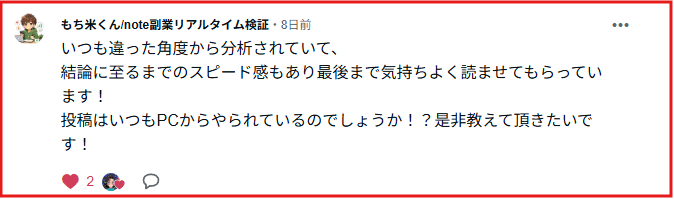
なので、今回はもうちょっと掘り下げて、僕の執筆環境のことについて書いてみようと思います。💡
はじめてnoteを書く方や
note初心者の方の中で
『どうしても記事執筆に時間がかかってしまう!』と
悩んでいる方は、結構多いんじゃないかなと思います。
とはいえ、AIツールに課金して毎月のランニングコストをかけたとしても、いきなり執筆がスラスラ上手くいくとは限らないですよね?💦
なので今回は、『道具』にフォーカスして、なるべく一度買えばずっと使える「買い切り」の物を紹介しようと思います。

※ちなみに、僕はAmazonアソシエイトなどのアフィリエイトには参加していません。単純に僕が「これいいよ!」って紹介したい気持ちだけで執筆していますから、どうぞご安心くださいね。笑
☆今回のインタビュー形式の記事作成プロンプトは、chatGPT・Geminiの無料版でできる、投稿企画です!
今回は、Geminiの無料版で作成しました!
良ければ、noteの書くネタに困った時にご利用ください。笑
Q1】パソコン以外に、執筆スピードを劇的に上げてくれた「神ガジェット」や周辺機器があれば教えてください。
これは過去の僕の記事でも何度も書いているかもしれませんが、ズバリ「モニター」です。(↓以前の記事)
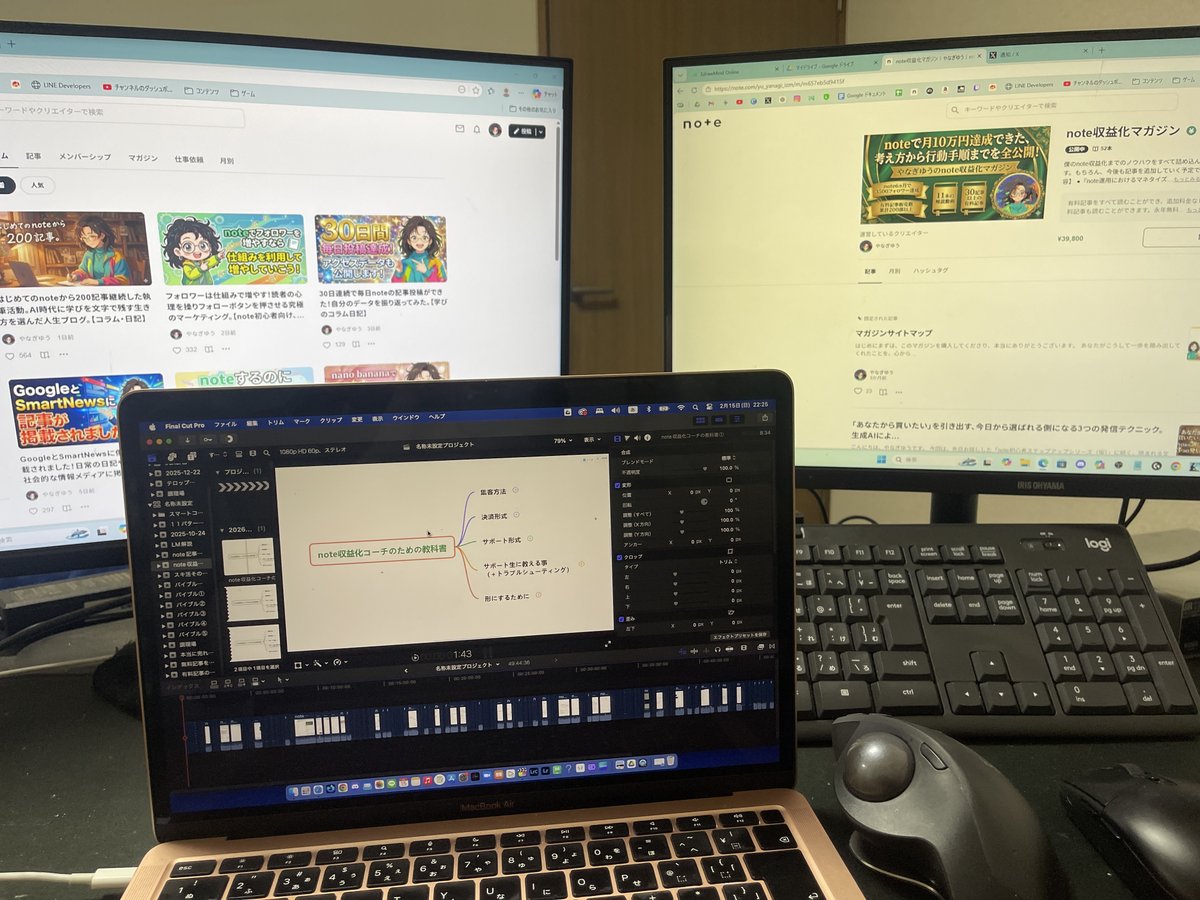
僕は普段、Windowsのパソコンで基本的に執筆をしていて、Macbookで動画編集などをしています。
いわゆるパソコン2台持ちみたいな環境なんですが、それでもモニターを増やすことオススメします。
まず、一つのモニターでnoteの編集画面を開いて執筆作業を進めながら、もう一つのモニターでAIと壁打ちをしたり、調べ事ができるのが、すっごく便利なんです。
資料を探したり、引用元のデータなどを確認するときも、画面を切り替えずにもう一つの画面でパッと確認できるのが、本当に作業のストレスを減らしてくれます。💡

『モニターを増やすのって、何万円もかかるんじゃ?』って、ハードルが高く感じる方もいるかもしれませんが、オンラインゲームなどをしないのであれば、高性能なモニターは全然要りません。
せいぜい1万円程度のもので十分OKです。探せば1万円を切るモニターだって、Amazonにたくさんありますよ。
(ちょっと探しましたが、普通にこれで良くない?HDMIだし。)
(21.5インチも要らないと思うけど。大きい分には困らんし。)
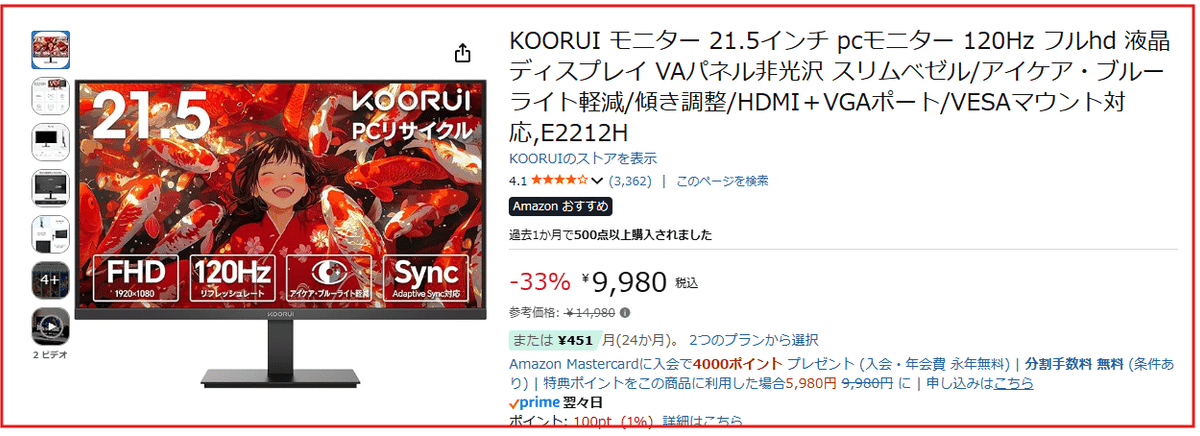
『接続方法が難しそう…』と不安な方もいると思いますが、IT職でもない僕でも簡単にモニター接続できるくらい、全然難しくありませんので安心してくださいね。
参考として、デュアルディスプレイの接続方法を分かりやすく解説しているYouTubeの動画を貼らせていただきますので、ぜひ参考にしてみてください。
Q2】記事の構成を考える段階と、本文を肉付けする段階で、それぞれ使用しているアプリやツールを使い分けていますか?
最近僕がよくやっているのは、chatGPTの「音声入力」をつかって相談することです。
とあるコンテンツ製作者さんの記事を見たときに、音声入力がとにかく便利だというのを知って、試しにやってみたんです。
そしたら、日本語もすごく高精度で読み取って入力できていて、僕自身びっくりしちゃいました。
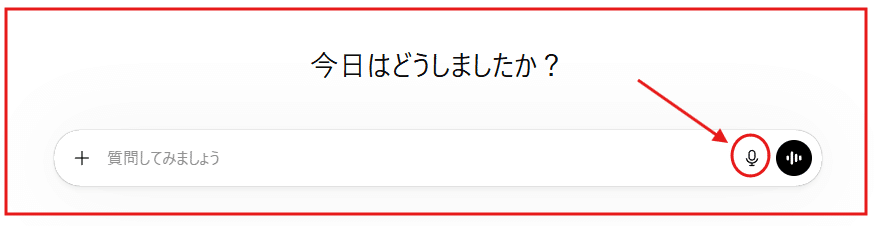
記事を作成しているとき、どうしても自分の語彙力が足りなくて、表現に困ってしまうことってありますよね。😓
そういうときは、chatGPTにマイクで直接話しかけて、より読者さんに伝わりやすい表現などを一緒に考えてもらうようにしています。
noteでの日々の出来事や、ノウハウを語るときは、僕は「自分の経験を書くこと」を第一に考えています。
基本的には僕自身の体験ベースの事を書くので、ゼロから作ってもらうというよりは、表現や伝え方の部分を少し手伝ってもらう事が多いですね。
☆ちなみにchatGPTとGeminiの音声入力を比べて・・・。
Geminiの方の音声入力も試しましたが、chatGPTの方が認識精度が高かったのが体感です。
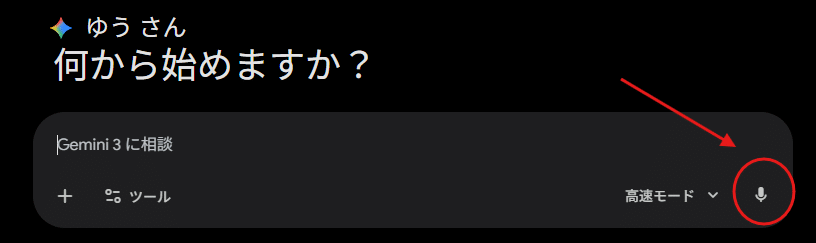
たまたまかもしれませんが、使うなら、chatGPTの方が良いです。
Q3】初心者が形から入る(道具を揃える)としたら、まず一番にお金をかけるべきものは何だと思いますか?
これは、noteユーザーのさんの中でも
・スマホしか使ってない人
・パソコンも持っている人
最低限この2パターンの方が居るので、別々に書いてみます。
▶スマホしかない人
まずは「あまりお金をかけないパターン」
スマホで記事を書いていて、なおかつお金をあんまりかけたくないって方は、Bluetoothの「ワイヤレスキーボード」にお金をかけるべきだと思います。
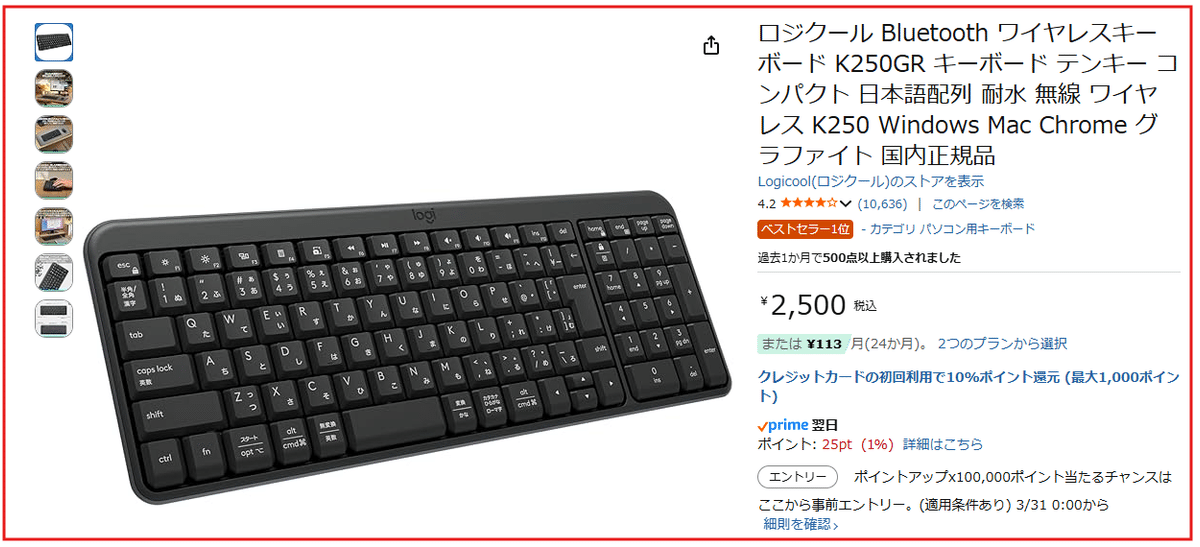
スマホのフリック入力も便利ですが、やっぱり長文を書くとなると、タイピングで文字を打つ方が圧倒的に早くて楽ちんだと思います。
次に「お金をかけられる方」のパターンです。
スマホでの執筆から、思い切って予算が取れるなら、僕は「Macbook」をおすすめします。
noteの執筆が快適になるのはもちろんですが、今後もし動画編集などのコンテンツ制作をしてみたくなった時にも、そのまま対応できるのが強みです。
それに、イヤホンやヘッドホンなどもBluetoothで簡単に繋げられるので、デスク周りのスペースをとらないのも嬉しいポイントです。
出先でも、スマホとテザリングなどで繋げば、どこでもネット環境を作ることができるので、カフェや旅行先など場所を選ばず作業をすることができますよ。
なので、これからの使用頻度や、今後の活用の幅が広がった時のことまで考えるなら、個人的にはMacbookを一番におすすめしたいところです。
▶既にパソコンがある人
すでにパソコンをお持ちの方なら、もう「モニター増設」一択ですね!
先ほども熱く語ってしまったかもしれませんが、本当に作業の効率が段違いに変わります。
モニター以外で他にお金をかけるとしたら?
AIツールへの課金って安易な回答になっちゃいそうなんですけど…
「道具」で挙げるのが今回のテーマなので
ロジクールの「テンキーのあるキーボード」ですね!
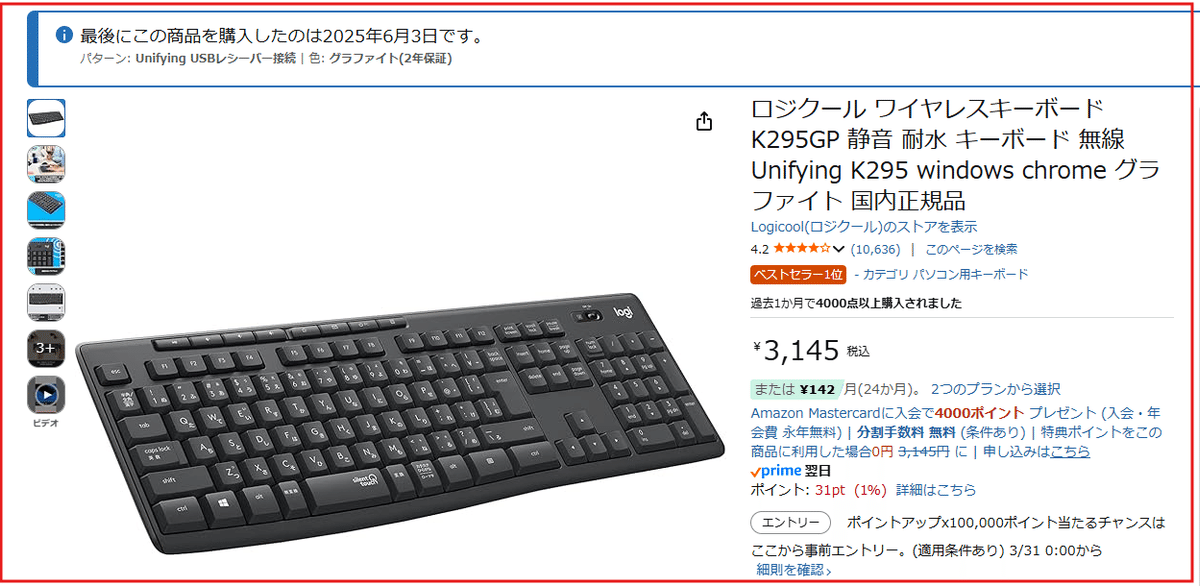
数字の打ち込みが楽になるのはもちろんなんですが、僕が使っているキーボードには「電卓ボタン」がついているんですよ。
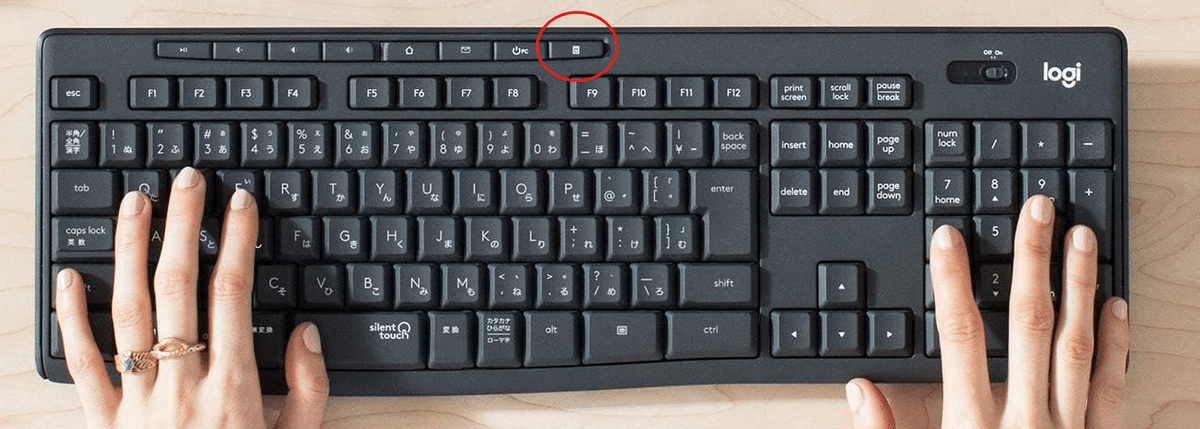
もちろん、先ほど書いたようにchatGPTにマイクで入力して計算してもらうのも楽なのですが、作業中にちょっとした計算をしたい時とか、ボタン一つですぐに電卓が立ち上がるのは、やっぱりすごく便利だな~って感じます。
しかも、このキーボードはテンキーもついているので、そのまま計算の操作が手元でサクサクできちゃうので、地味に買ってよかったと思っているアイテムの一つです。
ちなみに、音量調節ができるボタンや、一発でミュートにできるボタンもついているので、ショートカットボタンが多くてとっても便利ですよ!
参考になりましたでしょうか?
これまでにも何度か僕の執筆環境の紹介はしているのですが、今回もち米さんから再度コメントをいただけたタイミングで、改めて記事を書かせていただきました!
高いAIのランニングコストを毎月かける前に、まずは快適な執筆環境を構築したい!という方にとって、少しでも参考になれば嬉しいです。🙇♂️
「良い記事は環境から!」なんていう、当たり前のことを言うつもりはなくて、どっちかというと「日々の小さな作業をどれくらい省けるか」っていう部分が重要なのかな?って感じています。
リサーチする時のページの切り替え
ページを開くちょっとした手間
そういった、塵も積もれば山となるような「少しの手間」を、買い切りの道具で無くしていくっていうのが、長く楽しくnoteを続けるためのコツだと思います(*'▽')
ではまた!