
ChromeのAIモードで、AIがWebをより新しい方法で探せるように


お使いのブラウザはオーディオ要素をサポートしていません。
オンラインで情報を探すことは、しばしば「タブを行ったり来たりする」ゲームのように感じられます。あるタブで検索を始めて、特定のアイデアやトピックを追うために別のタブを開きます。すると、考えの流れを保つために、もう一度検索に切り替える必要が出てきます。
Chrome の新しい検索体験なら、これを変えられます。今日の、AI モード のアップグレードにより、コンテンツにアクセスして深く関わること、そして見つけた内容をさらに掘り下げることがより簡単になります。しかも、場所を見失ったり、タブを切り替えたりする必要はありません。Web 上に広がる多様な視点を、より流れるように見つけ、学んでいける方法です。
Web を探す、より良い方法のご紹介
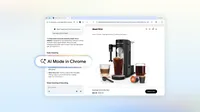
これからは、デスクトップ版の Chrome で AI モードを使っているときにリンクをクリックすると、AI モードと並べて同じ画面でウェブページが開きます。関連する Web サイトにアクセスしやすくなり、詳細を比較したり、検索の文脈を保ったままフォローアップの質問をしたりすることも、はるかに簡単になります。
たとえば、くつろげる自宅の空間に収まり、ラテも作れるコーヒーメーカーを探しているとします。まずは検索の AI モードに進み、探している内容を説明してください。すると、条件に合うさまざまな選択肢が表示されます。気に入ったモデルが見つかったら、AI モードと並べて販売店のサイトを開き、「どれくらい掃除しやすいですか?」のような具体的な質問をしてみましょう。ページの情報や、Web 全体の情報をもとに、AI モードはあなたが求める洞察を共有し、スムーズに納得のいく判断を助けます。
また、McLaren Racing のさまざまなチームや、ピットクルーがどのようにトレーニングしているかを学びたいのかもしれません。Chrome の AI モードなら、関連ページ(たとえば McLaren Racing の公式サイト)を、作業の流れを止めることなく手軽に探索できます。AI モードは、フォローアップの質問にリアルタイムで対応する準備ができており、各サイトを訪れながら理解を深め、次に探すべきページを見つけるのを助ける、スムーズなプロセスを作り出します。
また、包括的な記事や長い動画を読む/見る際に、手助けを得るためにタブを絶えず切り替える必要がないことを、初期テスターは気に入っていました。そして、検索と Web 側が並んで表示されることで、役立つ Web ページを探索しながらも、自分のやることに集中し続けられると感じていました。
最近のタブやその他から検索する
さらに、いま すでに 調べている Chrome のタブを対象に検索できるようにもしています。Chrome のデスクトップ版またはモバイル版で、新しいタブページの検索ボックス内にある新しい「プラス」メニュー(または AI モード内の既存のプラスメニュー)をタップし、最近のタブを選択して検索に追加できます。入力は 1 種類に限定されるわけでもありません。複数のタブ、画像、ファイル(PDF など)を組み合わせて使い、その文脈を AI モードの検索に取り込めるようになりました。
たとえば、近所のハイキングコースを調べていて、関連するサイトをすでにいくつか開いているかもしれません。そうしたタブを検索に追加し、別の場所で探すこともできます。さらに「子ども向けで楽しめる、似たようなコース」を求める質問もできます。
あるいは統計の中間試験の勉強をしているなら、授業のノート、講義スライド、学術論文など、開いているタブの文脈を持ち込むことができます。そして、理解が難しい概念を説明するための追加の例を求める質問もできます。AI モードはそれらのタブを使って、その場に合った回答を提供し、さらに探索できるサイトを提案します。


メールボックスでGoogleのさらに多くのストーリーを受け取る。 メールボックスでGoogleのストーリーをもっと受け取る。
あなたの情報は Googleのプライバシーポリシー。 に従って使用されます。
購読する完了です。もう1ステップだけ。
購読を確認するために受信トレイを確認してください。
すでにニュースレターを購読しています。
別の メールアドレス でも購読できます。


