本特集の内容は原稿執筆・編集期間(2025年11月〜12月)での情報や各種ソフトウエア/サービスのバーションに基づいています。生成AI関連のソフトウエアは変化が非常に速いので、本特集の通りに操作しても、ソフトウエアが正しく動かない可能性があります。この点はご留意ください。
クリップボードアプリを作る
アプリ作成の簡単な例として、クリップボードにテキストをコピーできたり、クリップボードのテキストをペーストできたりする、GUIの「クリップボードアプリ」を作ってみます。
Hello, world!プログラムのときと同じように、アプリのディレクトリとして「myapp」を作り、myappディレクトリへ移動してからOpenHands CLIを起動します。
今回はアプリの仕様書を渡して、一気にコードを作成してもらいましょう。まず、Windows側でテキストエディターを起動して、次の文章を記述します。
次の条件を満たすアプリを作ってください。
- 使う言語はPython。
- Tkinterを使ってアプリの画面を表示する。
- アプリの画面にテキストボックスとcopyボタンとpasteボタンを配置する。
- テキストボックスは最大で200文字を表示可能なサイズにする。
- copyボタンを押すと、テキストボックスの内容をクリップボードにコピーする。
- pasteボタンを押すと、クリップボードの内容をテキストボックスにペーストする。
記述が終わったら、「request.txt」のファイル名で保存します。文字コードはUTF-8にします。このファイルが、アプリの仕様書になります。
request.txtをUbuntu側のmyappディレクトリにコピーします。Windowsのエクスプローラーを起動し、アドレスバーに次のパスを入力します。
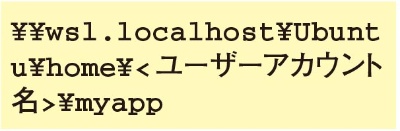
[画像のクリックで拡大表示]
myappディレクトリにアクセスできるので、request.txtをコピーしましょう(図14)。
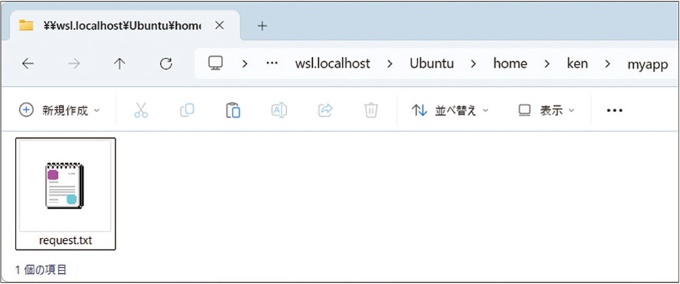
図14●Ubuntu側のmyappディレクトリにrequest.txtをコピー
[画像のクリックで拡大表示]
では、OpenHands CLIに戻って、次のプロンプトを入力します。
request.txtの条件を満たすアプリを作ってください。
すると、request.txtを読み込んで、処理を始めてくれました(図15)。
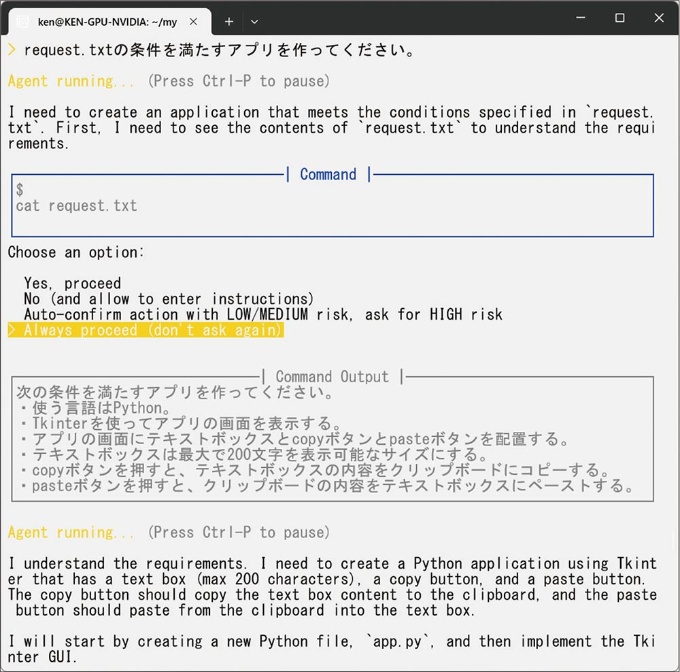
図15●request.txtを読み込んで、処理を始めてくれた
[画像のクリックで拡大表示]
次のページ
ただしそのうち、「pyperclip」というライ...この記事は会員登録で続きをご覧いただけます