

Visual Studio 18.5がAIデバッグを“代償付き”で導入。開発者はまだ不満で青ざめる
最新バージョンは、MicrosoftがIDEについて考えるやり方の転換を示唆


Visual Studio 2026 18.5は、大きな見出し変更が2つ——より賢いコード提案システムと、AIを活用したデバッガです。とはいえ、色のコントラストと強制的なアップデートに対する開発者の不満は、改善点をなお上回るままです。
多くの開発者は、この問題を知っています。コードエディタに入力していると、複数のアシスタントが介入して提案コードを出し、注意がそがれ混乱を招きます。しかも、Microsoftの“良き友”たちの中にも、それが複数存在しています。

IntelliSenseは古いシステムで、生成AIを使わず静的解析に基づいて、コード補完やヘルプテキストを提供します。AI駆動のIntelliCodeは提案をランキングし、文脈に応じた、かつ行全体の補完を行います。GitHub Copilotは提案とコードブロック生成を行い、サブスクリプション制ですが、限定的な無料版もあります。
今回のリリース以前は、IntelliSenseとCopilotの提案が 同時に表示される ことがあり、Tabなどのキーで何が起こるのかをユーザーが混乱させ、認知的な過負荷につながっていました。
解決策はCopilotを無効化することですが、複数のコード補完アシスタントを使っている人にとっては、新しいVisual Studioのリリースは「IntelliSenseリストを優先し、1度に1つの提案だけを表示する」ようになったのです。
この“AI以前の世界”にとっては小さな勝利を、Copilotへの後退だと誤解してはいけません。18.5には、Microsoftが 「IDEの捉え方に対する根本的な転換を示す」 と述べた、新しいデバッガエージェントのワークフローも搭載されています。
「エージェント型バグ解決」と呼ばれる新しいワークフローは、バグを説明する課題リンクまたはチャットプロンプトから始まります。Copilot はアプリケーションを調査し、失敗の仮説を生成し、コードに条件付きブレークポイントを設定します。次に、エージェントがデバッグモードでアプリケーションを実行し、失敗を調べ、うまくいけば修正案を提案します。
時間短縮に聞こえるものの、これは標準的な開発者の作業を、使うたびに AI トークンのコストがかかるものに変えてしまう点も指摘しておきます。つまり、人間の開発者がそれを使わずに行う場合よりも、AI の修正が見つかるまでがより速く、かつ同等以上に効果的である場合に限ってメリットがあります。
より多くの AI デバッグは、最優先の開発者要望ではありません。むしろ開発者は、Visual Studio 2022 から 青いテーマを復活させてほしい と依然として望んでいます。この要望は、単に特定の配色が好きというだけではありません。目の疲れや、全体的に悪化した体験への不満が反映されています。
Visual Studio 2026 では、意味論的なカラーシステムへ移行する一環として、カラー トークンの数が 約87パーセント 減らされました。
- GitHub Copilot が「修正」したことで料金制限に反発する顧客
- Claude は Claude によれば悪化している
- Stack Overflow は熱心な支持者が批判したため再設計のベータ版を見送る
- AI は誰でも 10 倍のプログラマーにするが、10 倍の後片付けもついてくる
「効果は単純です。トークン削減 → きめ細かな制御の喪失 → コントラストの低下 → 読みやすさの低下 → 生産性の低下。IDE の中で丸1日働く開発者にとって、これは見た目の不満ではありません。認知的負荷とアウトプットの質に直接影響します」と、ある開発者が述べました。
Microsoft はこれを「範囲外」としてこの課題をクローズしましたが、同様の課題は「不満を見直し、」 「潜在的な次のステップ」を提案するという約束を残したままオープンにしています。
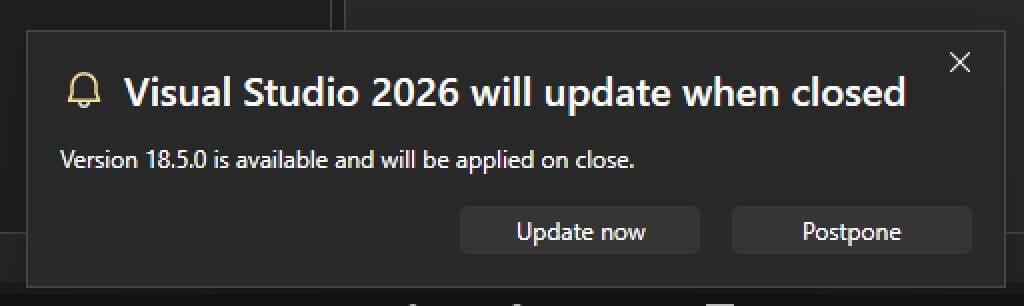
Visual Studio の自動更新は一部には不評だが、無効化が難しい
もう一つよくある不満は、強制的な Visual Studio のアップデートに関するものです。これは今や、この開発者向けツールだけでなく、Windows 自体にも影響しているように見えます。デフォルトでは「今すぐ更新」または「延期」の選択肢が定期的に表示され、既定値は Visual Studio を閉じたときに更新することですが、ユーザーは 「いくつか延期した後、Visual Studio がついに自分で更新することに決めた」 と 報告しています。
Microsoft は こう述べています。「この機能の主な理由は、次に Visual Studio を開くときに遅れることなく、環境を安全に保ち、最新の機能、パフォーマンス向上、信頼性の修正を確実に利用できるようにするためです。」
多くの開発者は、いつアップデートするかは自分で決めるべきだと考えています。「私は、会議を中断されたり、指導の講義があったり、コンソールをデバッグモードで実行している重要なセッションがあったりしました」と ある人が述べました。
回避策は見つかっており、上記の参照した課題スレッド内で提示されています。そこでは、状態情報を保存する state.json という設定ファイルを編集し、設定ユーザーインターフェースからは利用できないオプションを使う、という内容です。®
詳しくはこちら
より絞り込んだ話題
- Active Directory
- Azure
- Bing
- BSoD
- Copilot+ PC
- Excel
- Exchange Server
- HoloLens
- Internet Explorer
- Microsoft 365
- Microsoft Build
- Microsoft Edge
- Microsoft Fabric
- Microsoft Ignite
- Microsoft Office
- Microsoft Surface
- Microsoft Teams
- .NET
- Office 365
- OS/2
- Outlook
- Patch Tuesday
- Pluton
- SharePoint
- Skype
- SQL Server
- Visual Studio Code
- Windows
- Windows 10
- Windows 11
- Windows 7
- Windows 8
- Windows Server
- Windows Server 2003
- Windows Server 2008
- Windows Server 2012
- Windows Server 2013
- Windows Server 2016
- Windows Subsystem for Linux
- Windows XP
- Xbox
- Xbox 360
詳細はこちら
詳細はこちら
より絞り込んだ話題
- Active Directory
- Azure
- Bing
- BSoD
- Copilot+ PC
- Excel
- Exchange Server
- HoloLens
- Internet Explorer
- Microsoft 365
- Microsoft Build
- Microsoft Edge
- Microsoft Fabric
- Microsoft Ignite
- Microsoft Office
- Microsoft Surface
- Microsoft Teams
- .NET
- Office 365
- OS/2
- Outlook
- パッチ・チューズデー
- Pluton
- SharePoint
- Skype
- SQL Server
- Visual Studio Code
- Windows
- Windows 10
- Windows 11
- Windows 7
- Windows 8
- Windows Server
- Windows Server 2003
- Windows Server 2008
- Windows Server 2012
- Windows Server 2013
- Windows Server 2016
- Linux 用 Windows サブシステム
- Windows XP
- Xbox
- Xbox 360


