Google検索の「AIモード」、対話形式でベスト回答を素早く引き出す

日経XTECH / 2026/5/13

💬 オピニオンSignals & Early TrendsTools & Practical UsageIndustry & Market Moves

要点

  • Google検索に「AIモード(Geminiチャット)」が実装され、従来のキーワード検索よりも対話で回答を引き出す“AI検索”への比重が高まっている。
  • AIモードでは入力条件に合う情報をGeminiが精査して即座に提案でき、複数サイトを巡回して比較する手間を大幅に削減できる。
  • 1回で完璧な答えが得られなくても、追加質問で文脈を踏まえながら疑問を解消し、望む回答へ段階的に近づける。
  • 起動は検索バーの「AIモード」ボタンやChromeのアドレスバーから可能で、ログインすると会話履歴保存やGoogleサービス連携など利便性が高まる。
  • 自然文プロンプトで送信するとGeminiが回答を生成し、場合によっては参照サイトのリンクが表示される。

 Google検索はGeminiとの統合が進み、AIの活用が急速に拡大している。最も大きな変化は、従来のウェブ検索画面からGeminiのAIチャットを実行できる「AIモード」が実装されたこと。グーグルは、従来の単語を並べるキーワード検索から、AIとの会話で答えを導き出す〝AI検索〟に比重を移し始めた。

 AIモードの最大のメリットは検索効率の劇的な向上だ。例えば「予算10万円 ノートパソコン」と入力して検索した場合、AIモードではGeminiが条件に合致するパソコンを精査し、最適な選択肢を即座に提案してくれる(図1)。従来のキーワード検索のように、複数のサイトのリストを1つずつ巡回して比較する手間が省け、求める情報に最短でたどり着ける。
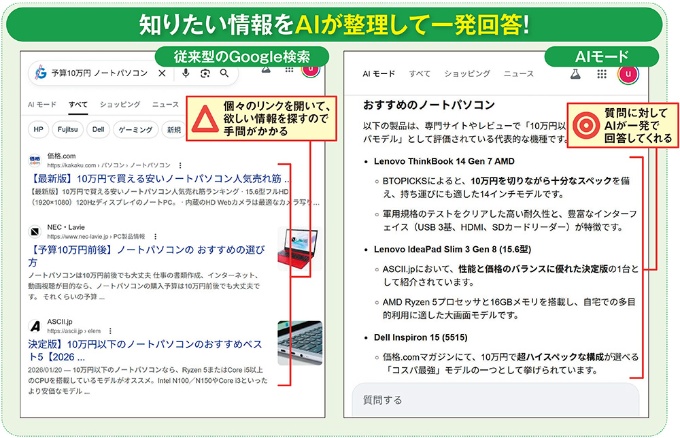
図1 Google検索の結果画面で「AIモード」を選択すれば、求めている情報に対してGeminiが即座に回答を生成してくれる。従来のウェブ検索のように、複数のサイトを巡回して情報を探す手間を省け、最短ルートで目的の情報にたどり着けるのが大きな魅力だ。また、自然な文章でAIと対話をしながら理想の回答を導き出すことができる
[画像のクリックで拡大表示]

 対話を繰り返しながら回答を導き出せるのも大きな特徴。Geminiは文脈を深く理解して的確な回答を導くが、一度で完璧な情報を得られるとは限らない。追加の質問を重ねることで疑問点や不明点が解消され、求める回答に一歩ずつ近づいていく。

 AIモードの起動方法は複数用意されている。Google検索のトップページの検索バーにある「AIモード」ボタンを押せば、検索結果画面を介さずワンクリックで専用画面を開ける(図2)。Chromeならアドレスバーのボタンからも起動可能だ。
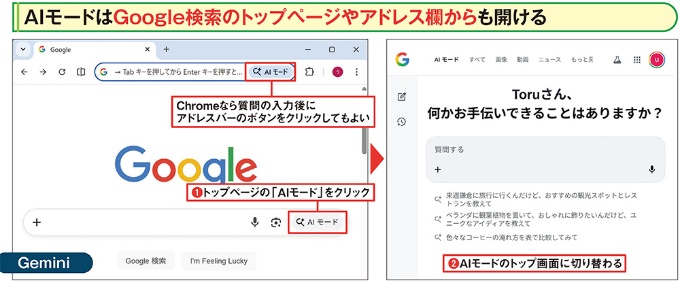
図2 AIモードのトップ画面は、Google検索のトップページの検索バーにある「AIモード」ボタンをクリックして表示できる(1)(2)。検索バーに質問を入力してからボタンを押した場合は、トップ画面を飛ばして即座に回答画面に切り替わる。Chromeであれば、アドレスバーに質問を入力してボタンを押しても、同様に回答画面が表示される
[画像のクリックで拡大表示]

 具体的な利用方法を見ていこう。まずは、Googleアカウントでログインする。これで会話履歴が保存できるようになるほか、GmailなどほかのGoogleサービスとの連携も可能になる。「ログインあり」のほうが圧倒的に便利な使い方ができる。

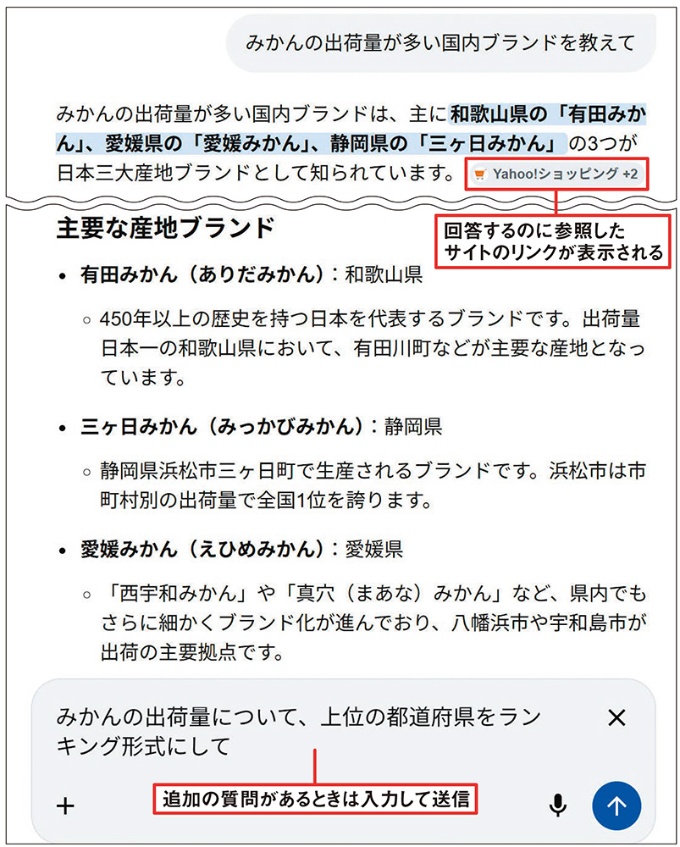
 質問する際は自然な文章(プロンプト)を入力し、上矢印ボタンを押して送信(図3)。これだけでGeminiからの回答が生成される(図4)。回答にはAIが参照したサイトのリンクが表示されることもある。
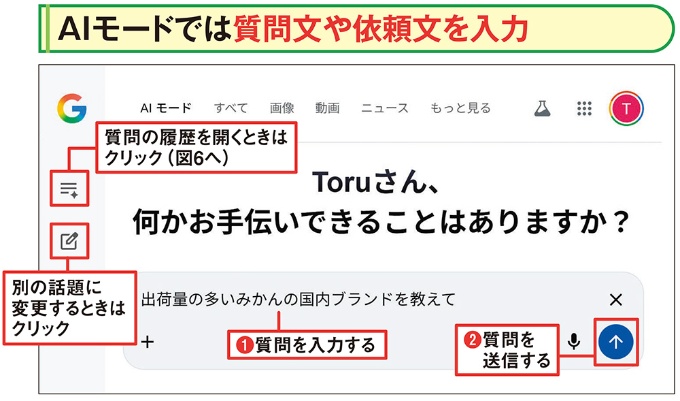
図3 AIモードで質問する際は、質問内容を入力して上矢印マークの「送信」ボタンをクリックする(1)(2)。ここでは、国内におけるみかんの主要ブランドと、その出荷量を調査するケースを例に挙げる
[画像のクリックで拡大表示]
図4 送信された質問に対して、Geminiからの回答がすぐに生成される。追加の質問がある場合は、画面最下部の入力欄から質問を送信する
[画像のクリックで拡大表示]

 回答に疑問などが残る場合は追加の質問をする。AIはこれまでの会話の流れをくみ取ったうえで、新しい回答を生成してくれる。納得がいくまでやり取りを繰り返せばよい(図5)。会話の履歴はサイドバーからいつでも呼び出せる(図6)。過去に納得のいく回答が得られている場合は、新しく質問するよりも履歴を遡り、それを継承して質問を続けるほうが効率的だ。
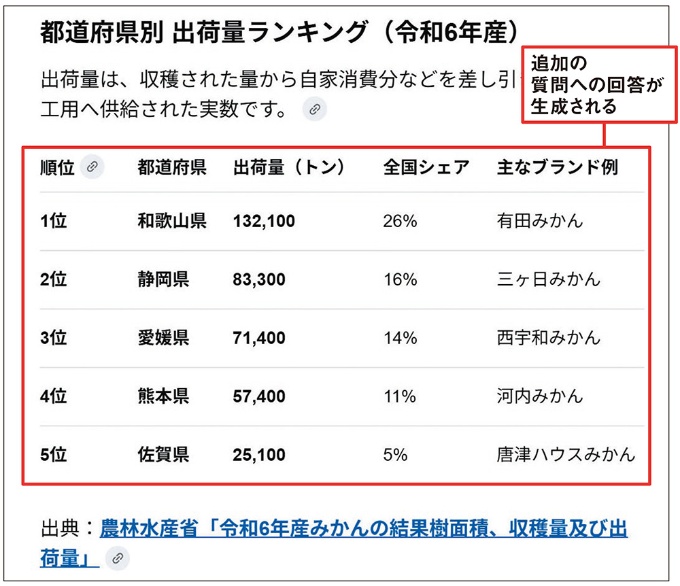
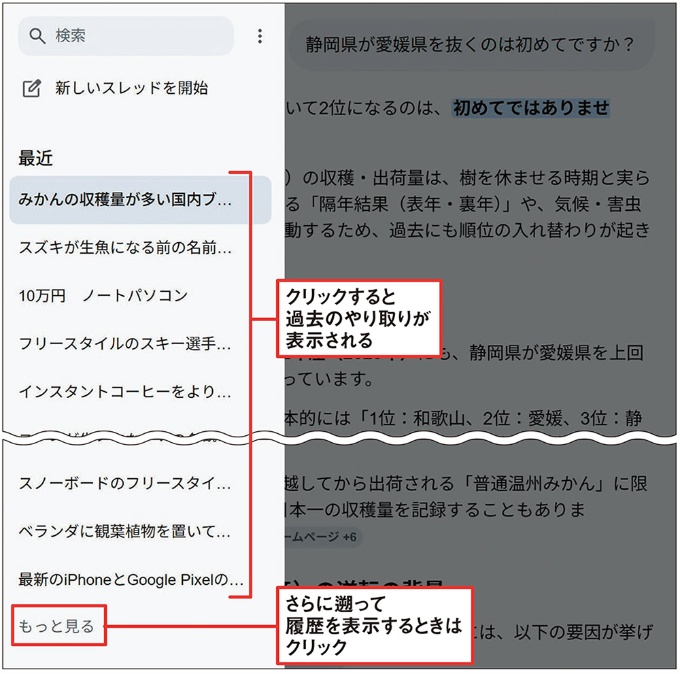
図5 ページが自動的に下にスクロールし、追加の質問に対する回答が次々と生成される。納得のいく回答が得られるまで、何度もGeminiとの対話を繰り返そう
[画像のクリックで拡大表示]
図6 過去の質問と回答を確認するには、画面左端の「AIモードの履歴」ボタンをクリックする。一覧から質問を選択すると、そのやり取りが表示される
[画像のクリックで拡大表示]

 別の話題に移る際は「新しいスレッド」ボタンを押して会話をリセットする。Geminiは対話の流れを記憶して回答を生成するため、リセットせずに新しい話題を振っても前の話の続きと判断されることがある。話題の転換時にリセットをすることで、AIの余計な混乱を避けられる。

 基本的な使い方を身に付けたら、より実践的な方法で的確な回答を引き出せるようにする。ここでは、旅行計画の立案とレシピ提案の2つの例を挙げる。

次のページ

レビューサイトでの確認不要 マップの評価から宿を...

この記事は会員登録で続きをご覧いただけます