
Microsoft Teamsでは、「ワークフロー」アプリで定型の操作を自動化するフローを作成できる。作成方法には、テンプレートを使うもの、最初から作るもの、AI(人工知能)を使うものがある。今回は、その中からAIワークフローの使い方を紹介する。
本連載では、Microsoft 365 Business Standardのプランに Microsoft 365 Copilotを追加した状態で動作を確認している。OSやOffice、アプリ、Edgeのバージョンによっては、ここで紹介する機能が使えなかったり、画面が異なったりする場合がある。また、AIで生成された文章やコンテンツには誤った内容が含まれる可能性がある。必ず内容を確認してから利用しよう。
AIで要約を生成するためのワークフロー
Teamsで利用できる「ワークフロー」アプリでは、ワークフローを新規に作成できるほか、テンプレートやAIを使って作成することもできる。このアプリは、以前「Power Automate」と呼ばれていた。
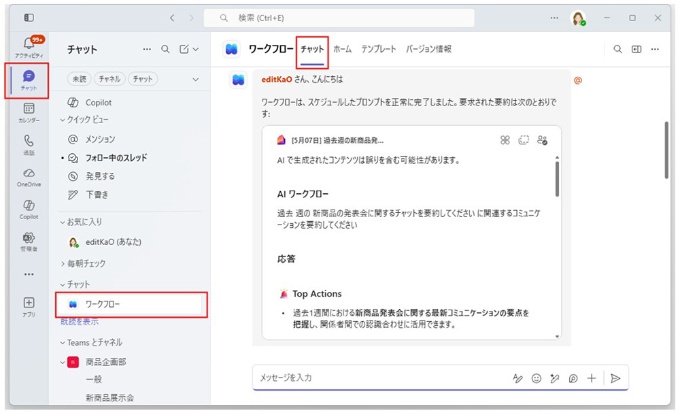
AIワークフローを作成する
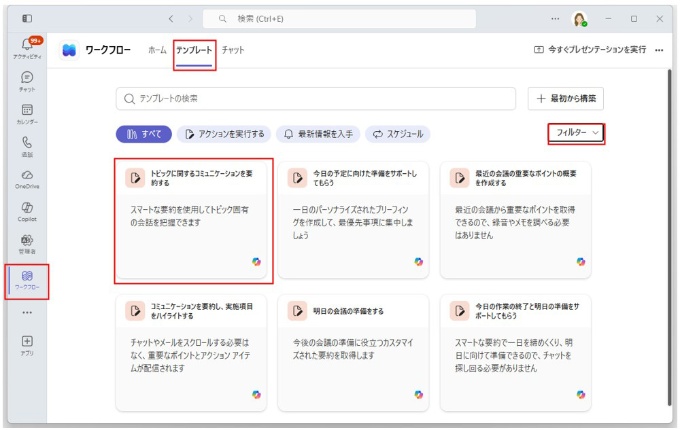
Teamsで「ワークフロー」アプリを開き、「テンプレート」で「AIワークフロー」を選ぶ。AIワークフローは、特定のトピックの情報を収集して要約するものや、当日もしくは翌日の予定、会議の準備をサポートし確認事項をまとめるものなどがある。執筆時点では6種類のAIワークフローが用意されていた。
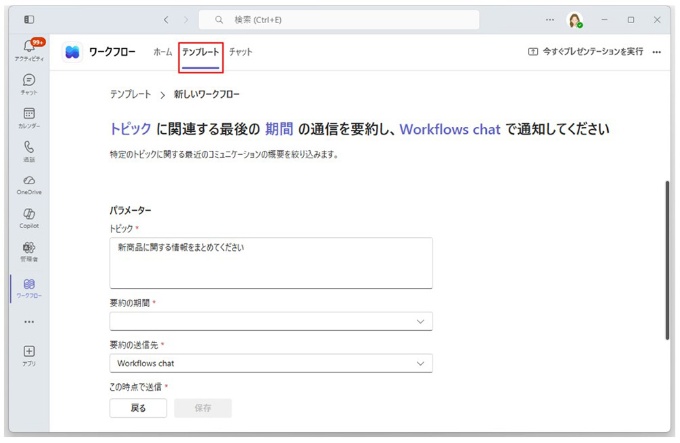
表示された「新しいワークフロー」画面では、「パラメーター」内に表示されている項目を指定する。今回は特定のトピックについての情報を、指定した期間で収集して要約するためのワークフローを選んだ。表示された項目に入力または選択するだけで、プロンプトの内容が決まる。
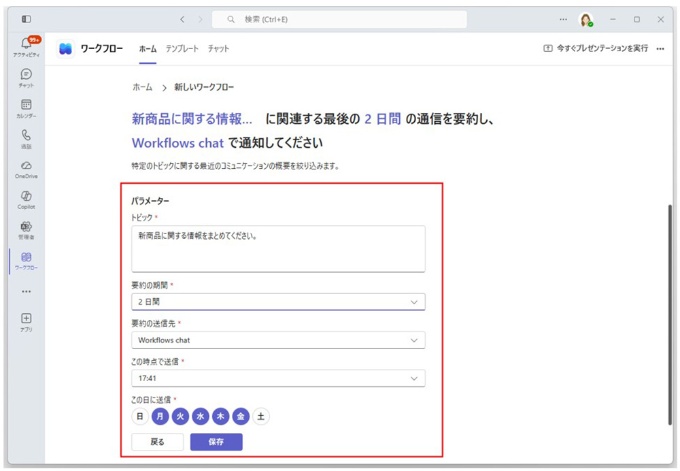
「要約の期間」では、24時間、2日間、週、月から要約する期間を選ぶ。「要約の送信先」では、メール、「Workflows chat」から要約を通知するための手段を選ぶ。「この時点で送信」はその要約を送信する時間、「この日に送信」では送信する曜日を指定する。
次のページ
ワークフローを実行するこの記事は会員登録で続きをご覧いただけます


